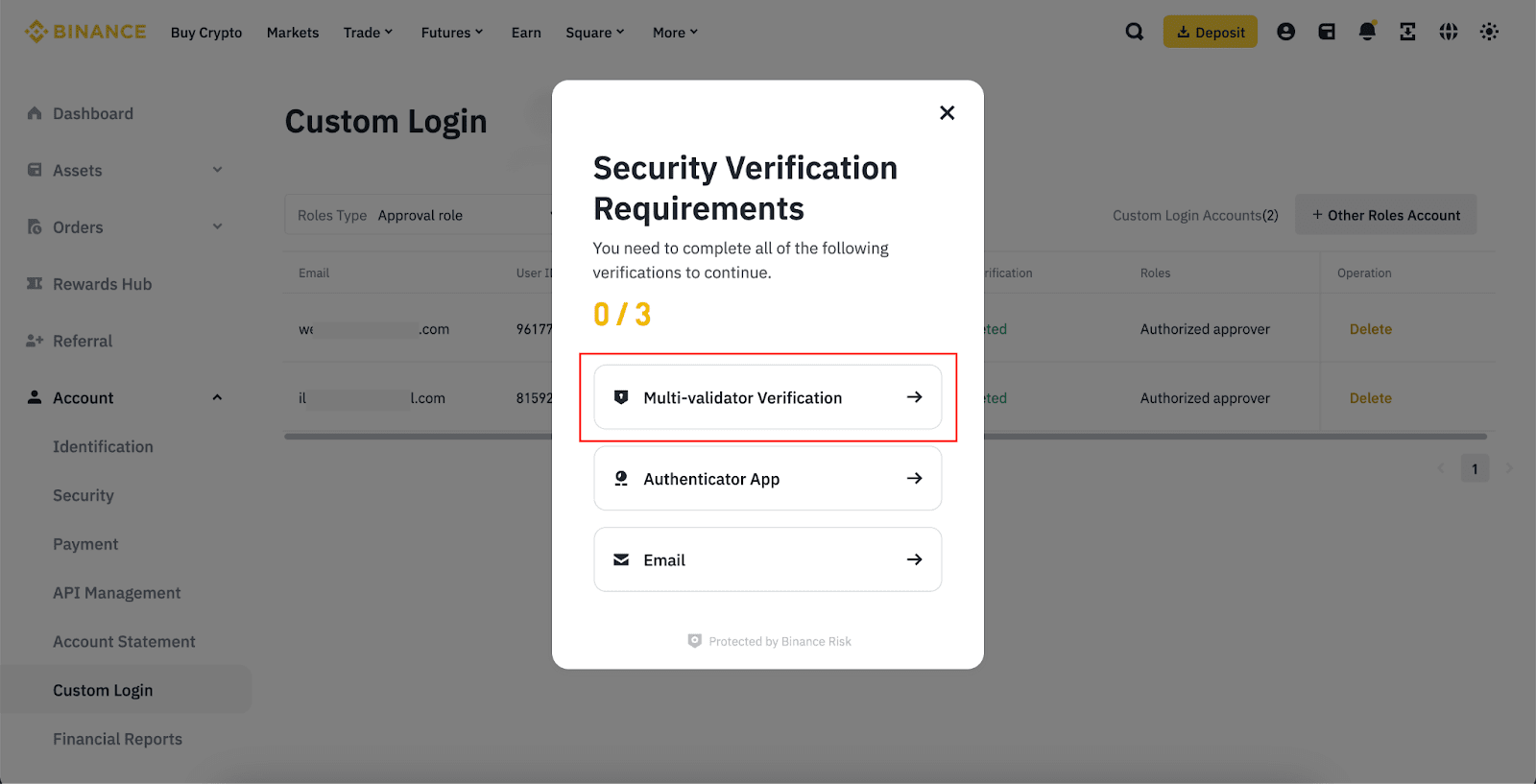
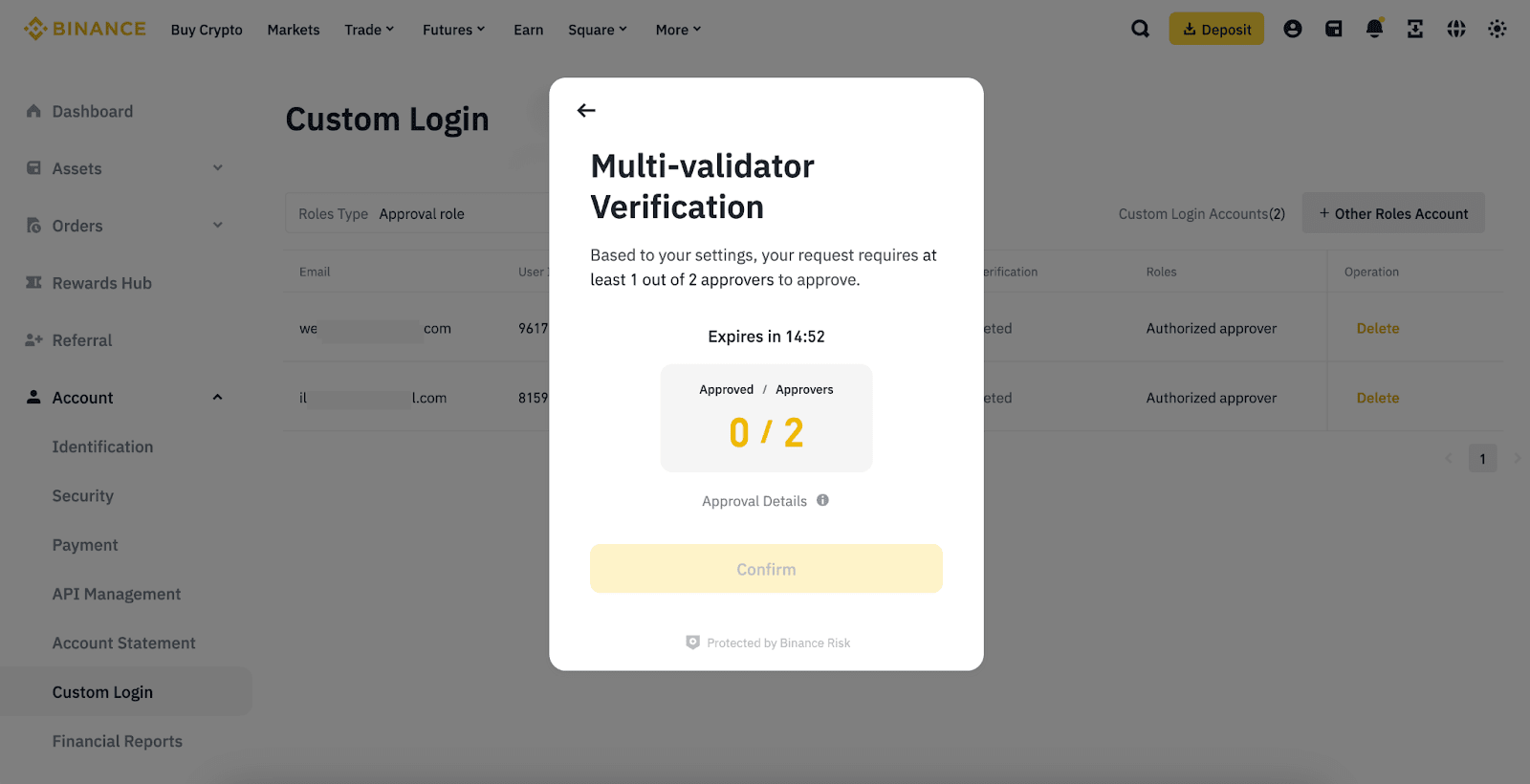
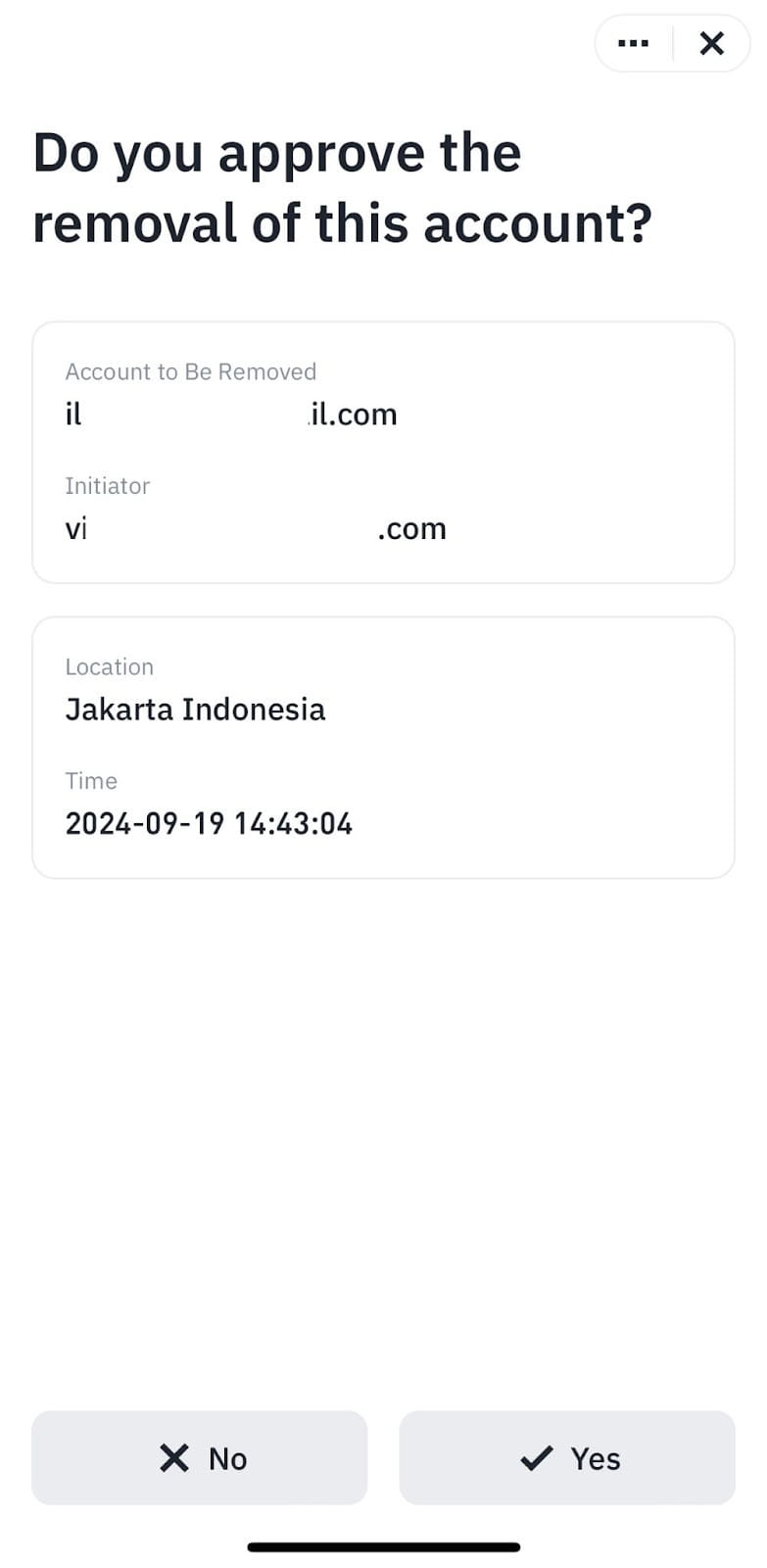
Como usuario VIP de Binance, puedes usar la función de acceso personalizado para agregar nuevas credenciales de inicio de sesión a tu cuenta principal. Estas cuentas de acceso personalizado tendrán permisos limitados para acceder al historial de operaciones y de órdenes de la cuenta principal y de las subcuentas relacionadas, así como al balance de activos y las direcciones de depósito de la cuenta principal.
La opción de inicio de sesión personalizado está disponible solo para usuarios institucionales y en lista blanca. Comunícate con tu gerente de cuenta para conocer cómo la verificación mediante múltiples validadores y otras funciones de seguridad pueden proteger tu cuenta.
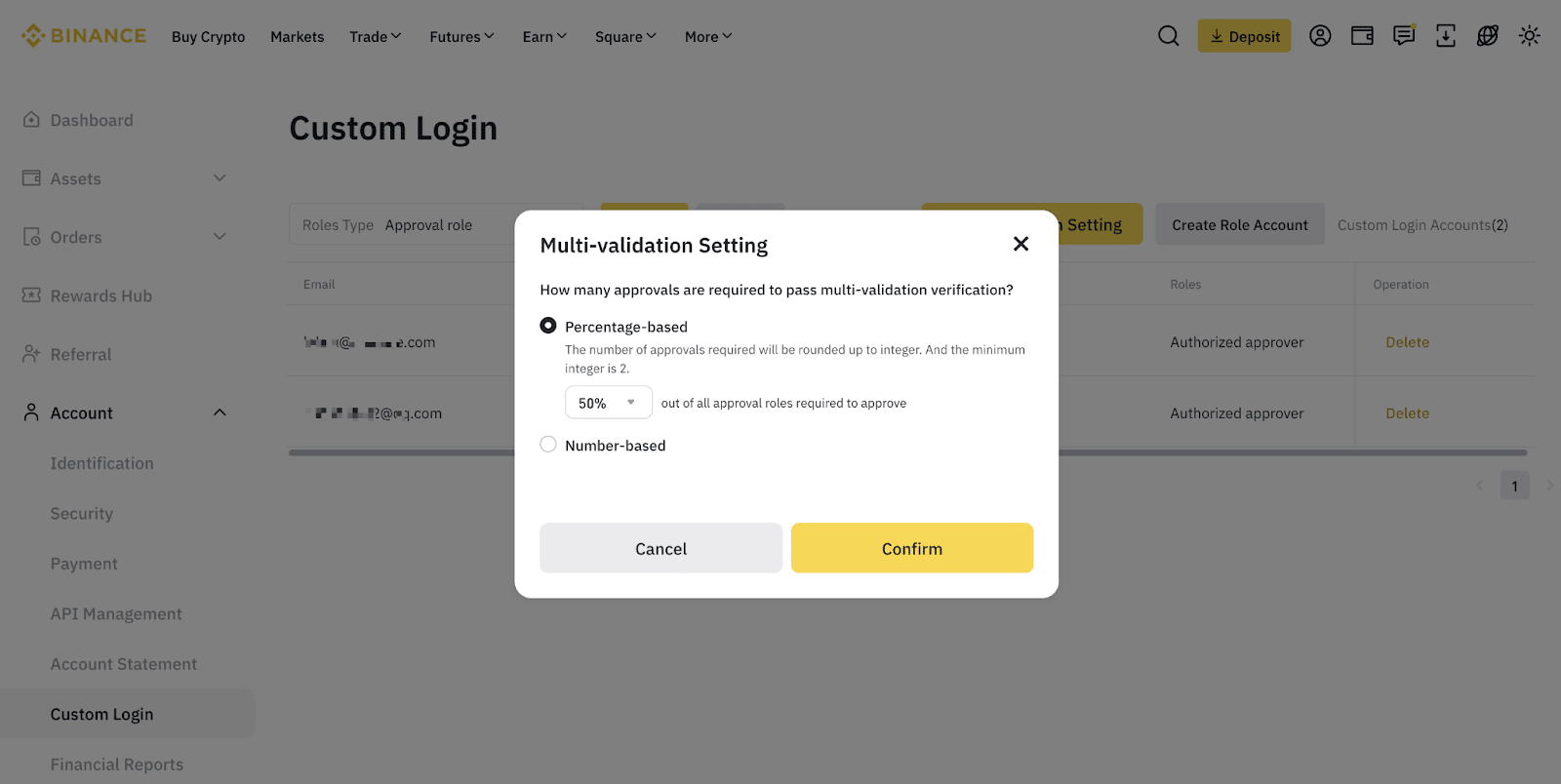
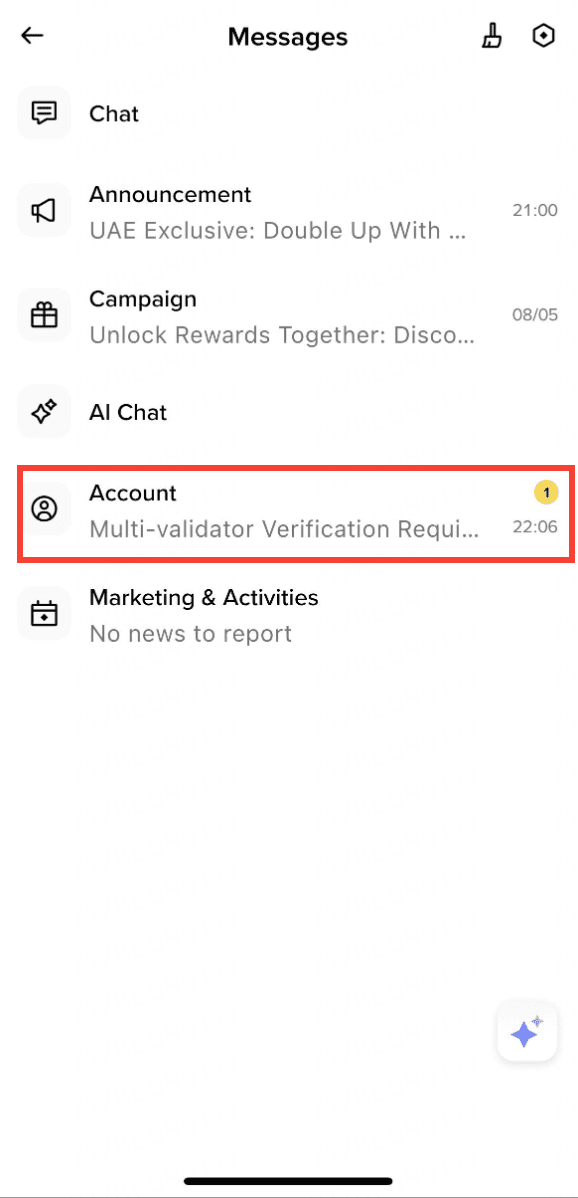
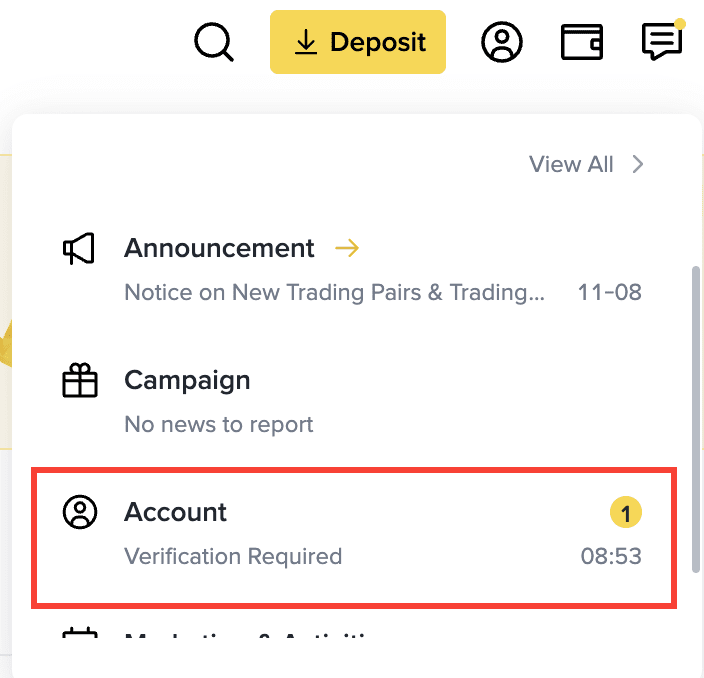
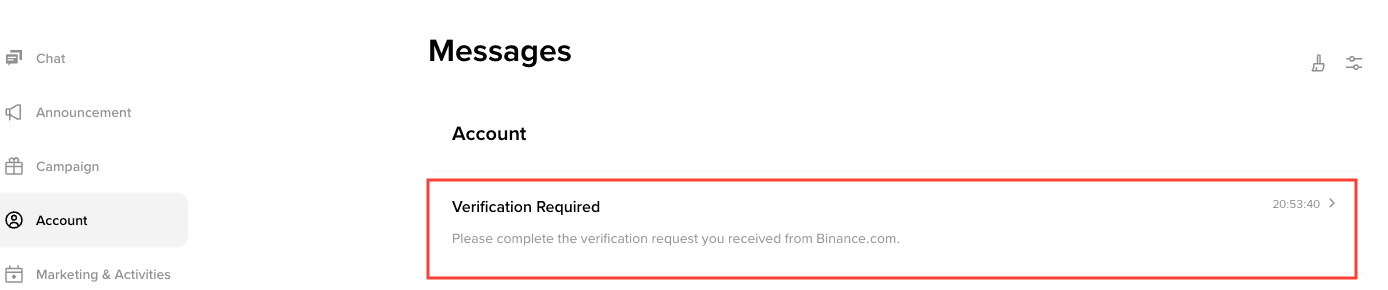
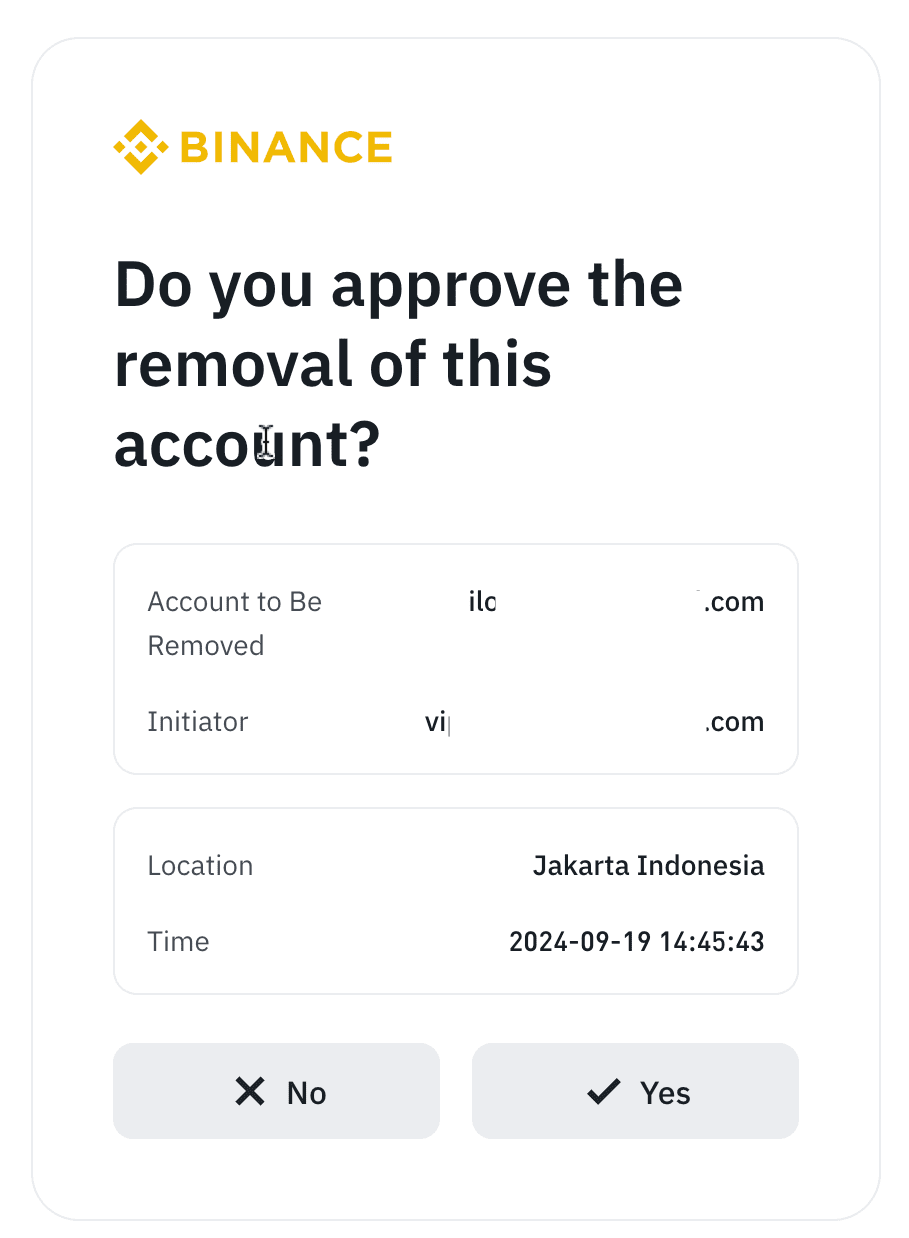
Para ver cómo activar la verificación mediante múltiples validadores, haz clic para visualizar la siguiente pestaña en esta página.
Para obtener más información sobre subcuentas, consulta Funciones y preguntas frecuentes sobre las subcuentas de Binance.
¿Cuáles son las funciones de una cuenta de inicio de sesión personalizado?
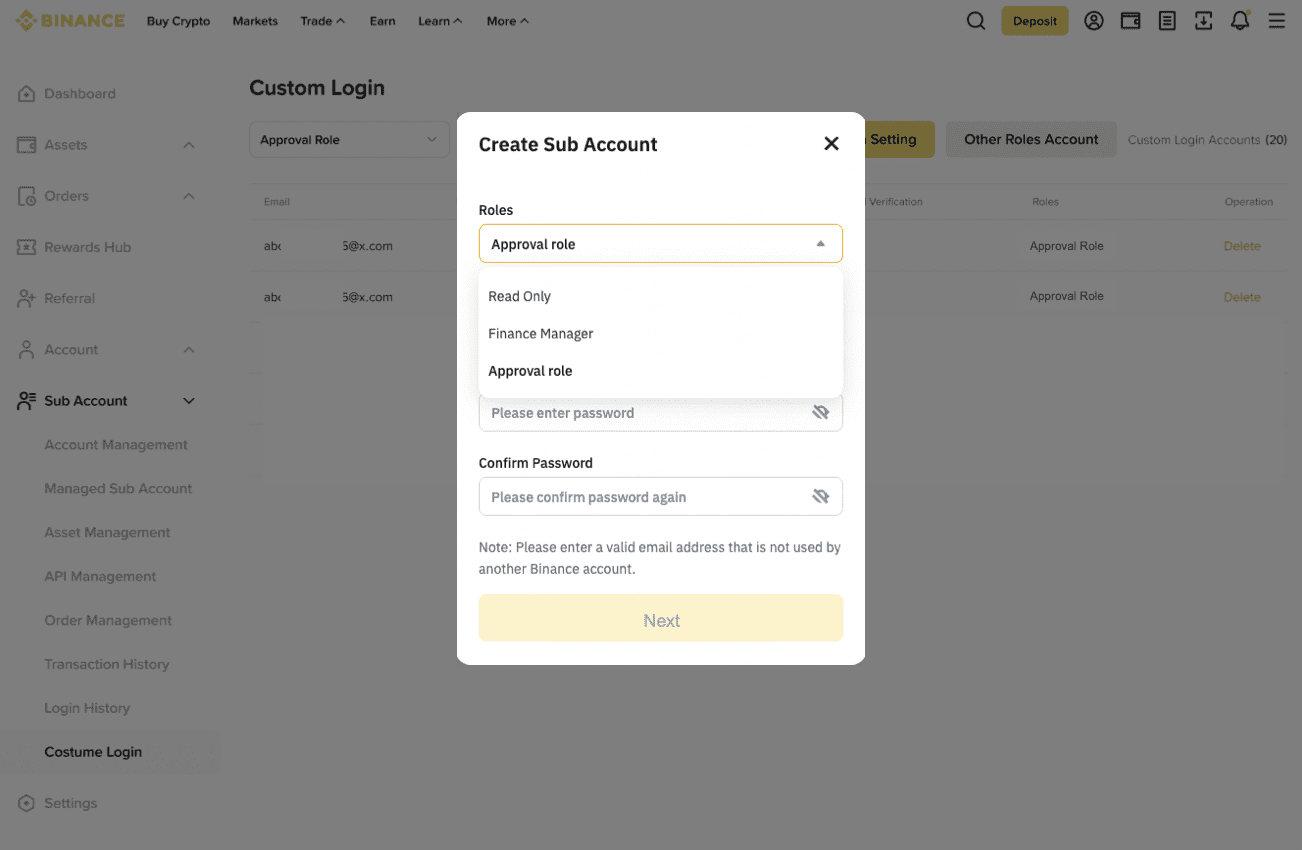
Nota: Para cuentas de inicio de sesión personalizado, existen estos 3 roles.
| Rol | Solo lectura | Gerente financiero | Función de aprobación |
| Ver balance de la cuenta principal | ✓ | X | X |
| Ver dirección de depósito de la cuenta principal | ✓ | X | X |
| Ver historial de órdenes de la cuenta principal y subcuentas | ✓ | X | X |
| Transferir activos entre cuenta principal y subcuentas | X | ✓ | X |
| Solicitar asistencia al equipo de Soporte de Binance | ✓ | X | X |
| Verificación con múltiples validadores | X | X | ✓ |
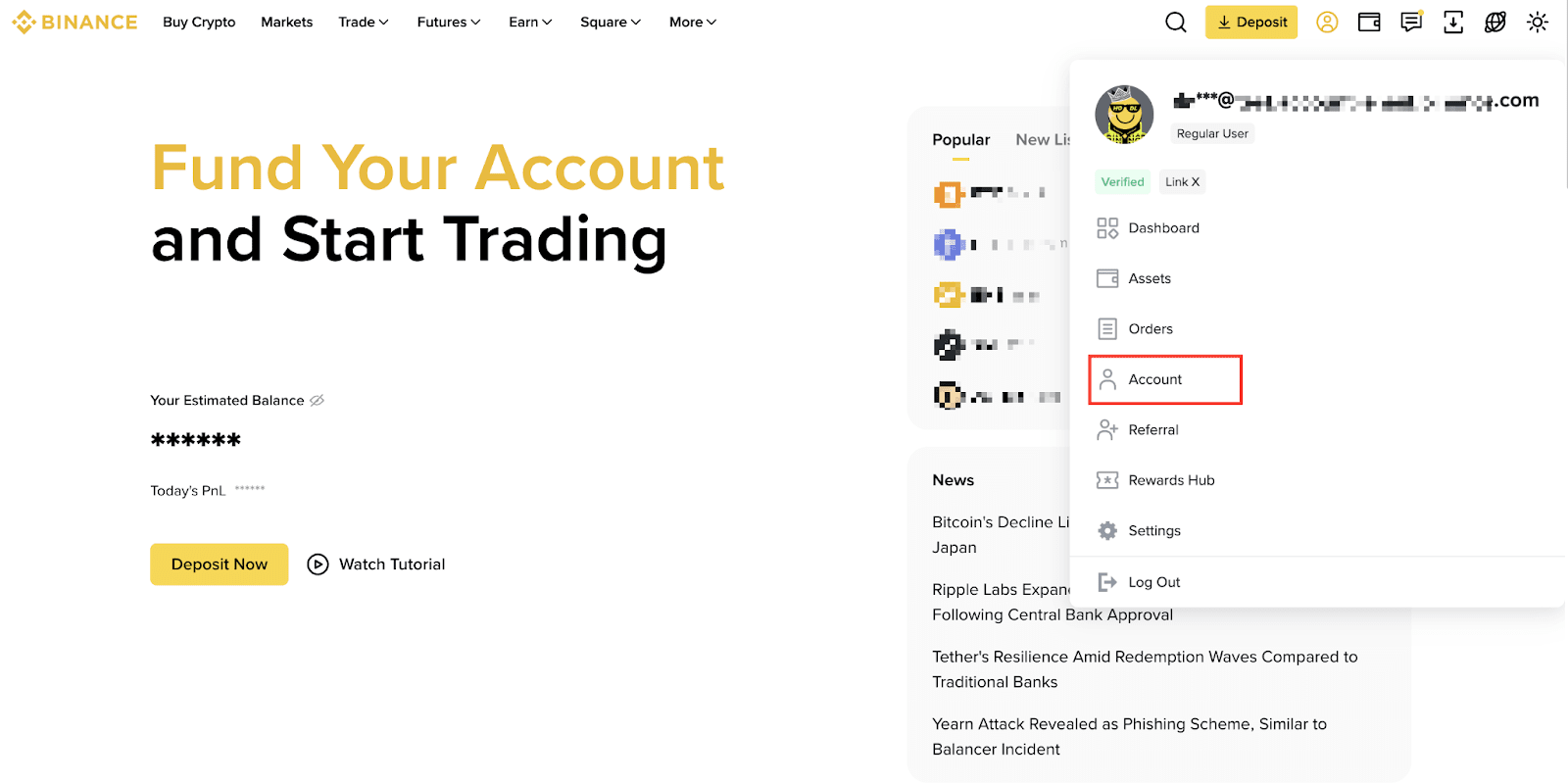
1. Inicia sesión en tu cuenta de Binance. Toca el ícono de perfil y haz clic en [Cuenta].
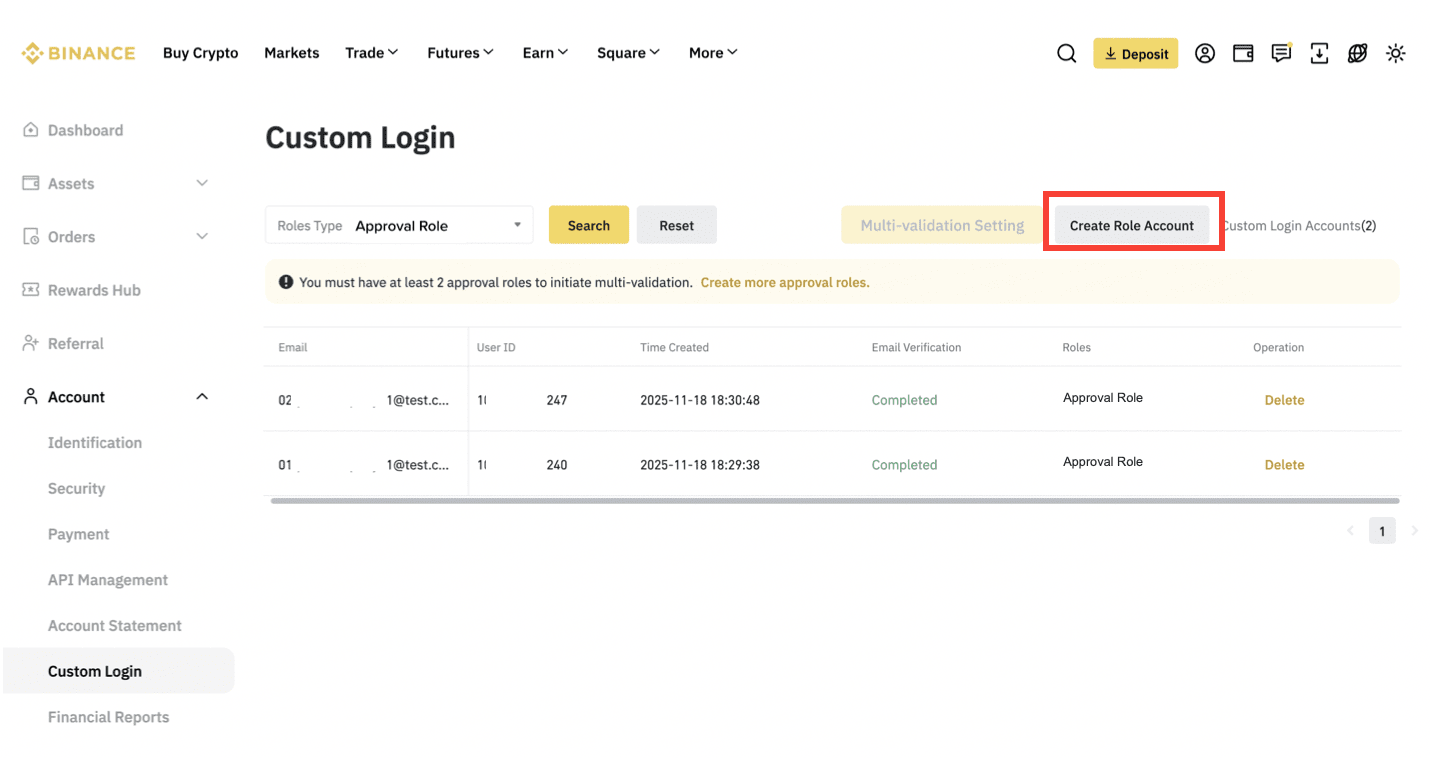
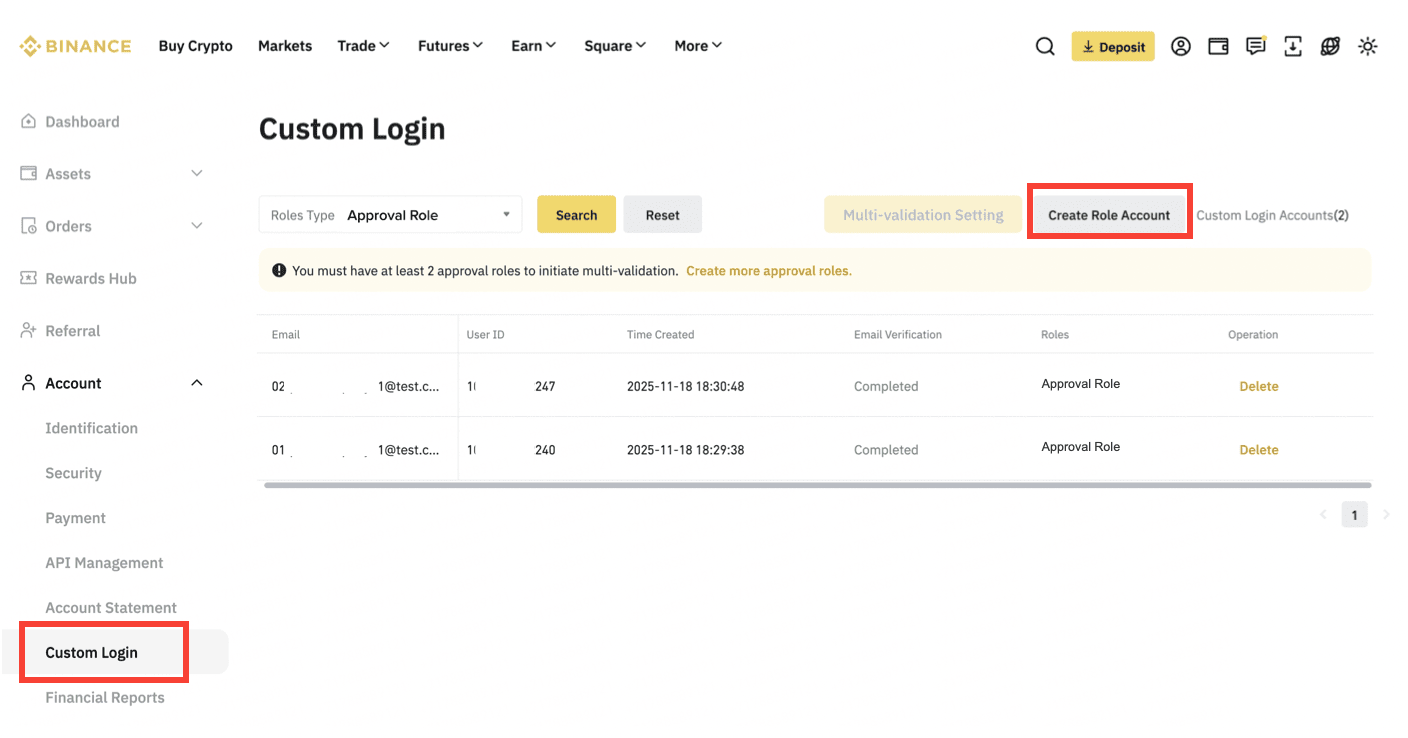
2. Selecciona [Inicio de sesión personalizado] - [Crear cuenta con rol].
Notas importantes:
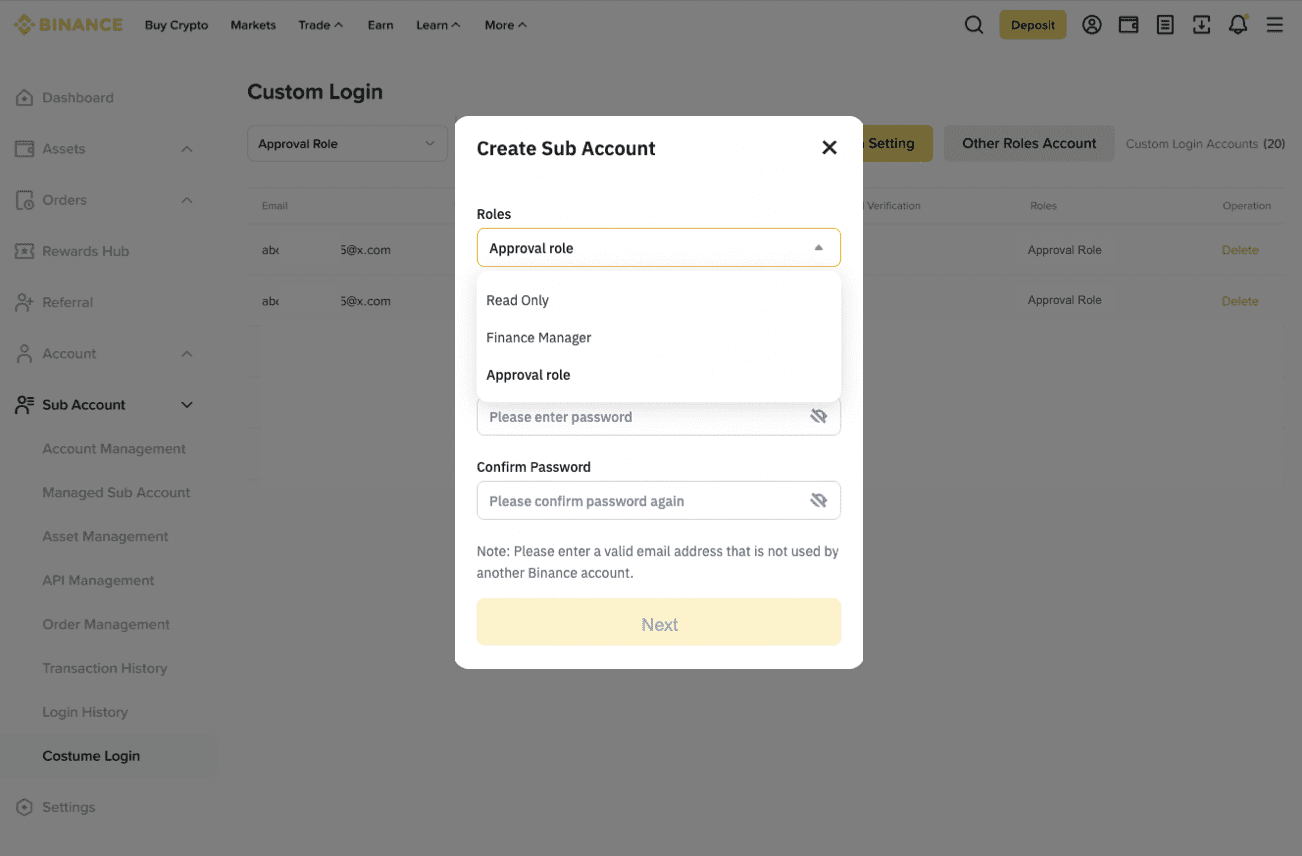
3. Crea las credenciales de inicio de sesión para la cuenta personalizada.
Nota: Se debe completar la verificación por correo electrónico de la cuenta recién creada. Ingresa la dirección de correo electrónico con atención. Haz clic en [Siguiente].
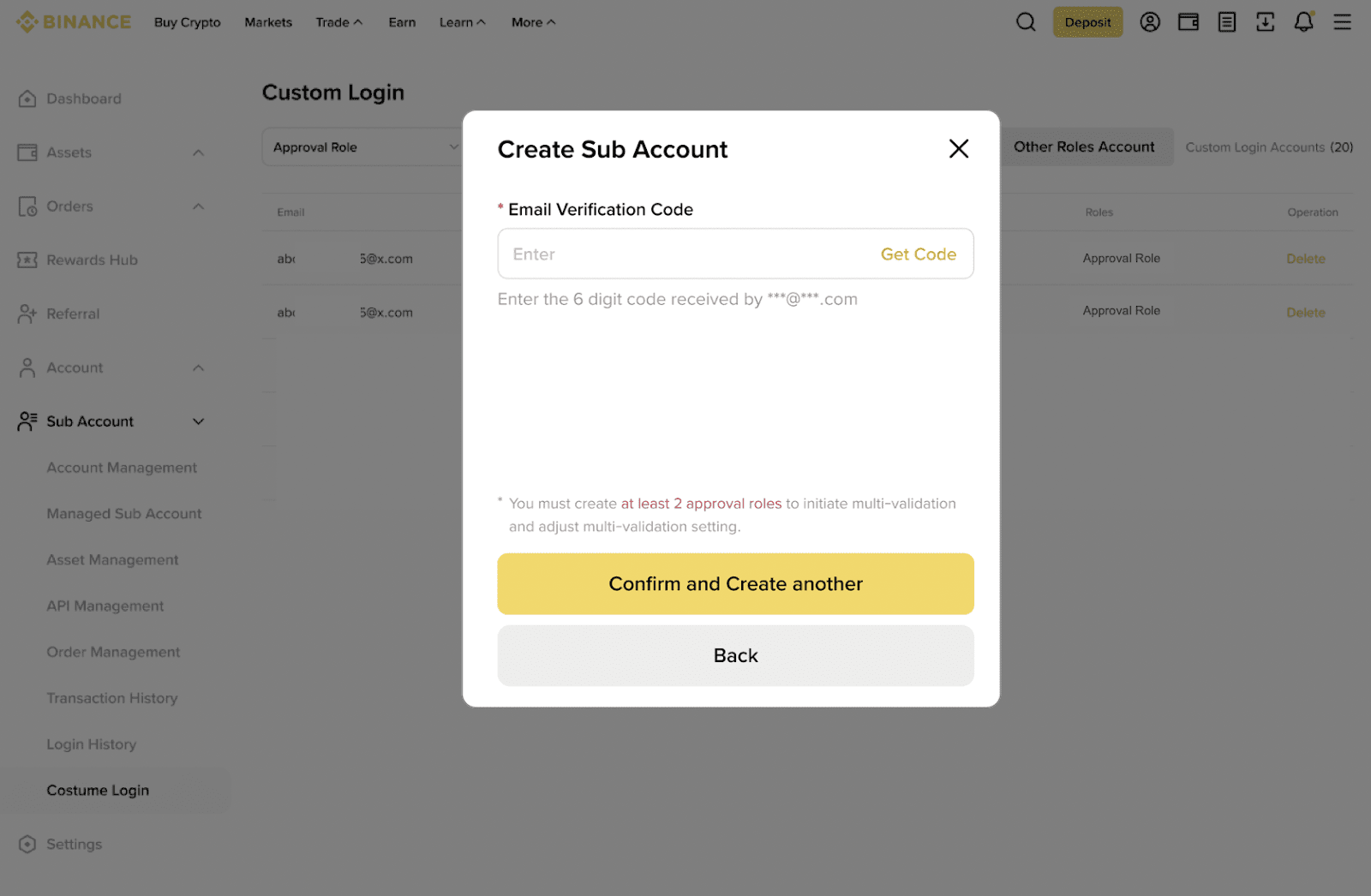
4. Ingresa el código de verificación recibido en la casilla de correo electrónico vinculado a la cuenta de acceso personalizado. Luego, completa la verificación 2FA con la cuenta principal y haz clic en [Confirmar y crear otra cuenta].
1. Tienes acceso directo a tus cuentas de inicio de sesión personalizado, no se requiere registro.
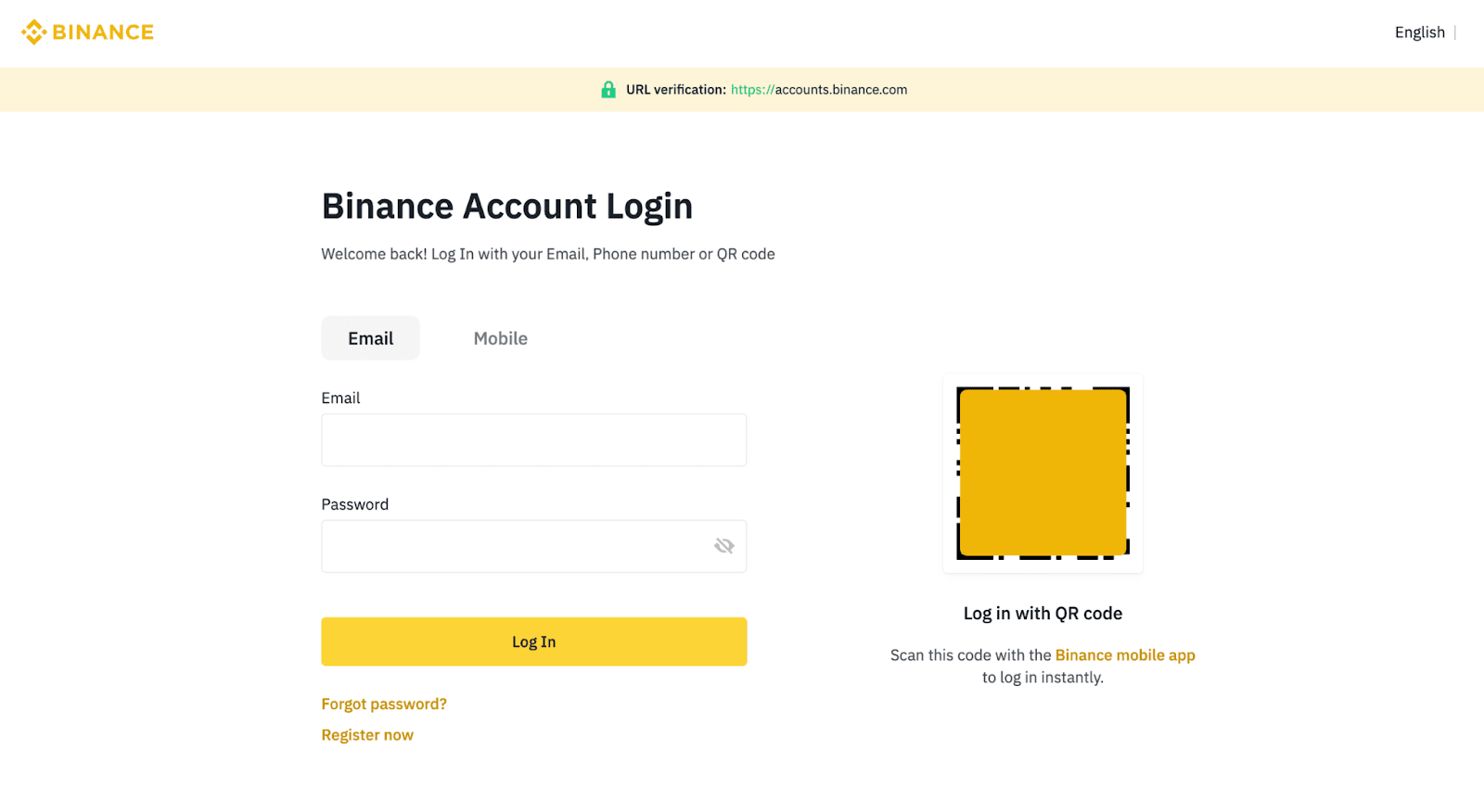
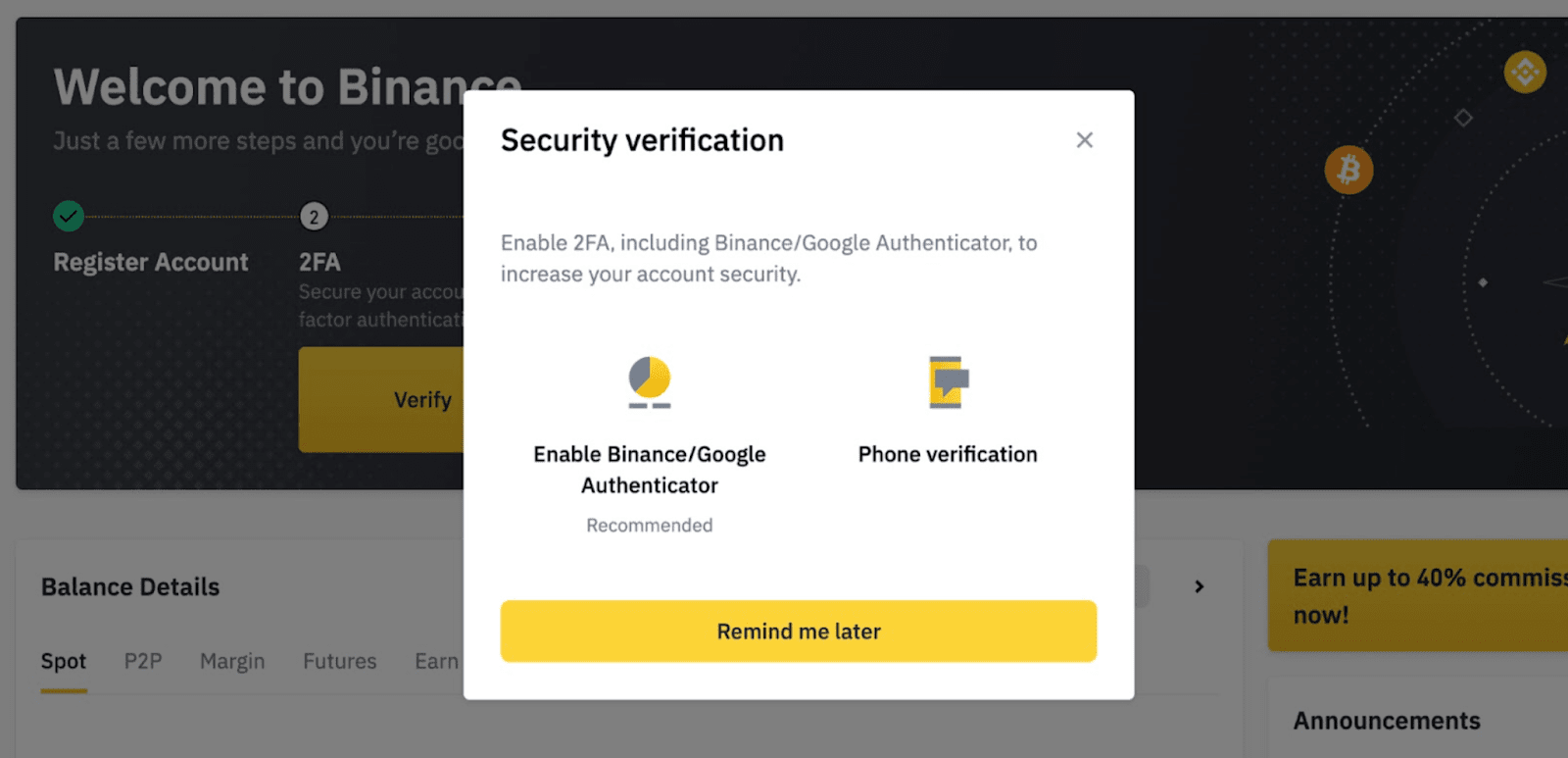
2. Haz clic en [Perfil] - [Panel] para ir al Centro de usuarios. Al iniciar sesión por primera vez, se te pedirá habilitar la verificación 2FA. Para obtener más información, consulta ¿Cómo habilitar Google Authenticator para la verificación 2FA en el sitio web de Binance?
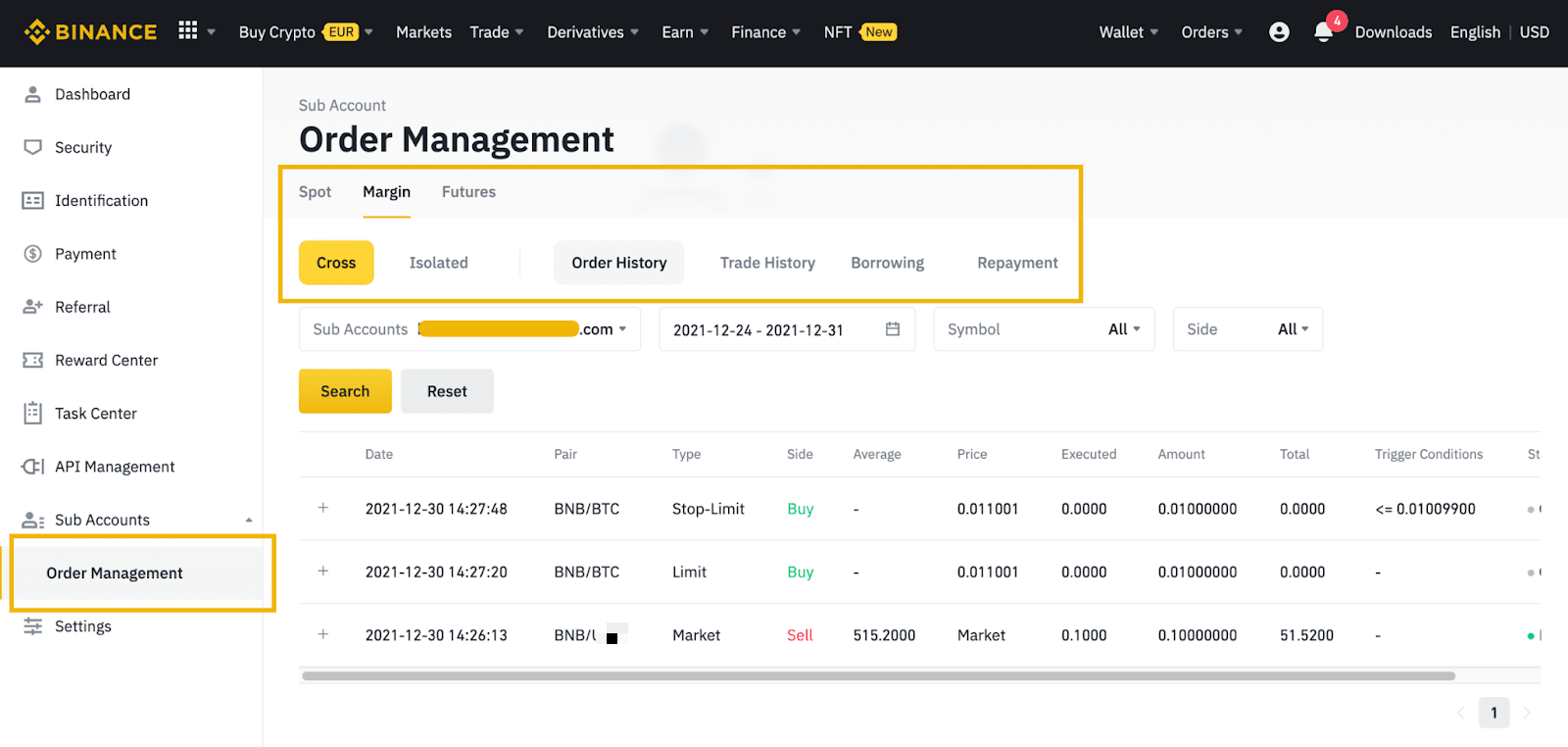
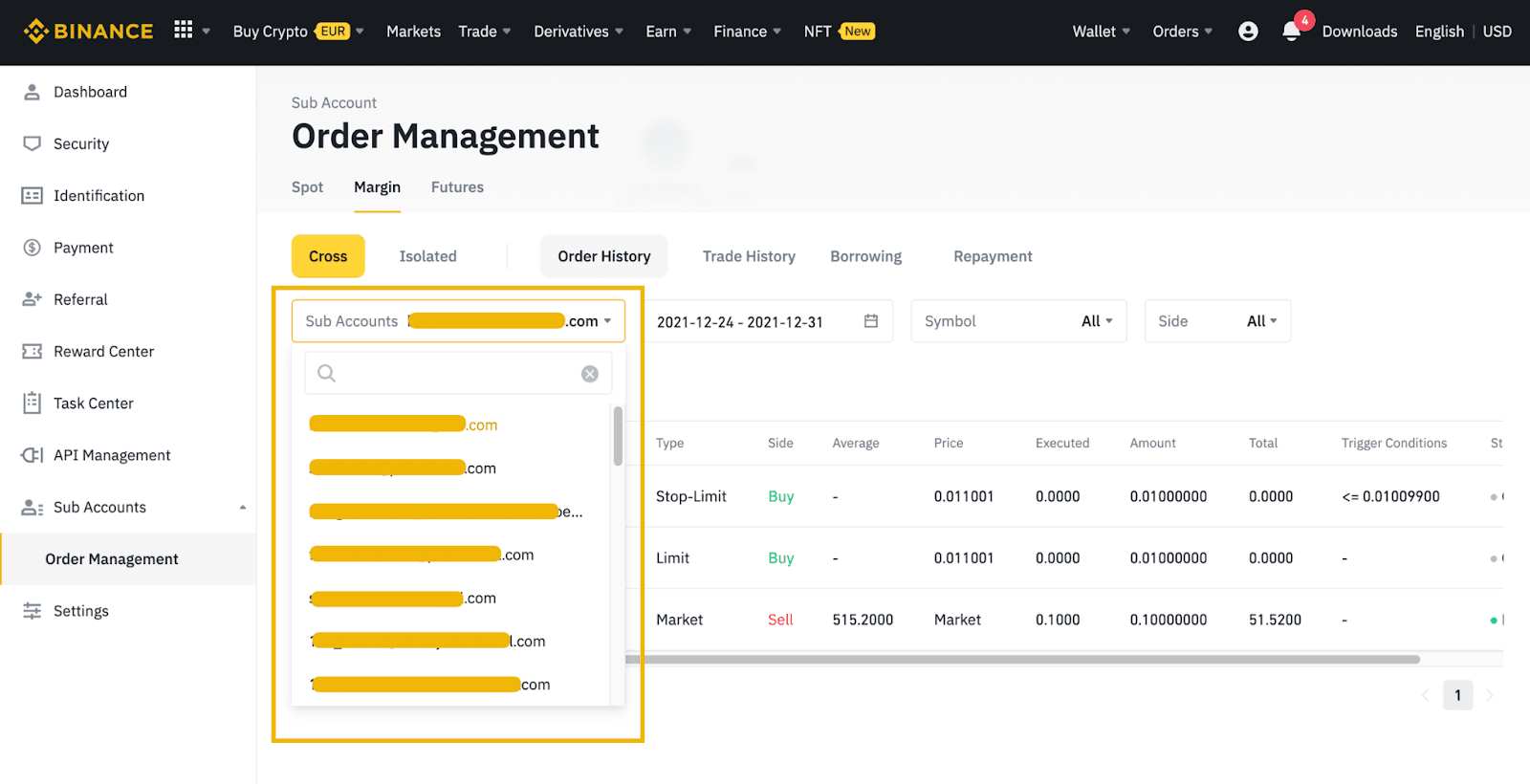
3. Luego de activar 2FA, haz clic en [Subcuentas] - [Gestión de órdenes]. Podrás ver el historial de operaciones Spot, Margen o Futuros de distintas cuentas. Además, puedes elegir entre la cuenta principal y las subcuentas para visualizar sus respectivos historiales.
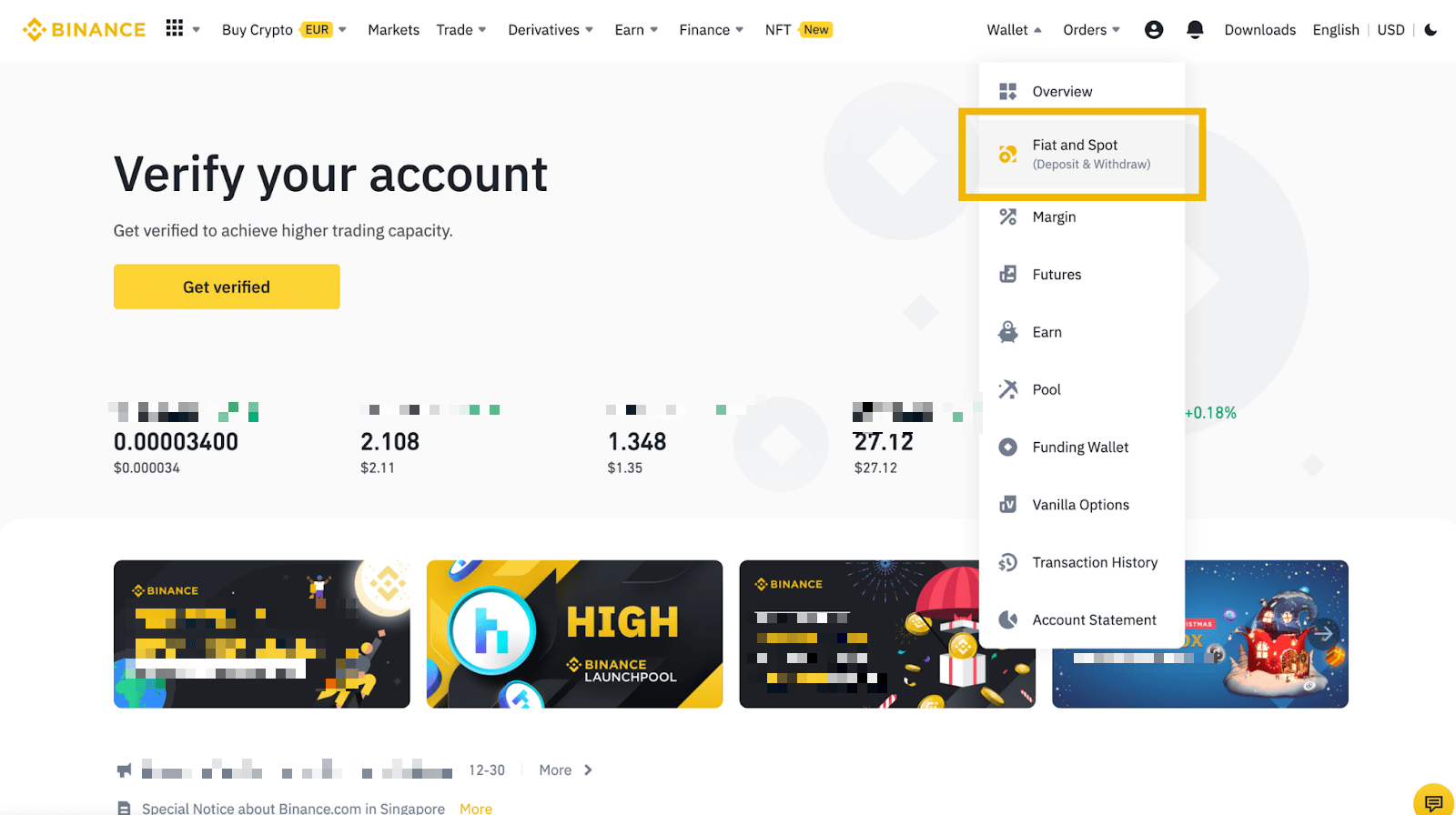
1. Ingresa a tu cuenta de inicio de sesión personalizado y haz clic en [Billetera] - [Fiat y Spot].
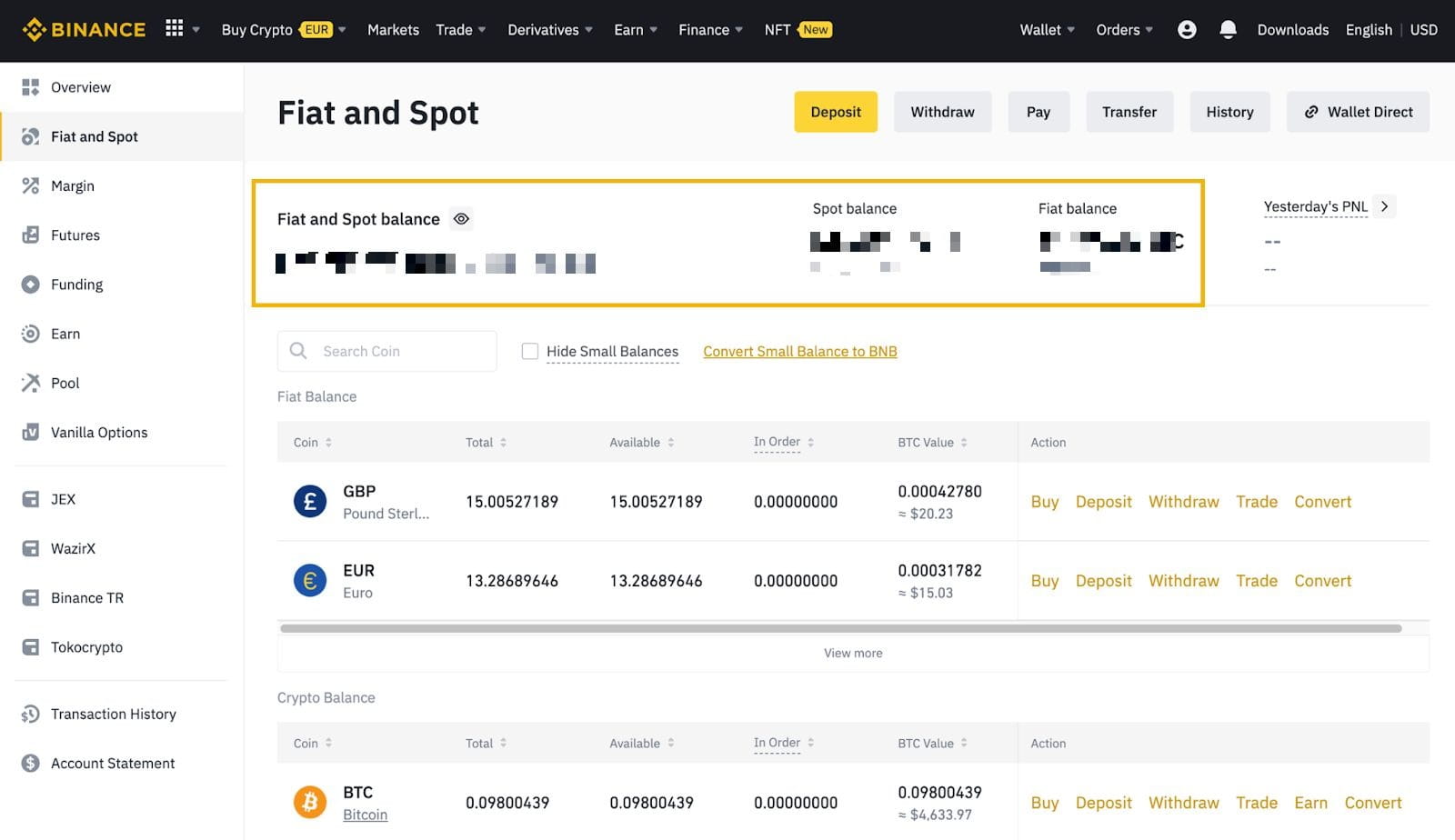
2. Aquí puedes ver el balance en monedas fiat y spot, y todos los activos fiat y criptos.
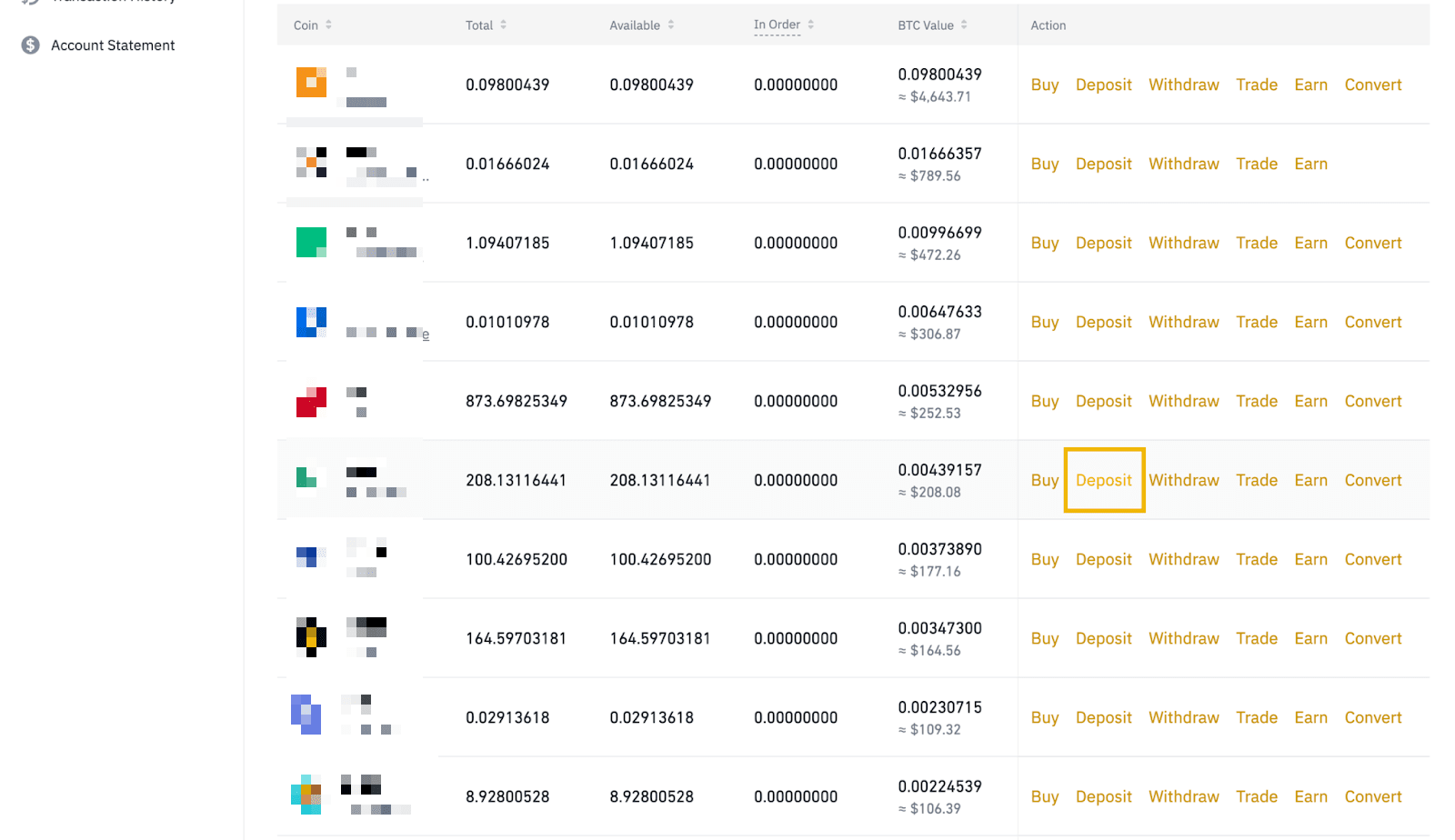
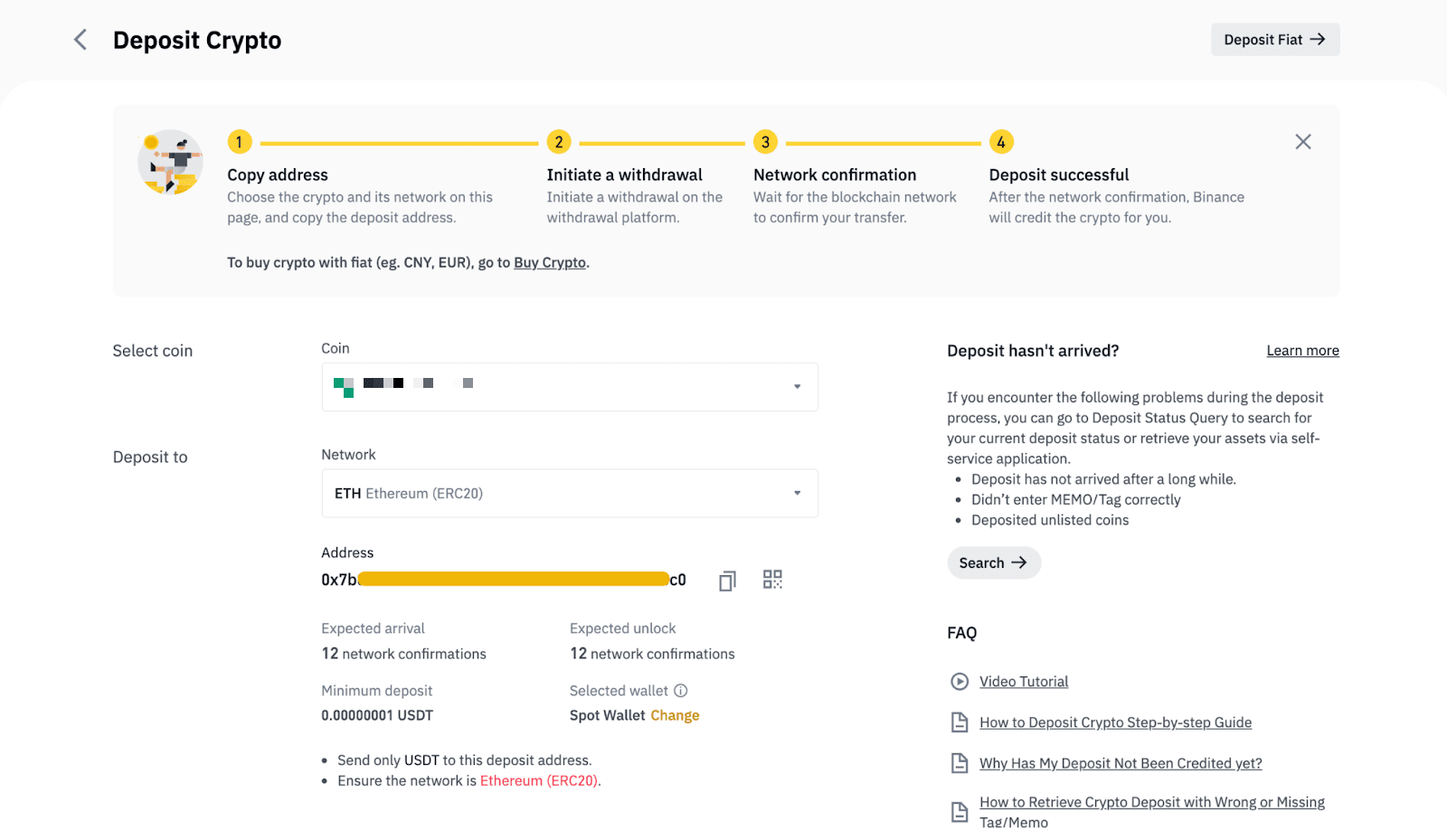
3. Para ver la dirección de depósito de la cuenta principal para un activo cripto, haz clic en [Depositar] junto al activo.
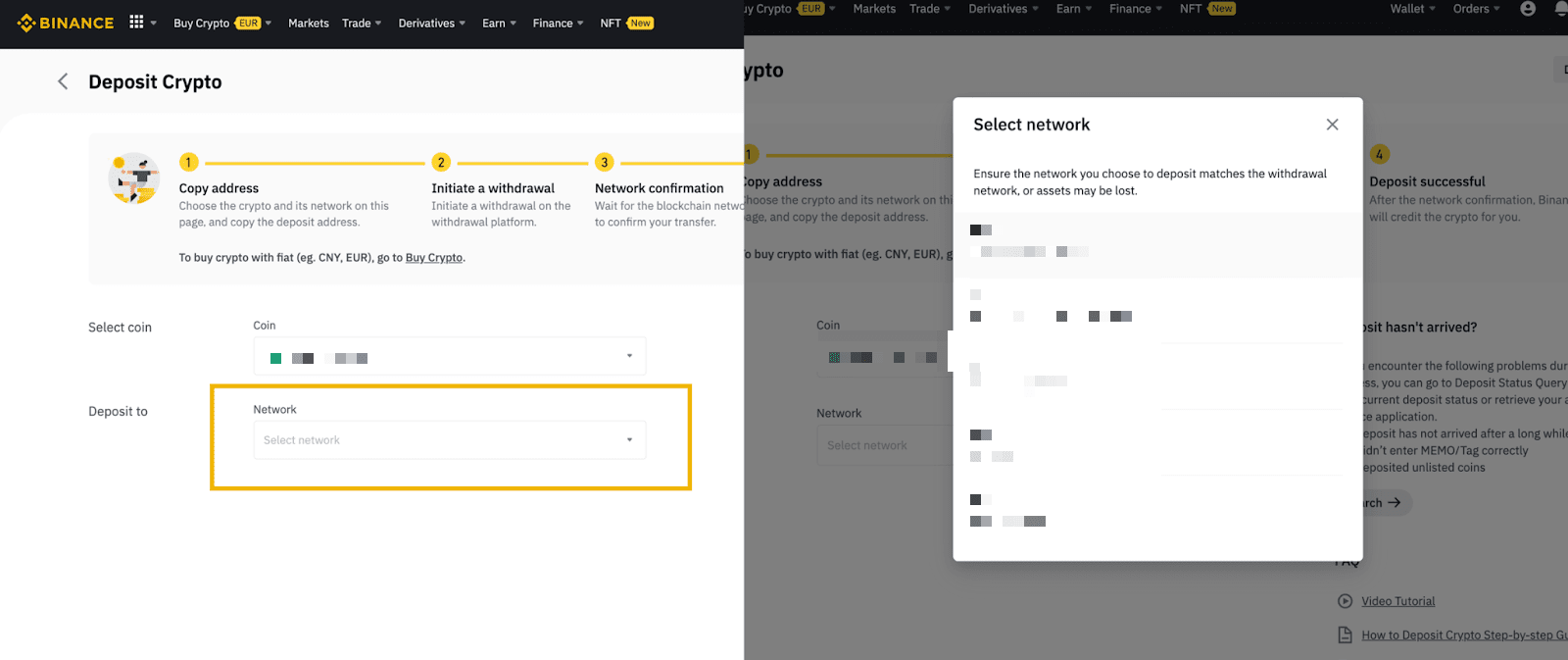
4. Selecciona la red y verás la dirección de depósito de la cuenta principal.
1. Tienes acceso directo a tus cuentas de inicio de sesión personalizado, no se requiere registro.
2. Haz clic en [Perfil] - [Panel] para ir al Centro de usuarios. Al iniciar sesión por primera vez, se te pedirá habilitar la verificación 2FA. Para obtener más información, consulta Cómo habilitar Google Authenticator para la verificación 2FA en el sitio web de Binance.
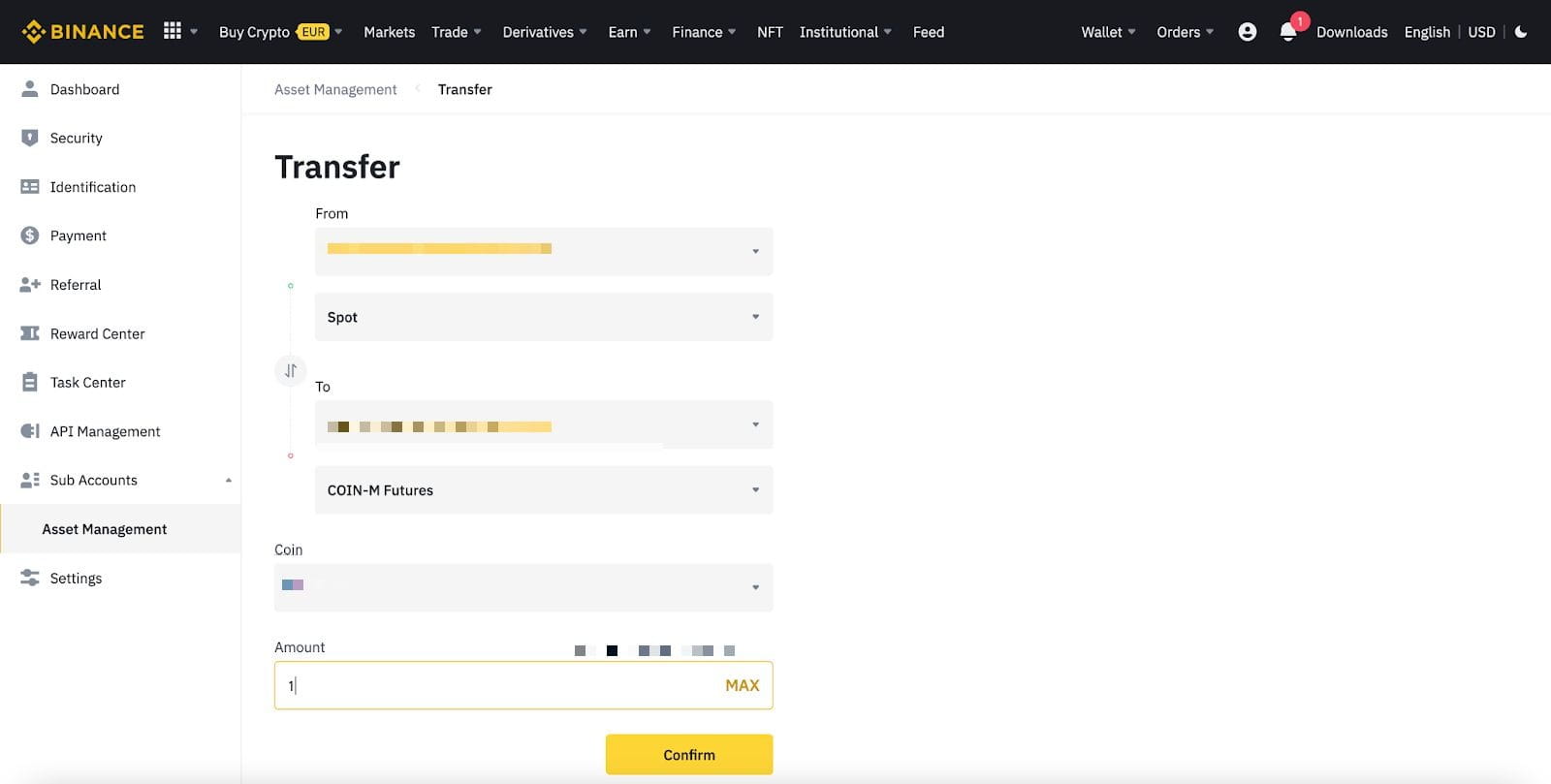
3. Luego de activar el 2FA, haz clic en [Subcuentas] - [Gestión de activos]. Ingresarás a la misma página de transferencias de activos que la cuenta principal, donde puedes transferir activos entre diferentes subcuentas o entre subcuentas y la cuenta principal, igual que lo hace la cuenta principal.