So kannst du benutzerdefinierte Login-Konten erstellen und darauf zugreifen
Veröffentlicht am: 2022-01-05 03:34
Aktualisiert am: 2026-01-08 19:04
Einleitung
Wie aktiviere ich die Verifizierung durch mehrere Validatoren?
Als Binance-VIP kannst du die Funktion „Benutzerdefiniertes Login“ verwenden, um neue Zugangsdaten zu deinem Hauptkonto hinzuzufügen. Diese benutzerdefinierten Login-Konten haben einen eingeschränkten Zugriff auf die Handels- und Orderhistorie des Hauptkontos und der zugehörigen Unterkonten sowie auf das Asset-Guthaben und die Einzahlungsadressen des Hauptkontos.
Wer kann die „Benutzerdefiniertes Login“-Funktion verwenden?
Die Funktion „Benutzerdefiniertes Login“ ist nur für institutionelle Nutzer und Nutzer auf der Whitelist verfügbar. Bitte kontaktiere deinen Kundenbetreuer, um zu erfahren, wie du dein Konto mit der Verifizierung durch mehrere Validatoren und anderen Sicherheitsfunktionen schützen kannst.
Wenn du wissen möchtest, wie du die Verifizierung durch mehrere Validatoren aktivierst, öffne den entsprechenden Tab auf dieser Seite.
Was sind die Funktionen eines benutzerdefinierten Login-Kontos?
Einsicht in die Historie von Spot-/Margin-/Futures-Orders und die Handelshistorie sowohl des Hauptkontos als auch der zugehörigen Unterkonten
Anzeige des Spot-Kontoguthabens und der Einzahlungsadressen des Hauptkontos
Asset-Transfer zwischen Haupt- und Unterkonto oder zwischen Unterkonten
Tool zur Authentifizierung von Auszahlungen durch mehrere Parteien
Anfrage um Unterstützung beim Binance-Kundendienst
Bitte beachte, dass es drei Rollen für benutzerdefinierte Login-Konten gibt:
Leseberechtigung: Kann weder Ein-/Auszahlungen, Transfers oder Trades tätigen noch die Identitätsverifizierung oder andere vertrauliche Informationen des Hauptkontos einsehen.
Finanzmanager-Rolle: Kann die Kontoguthaben, Einzahlungsadressen und Orderhistorie des Hauptkontos nicht einsehen, aber Guthaben zwischen Haupt- und Unterkonten übertragen.
Genehmigungsrolle: Kann nur Aktionen im Rahmen einer Verifizierung durch mehrere Validatoren genehmigen.
Welche Rollenberechtigungen hat ein benutzerdefiniertes Login-Konto?
Rolle
Leseberechtigung
Finanzmanager
Genehmigung
Guthaben des Hauptkontos einsehen
✓
X
X
Einzahlungsadressen des Hauptkontos einsehen
✓
X
X
Orderhistorie von Unterkonto/Hauptkonto einsehen
✓
X
X
Asset-Transfer zwischen Haupt- und Unterkonten
X
✓
X
Unterstützung beim Binance-Kundendienst anfordern
✓
X
X
Verifizierung durch mehrere Validatoren
X
X
✓
Wie erstelle ich ein benutzerdefiniertes Login-Konto vom Hauptkonto aus?
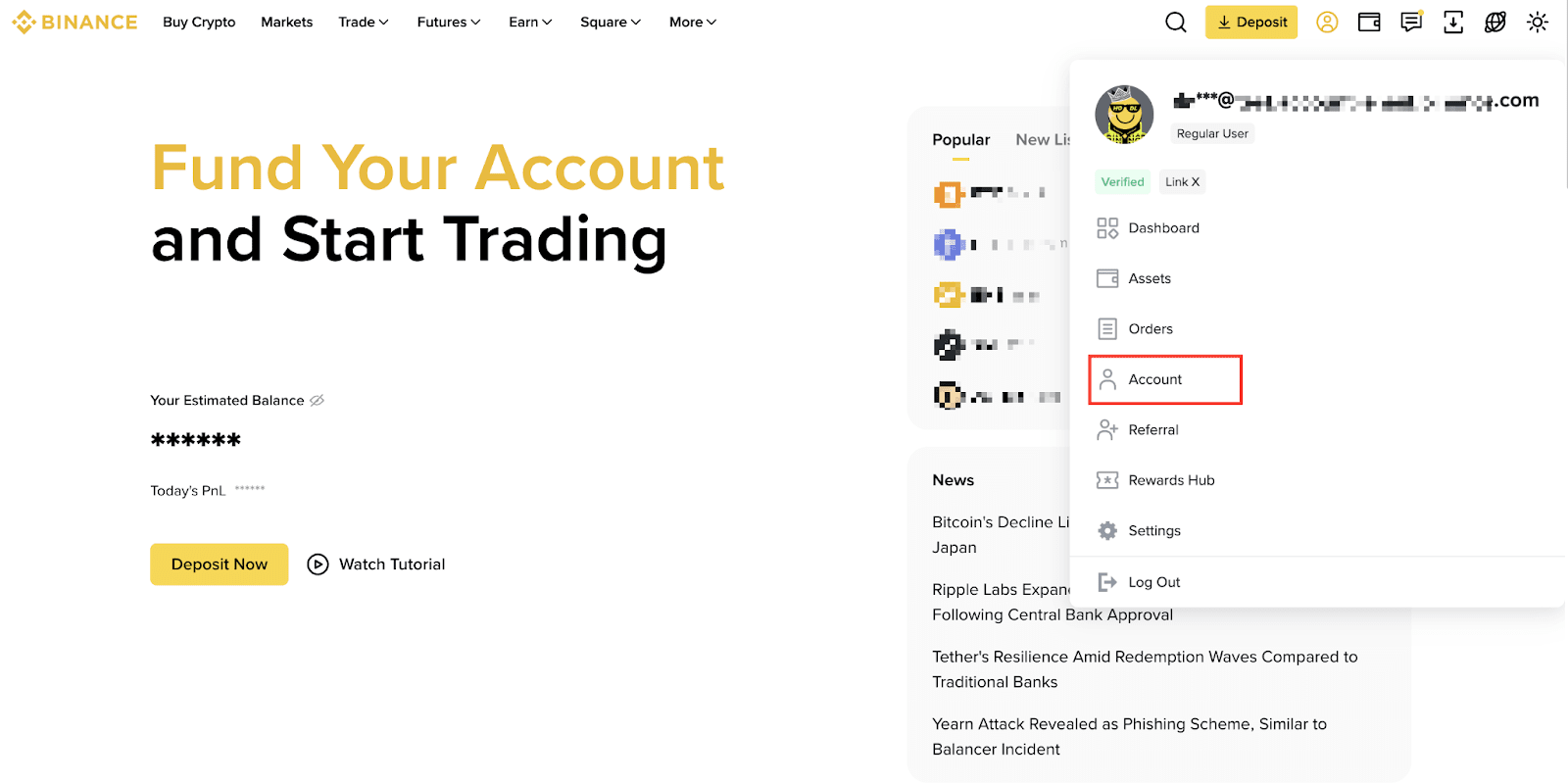
1. Logge dich in dein Binance-Konto ein. Bewege den Mauszeiger über das Profilsymbol und gehe zu [Konto].
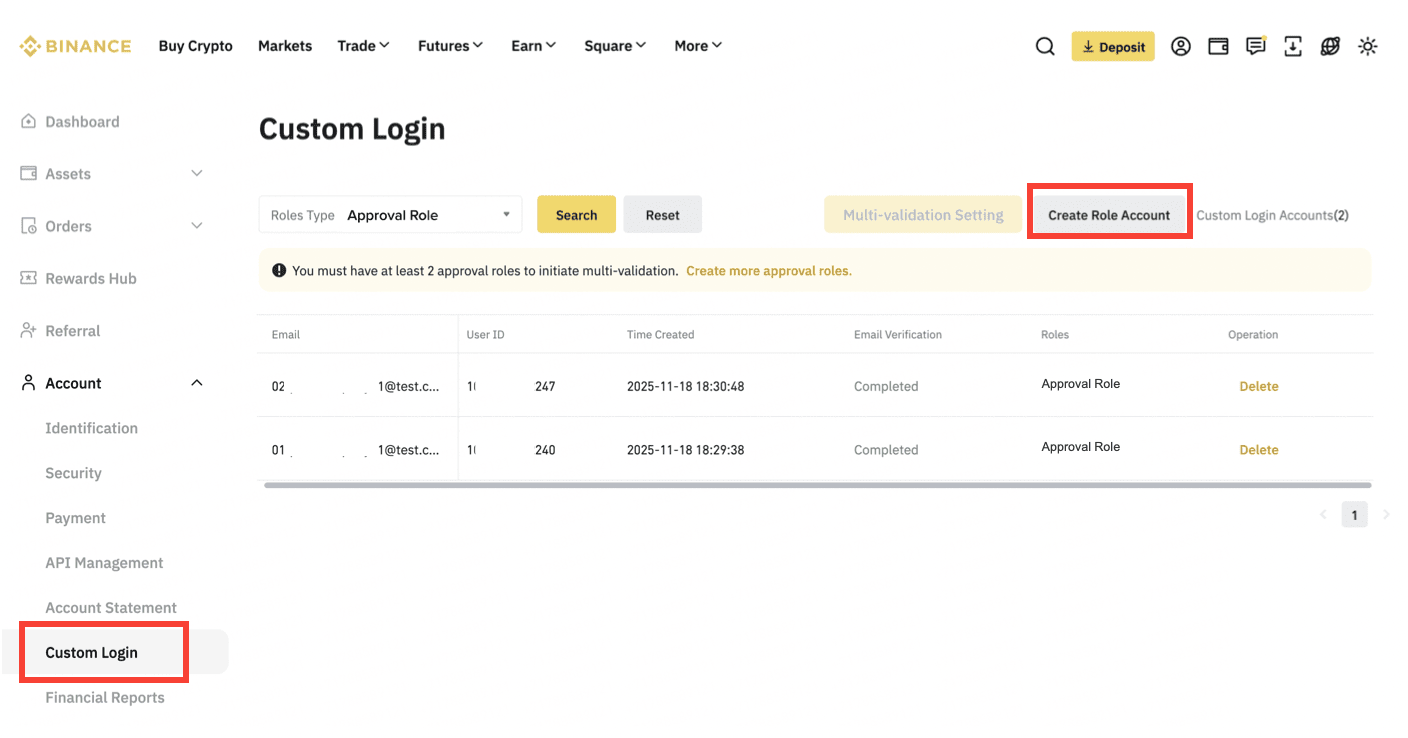
Du kannst maximal 20 benutzerdefinierte Login-Konten erstellen. Um ein Konto zu löschen, klicke neben dem Konto auf [Löschen].
Die Funktion „Benutzerdefiniertes Login“ ist nur für Hauptkonten verfügbar, die die Unterkontofunktion aktiviert haben.
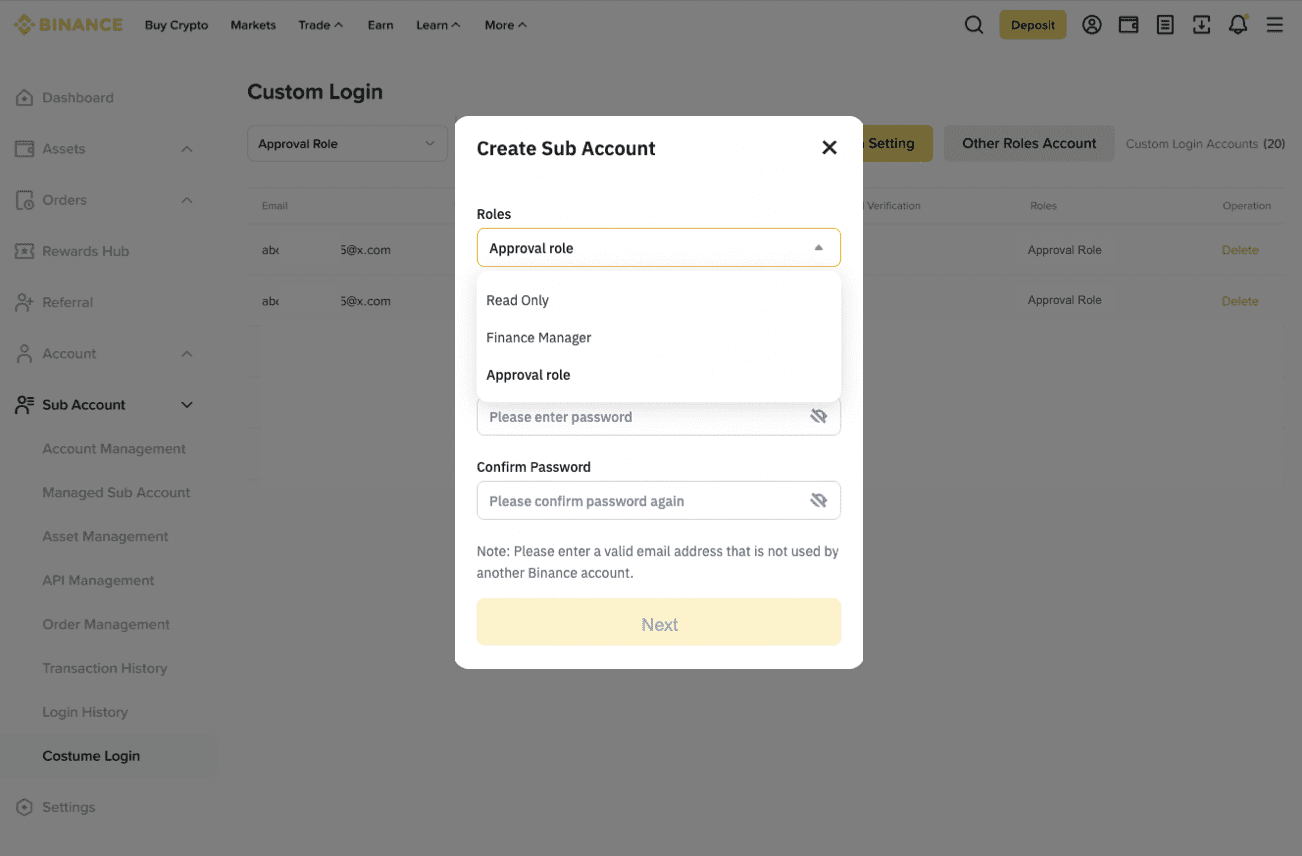
3. Lege die Login-Daten für das benutzerdefinierte Login-Konto fest.
Bitte beachte: Das neu erstellte Konto muss eine E-Mail-Verifizierung abschließen. Achte daher bitte darauf, dass du die entsprechende E-Mail-Adresse richtig eingibst. Klicke auf [Weiter].
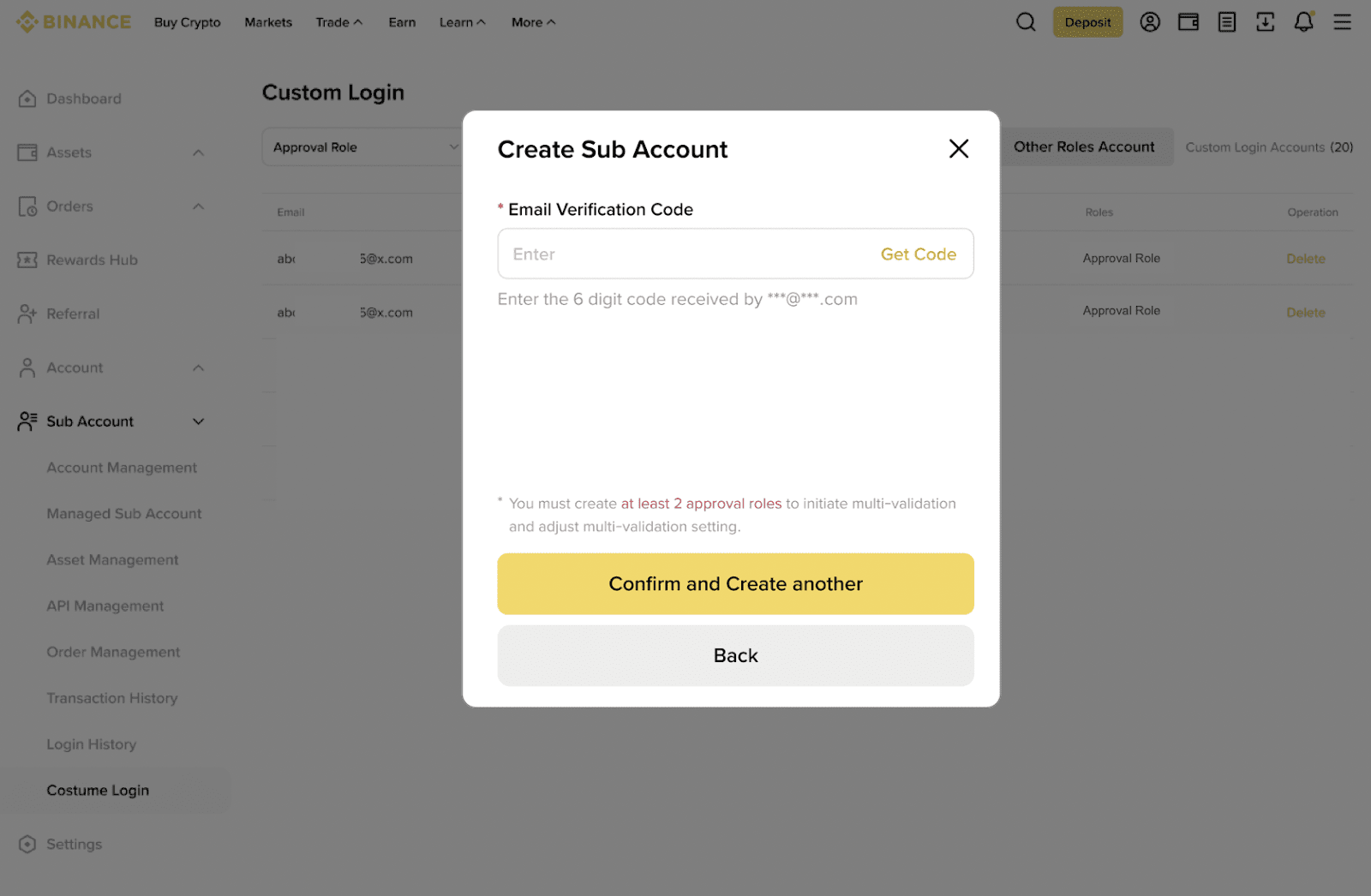
4. Gib den E-Mail-Verifizierungscode ein, den du in der E-Mail an das benutzerdefinierte Login-Konto erhalten hast. Schließe dann die 2FA-Verifizierung mit dem Hauptkonto ab und klicke auf [Bestätigen und weiteres erstellen].
Wie greife ich auf ein benutzerdefiniertes Login-Konto mit Leseberechtigung zu, um die Handels- oder Orderhistorie einzusehen?
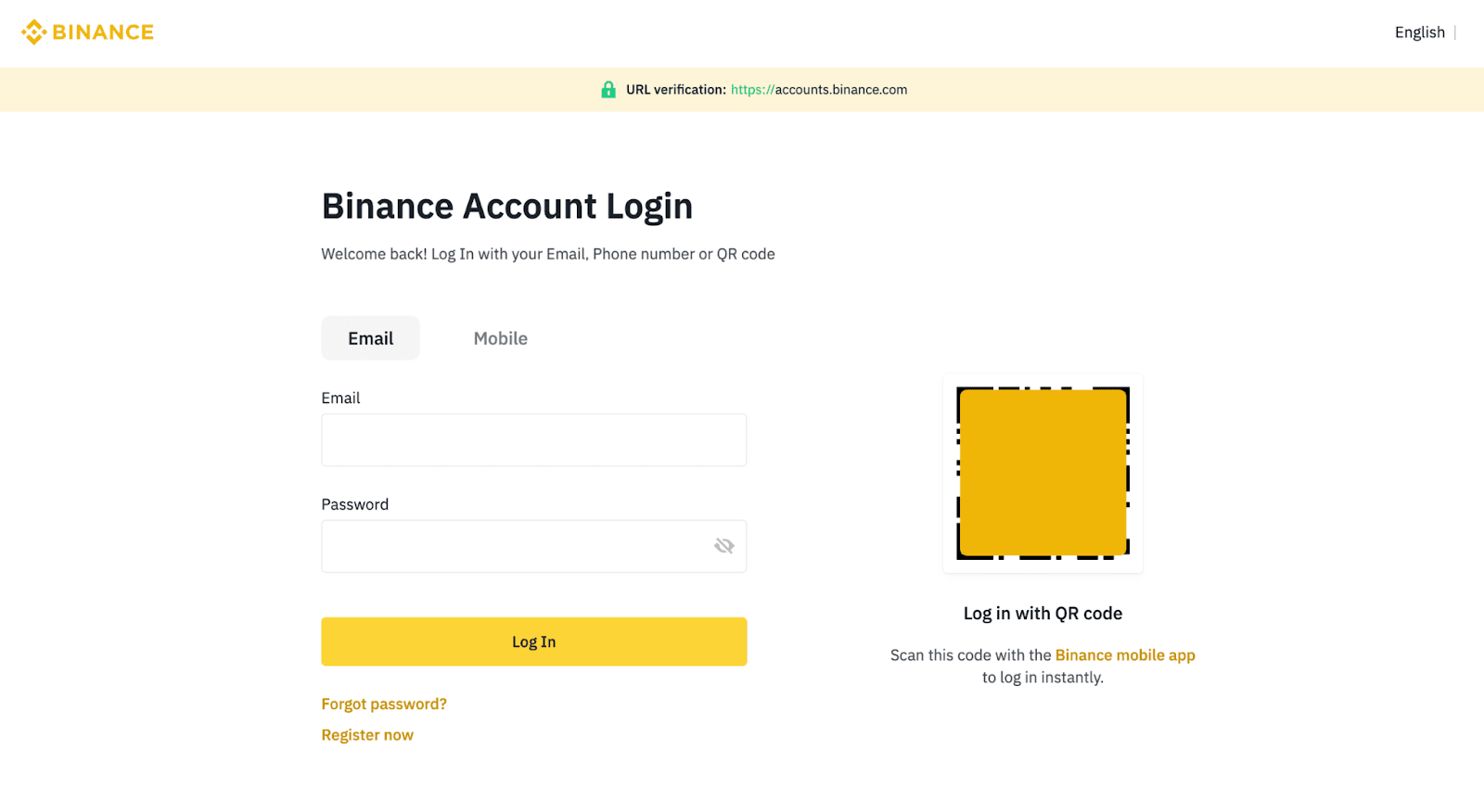
1. Du kannst dich direkt in dein benutzerdefiniertes Login-Konto einloggen. Eine Registrierung ist nicht erforderlich.
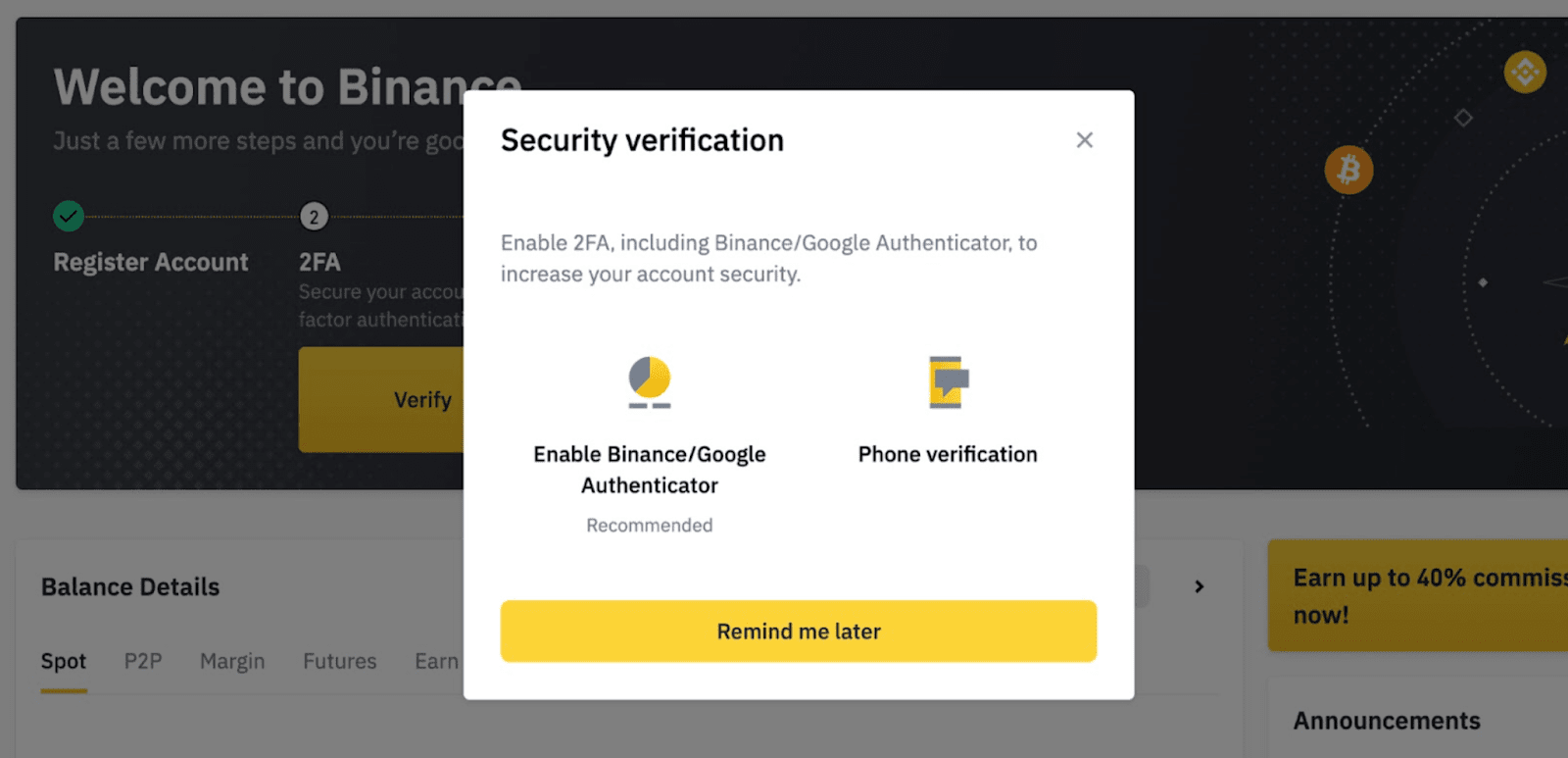
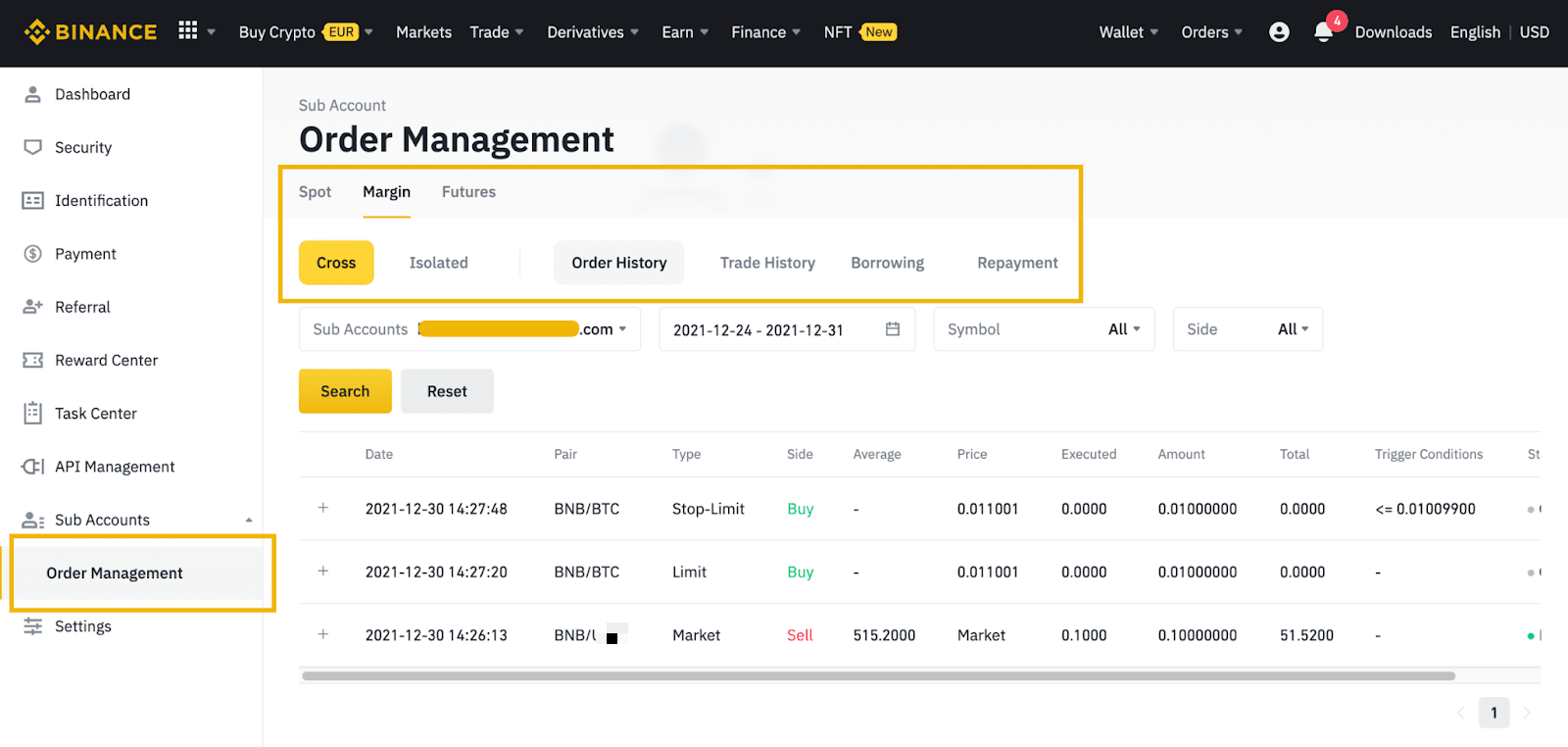
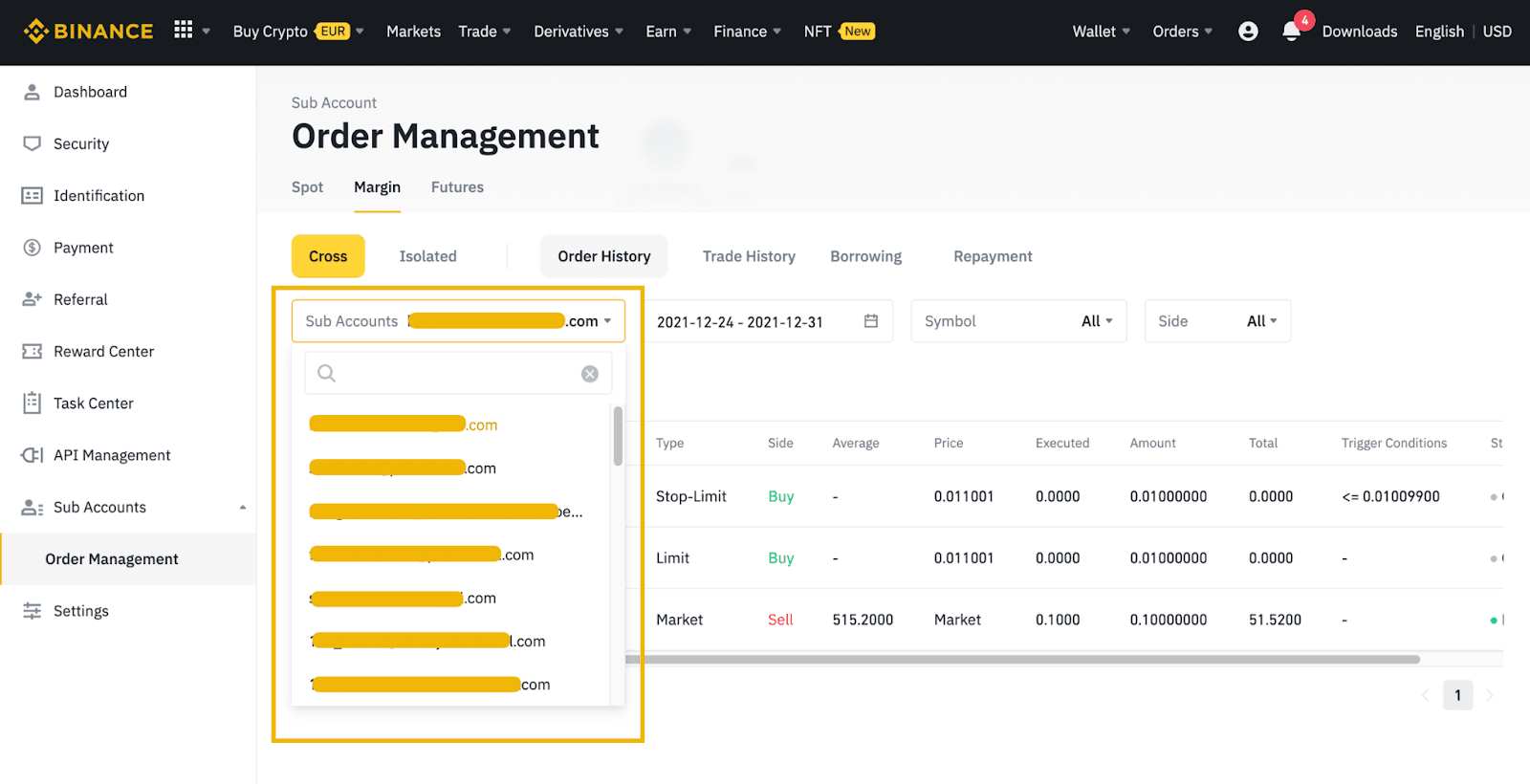
3. Nachdem du die 2FA aktiviert hast, klicke auf [Unterkonten] – [Orderverwaltung]. Du kannst dann die Spot-, Margin- und Futures-Handelshistorie verschiedener Konten einsehen und zwischen Hauptkonto und Unterkonten wechseln.
Wie kann ich über ein benutzerdefiniertes Login-Konto mit Leseberechtigung das Kontoguthaben und die Einzahlungsadressen des Hauptkontos einsehen?
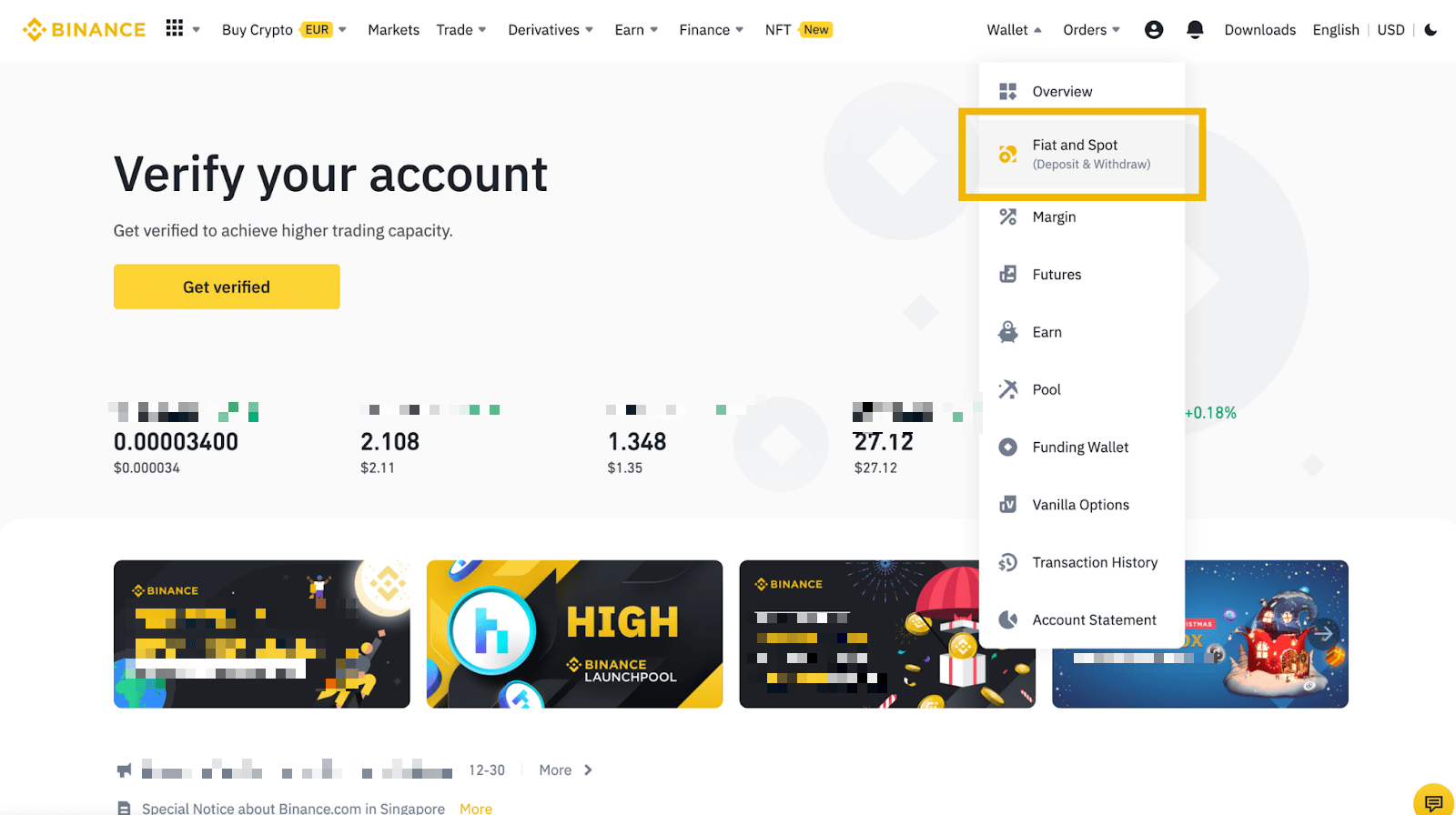
1. Logge dich in das benutzerdefinierte Login-Konto ein und gehe zu [Wallet] – [Fiat und Spot].
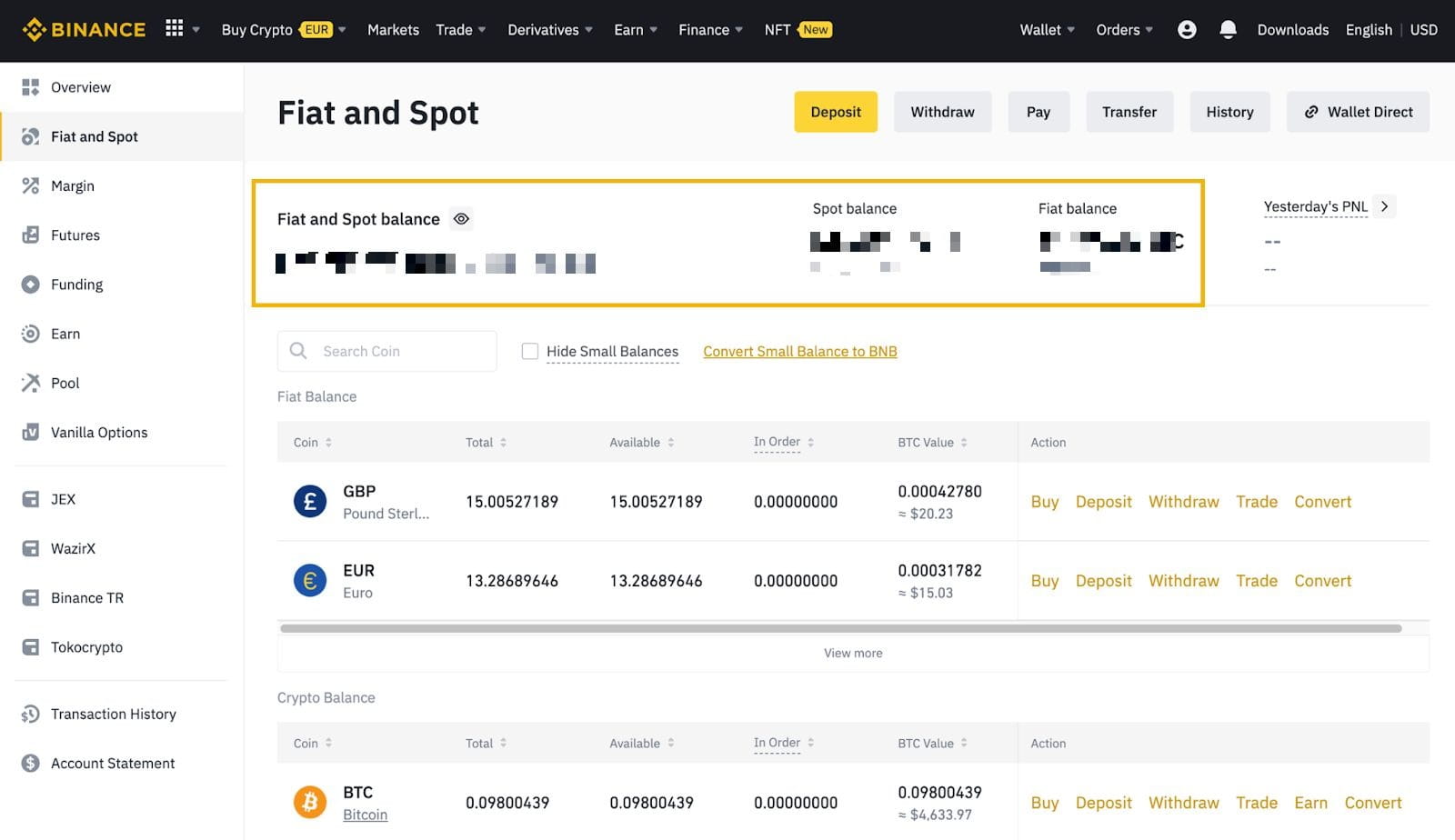
2. Hier siehst du das Fiat- und Spot-Kontoguthaben für alle Fiat- und Krypto-Assets.
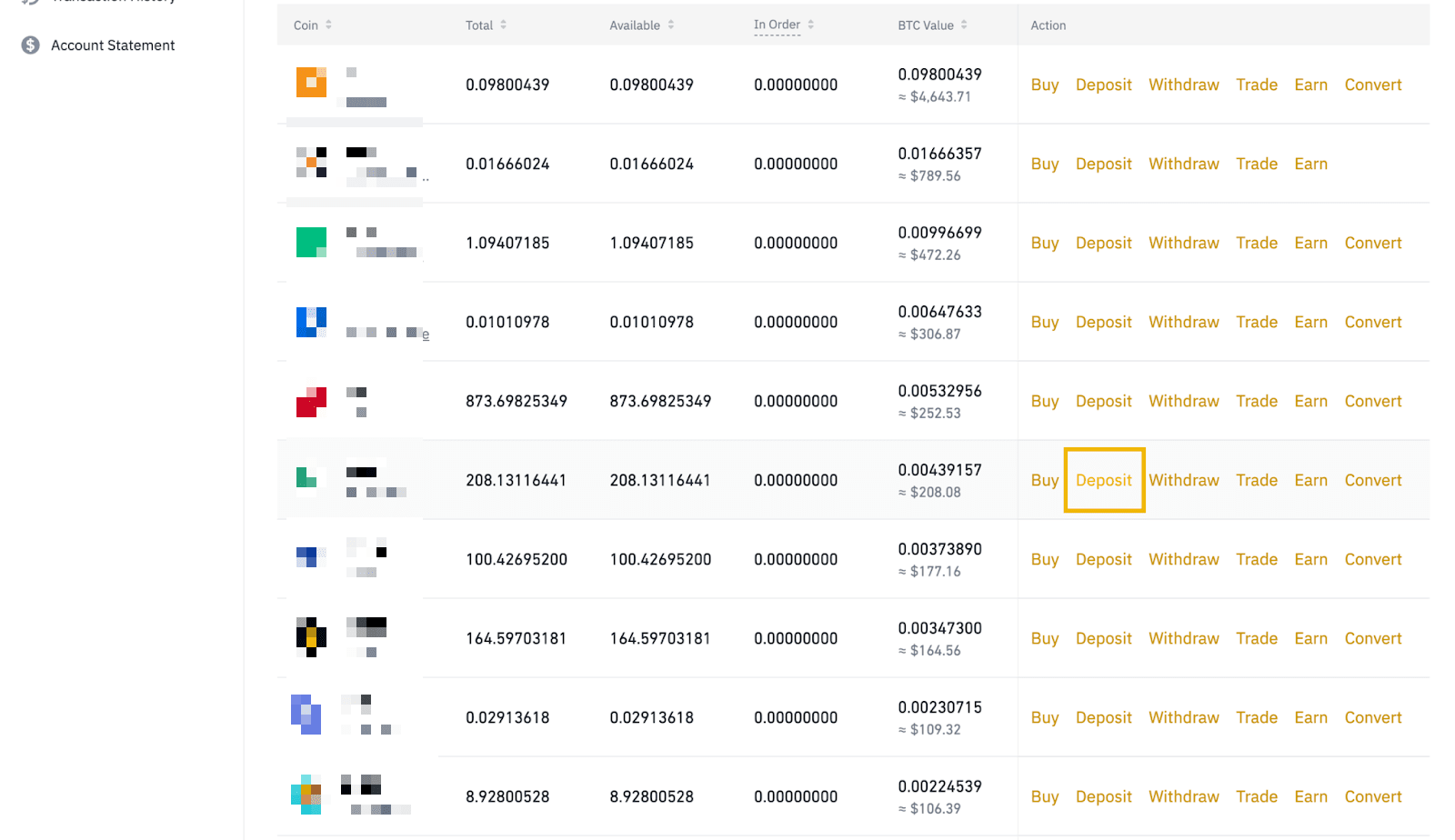
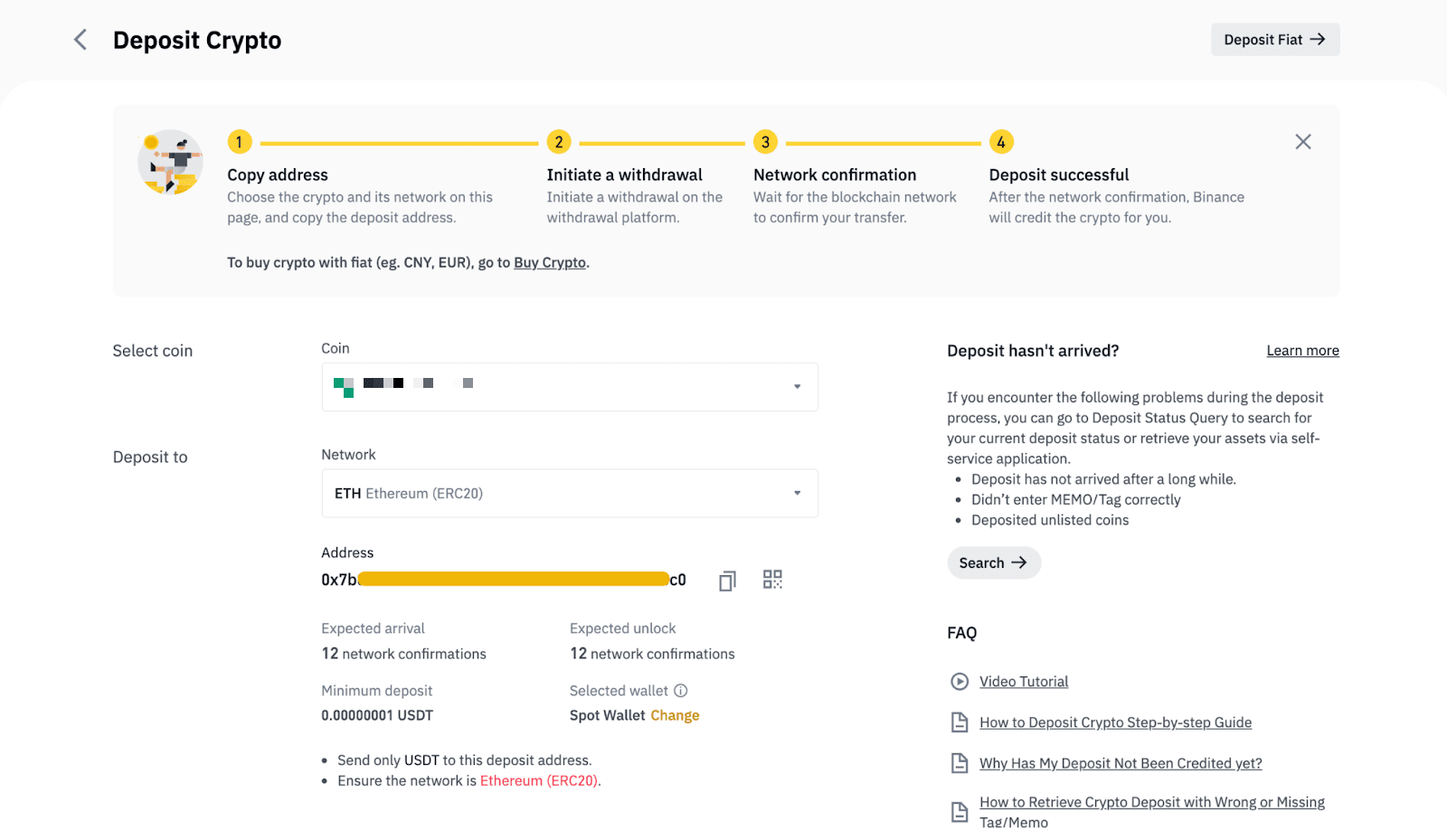
3. Um die Einzahlungsadresse des Hauptkontos für eine Kryptowährung zu sehen, klicke neben dem Asset auf [Einzahlen].
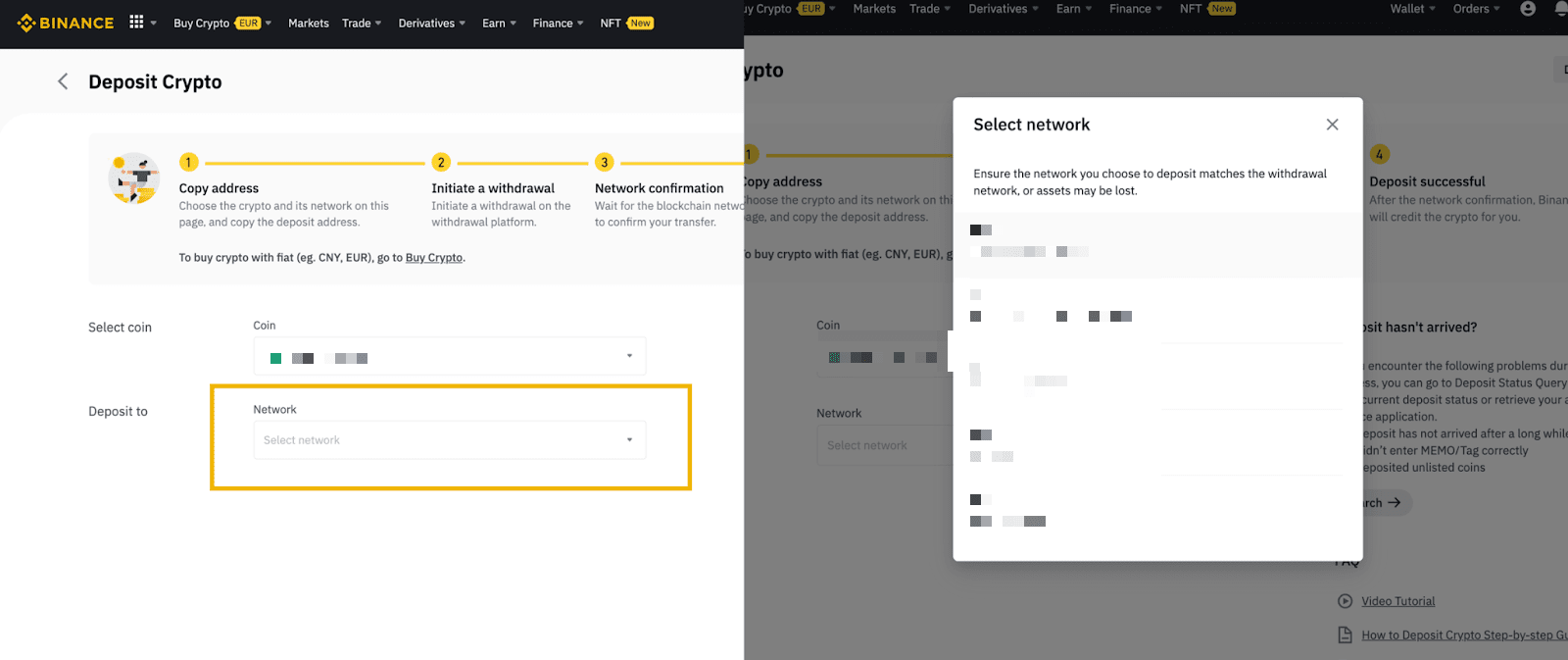
4. Wähle das Netzwerk aus. Dir wird dann die Einzahlungsadresse deines Hauptkontos angezeigt.
Wie greife ich auf ein benutzerdefiniertes Login-Konto mit Finanzmanager-Rolle zu, um Assets zu übertragen?
1. Du kannst dich direkt in dein benutzerdefiniertes Login-Konto einloggen. Eine Registrierung ist nicht erforderlich.
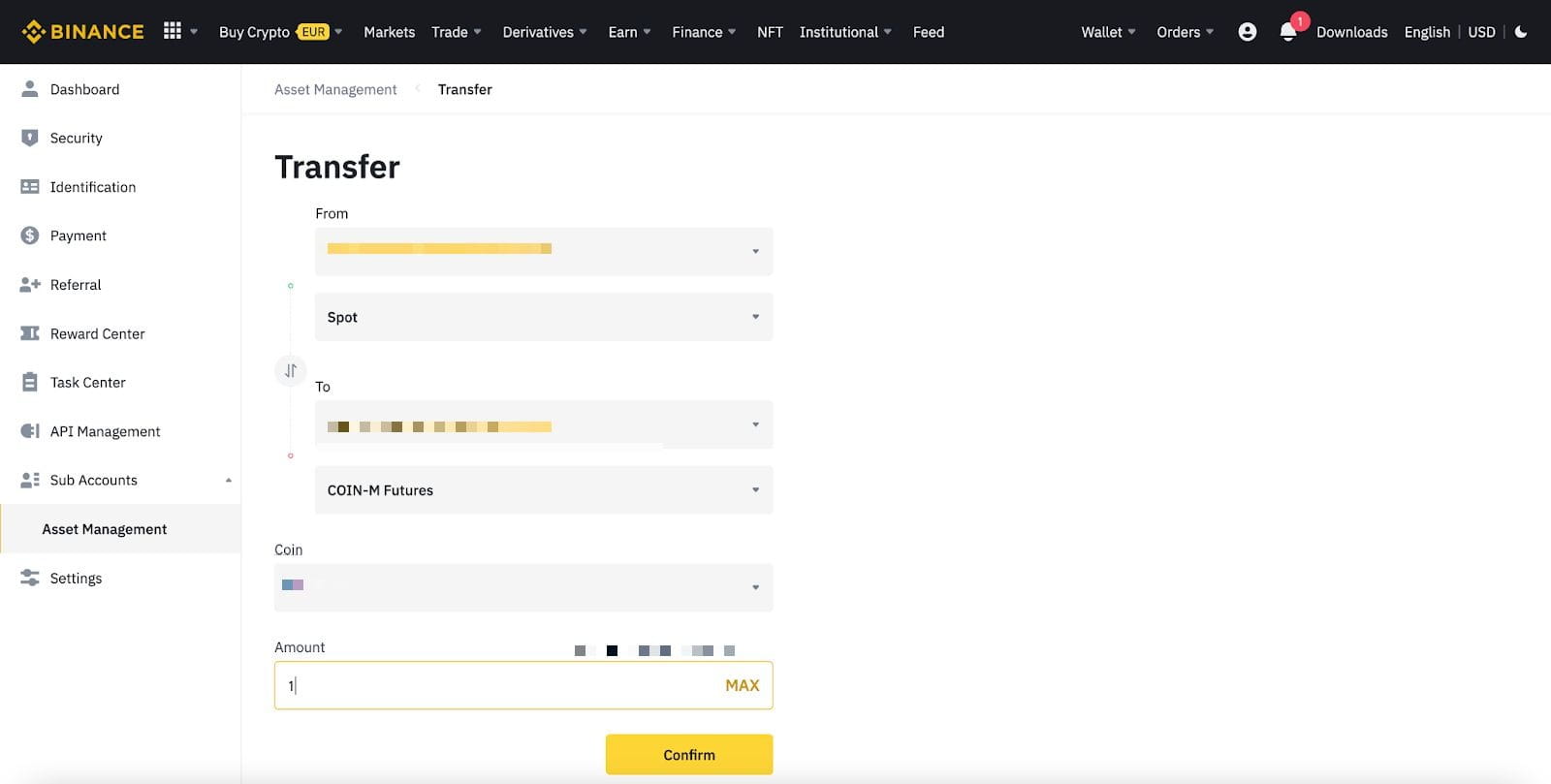
3. Nachdem du die 2FA aktiviert hast, klicke auf [Unterkonten] – [Vermögensverwaltung]. Du gelangst auf die gleiche Transferseite wie für das Hauptkonto und kannst Assets zwischen Unterkonten oder zwischen dem Hauptkonto und Unterkonten übertragen.
Wie aktiviere ich die Verifizierung durch mehrere Validatoren?
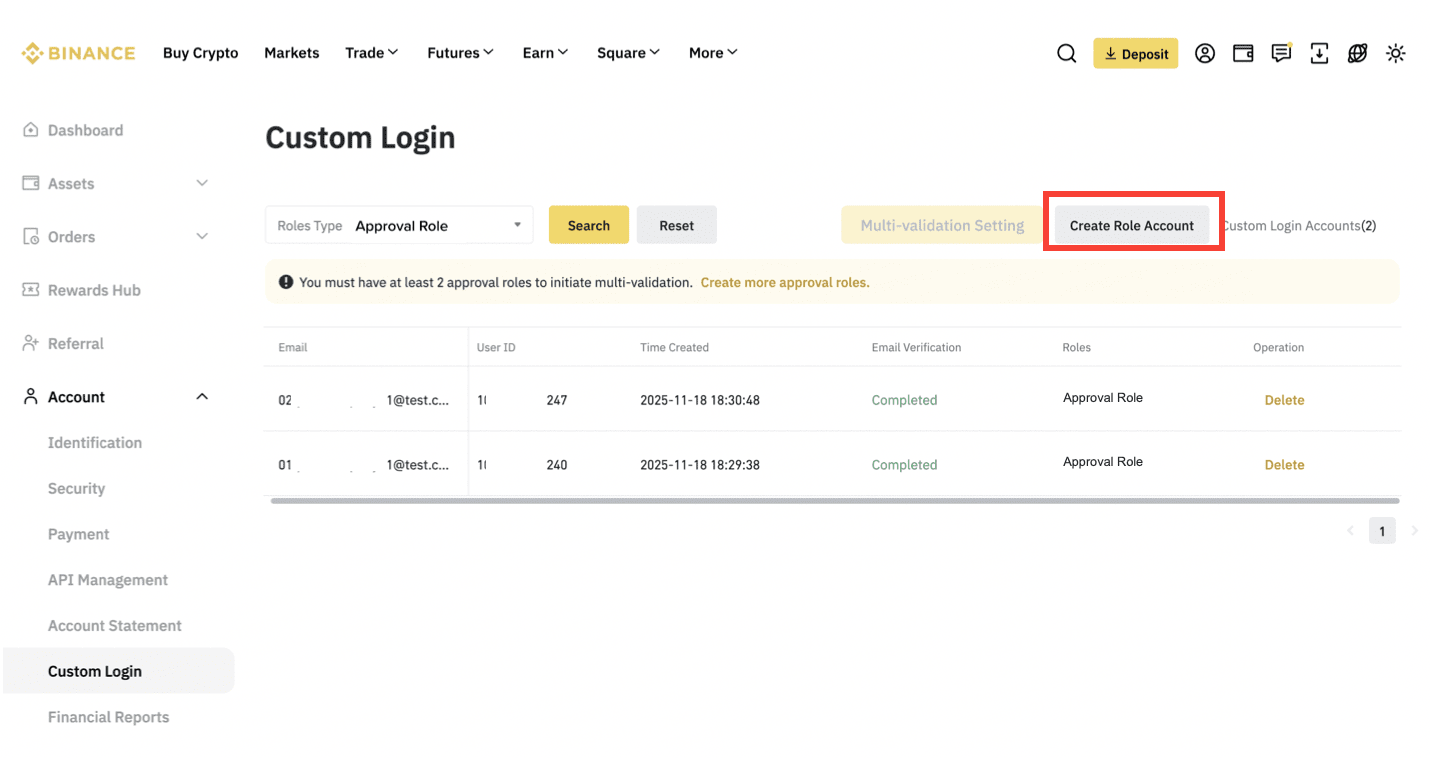
1. Klicke auf der Seite für benutzerdefinierte Login-Konten auf [Rollenkonto erstellen].
Bitte beachte:
Du musst mindestens 2 Konten mit Genehmigungsrolle erstellen.
Du kannst maximal 5 Konten mit Genehmigungsrolle erstellen.
Die Verifizierung durch mehrere Validatoren wird automatisch aktiviert, sobald 2 Konten mit Genehmigungsrolle existieren.
Es sind mindestens 2 Genehmigungen durch Konten mit Genehmigungsrolle erforderlich, um eine Verifizierung durch mehrere Validatoren abzuschließen.
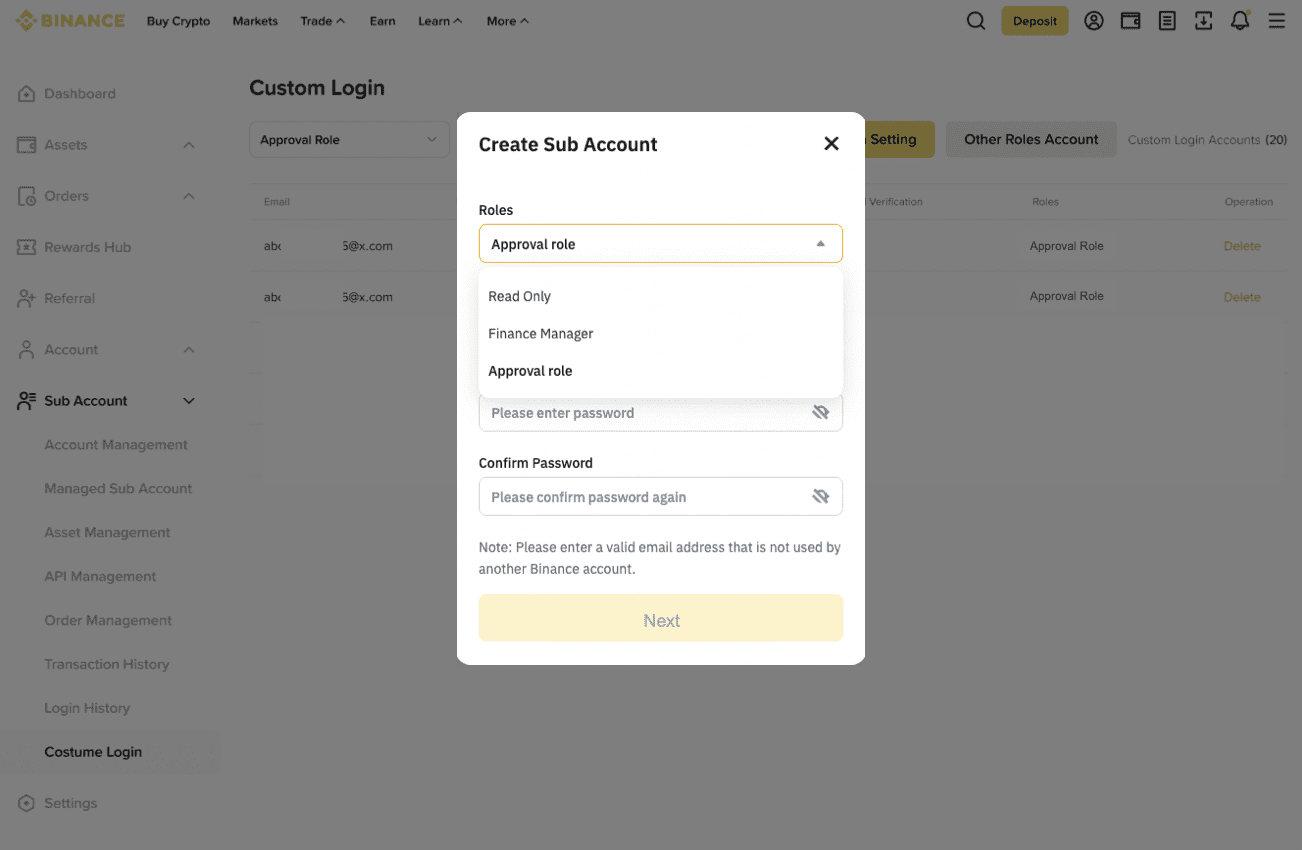
2. Wähle eine Rolle für das Konto und lege ein Passwort fest. Klicke auf [Weiter].
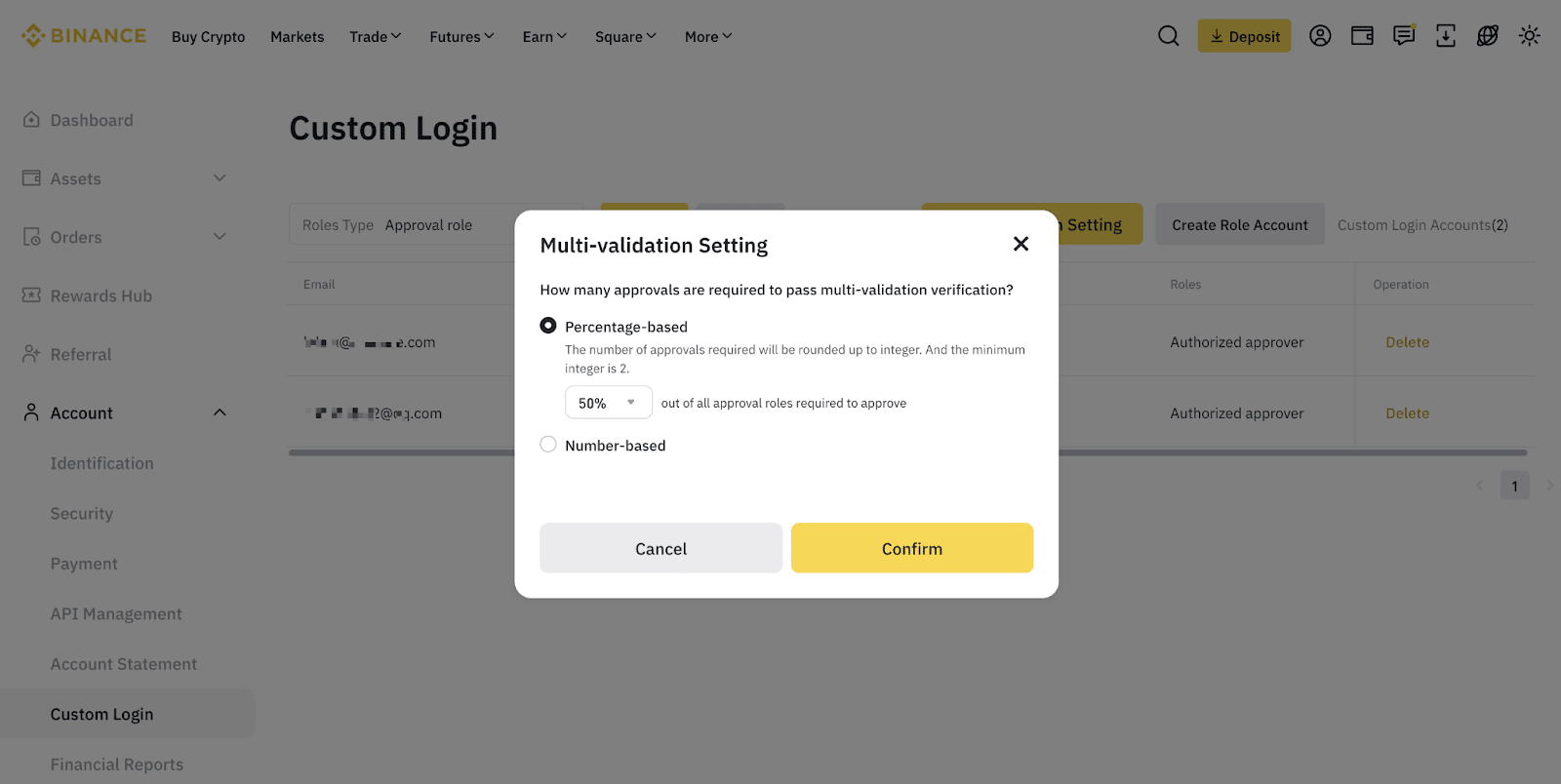
3. Du kannst die Einstellungen für die Verifizierung durch mehrere Validatoren bei Bedarf anpassen. Klicke dazu auf [Einstellung für Mehrfachvalidierung].
Bitte beachte: Die Einstellung sind erst dann zugänglich, wenn mindestens 2 Konten mit Genehmigungsrolle erstellt wurden.
Wie verifiziere ich eine Anfrage?
Nutzer können eine Verifizierung durch mehrere Validatoren als Verifizierungsmethode für die folgenden Arten von Anfragen verwenden:
Krypto-Auszahlung
Fiat-Auszahlung
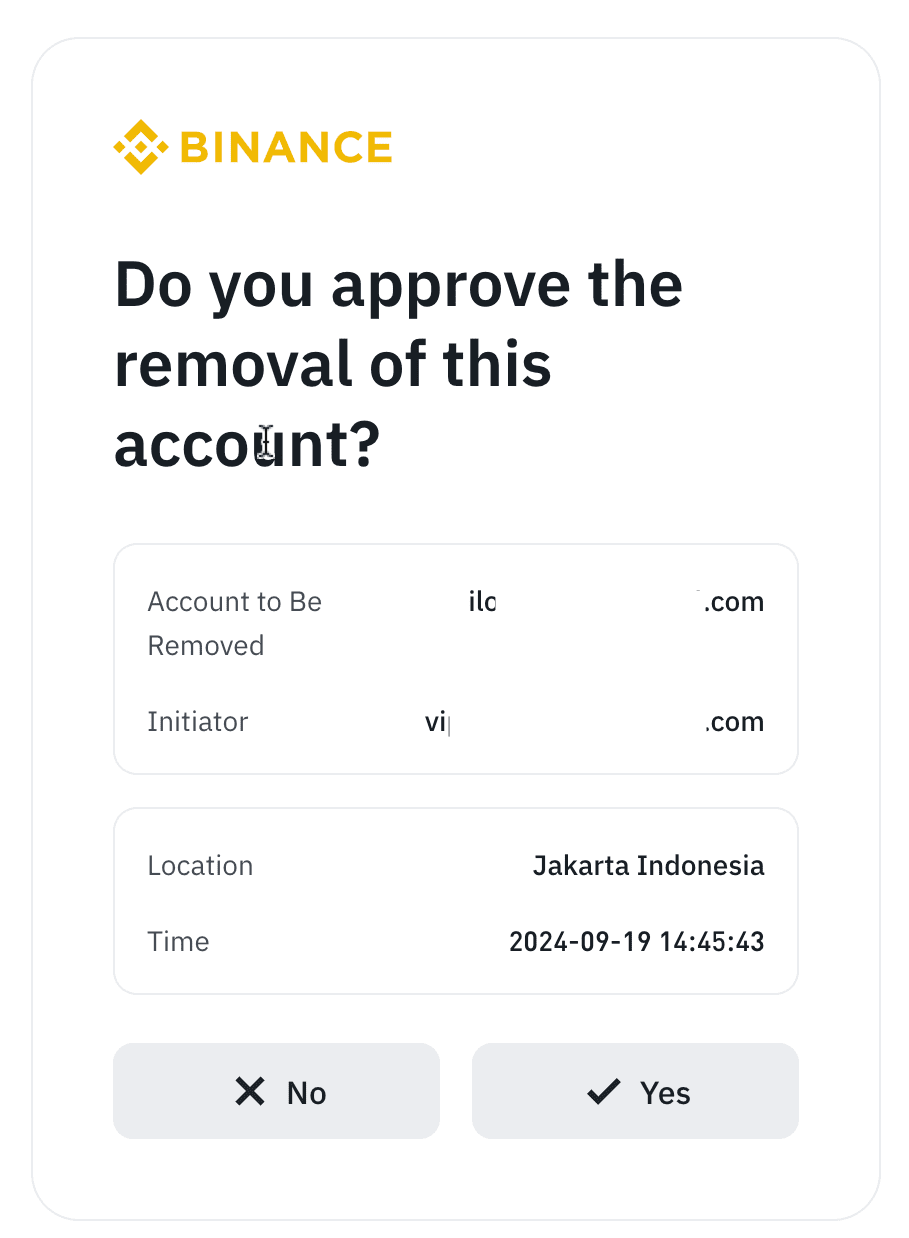
Genehmigungsrolle löschen
Whitelist für Auszahlungen aktivieren/deaktivieren
Neue Whitelist für Auszahlungen hinzufügen
Für den Initiator der Anfrage:
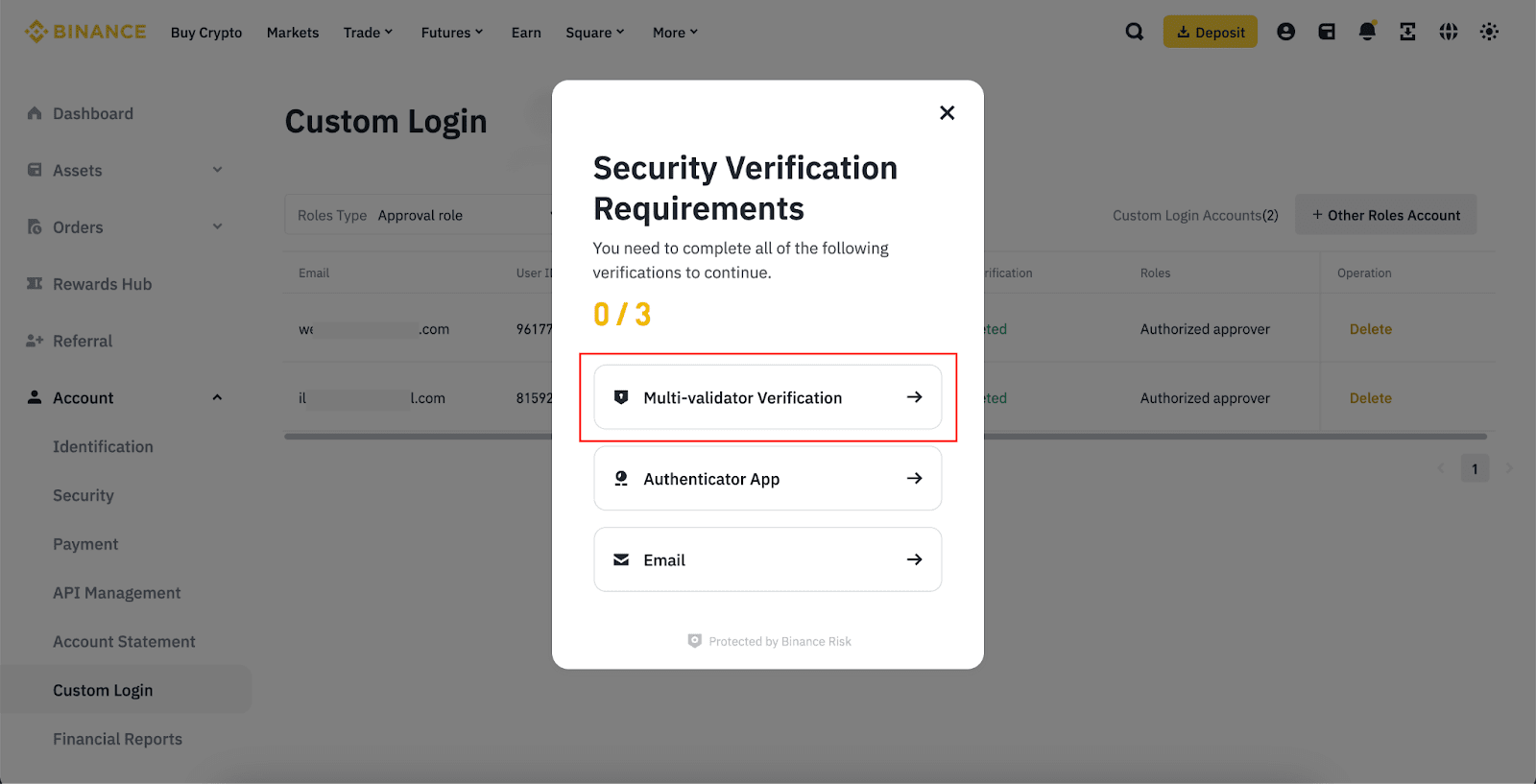
1. Nach Einleitung einer Anfrage wird ein Pop-up-Fenster zur Sicherheitsverifizierung angezeigt. Klicke auf [Verifizierung durch mehrere Validatoren].
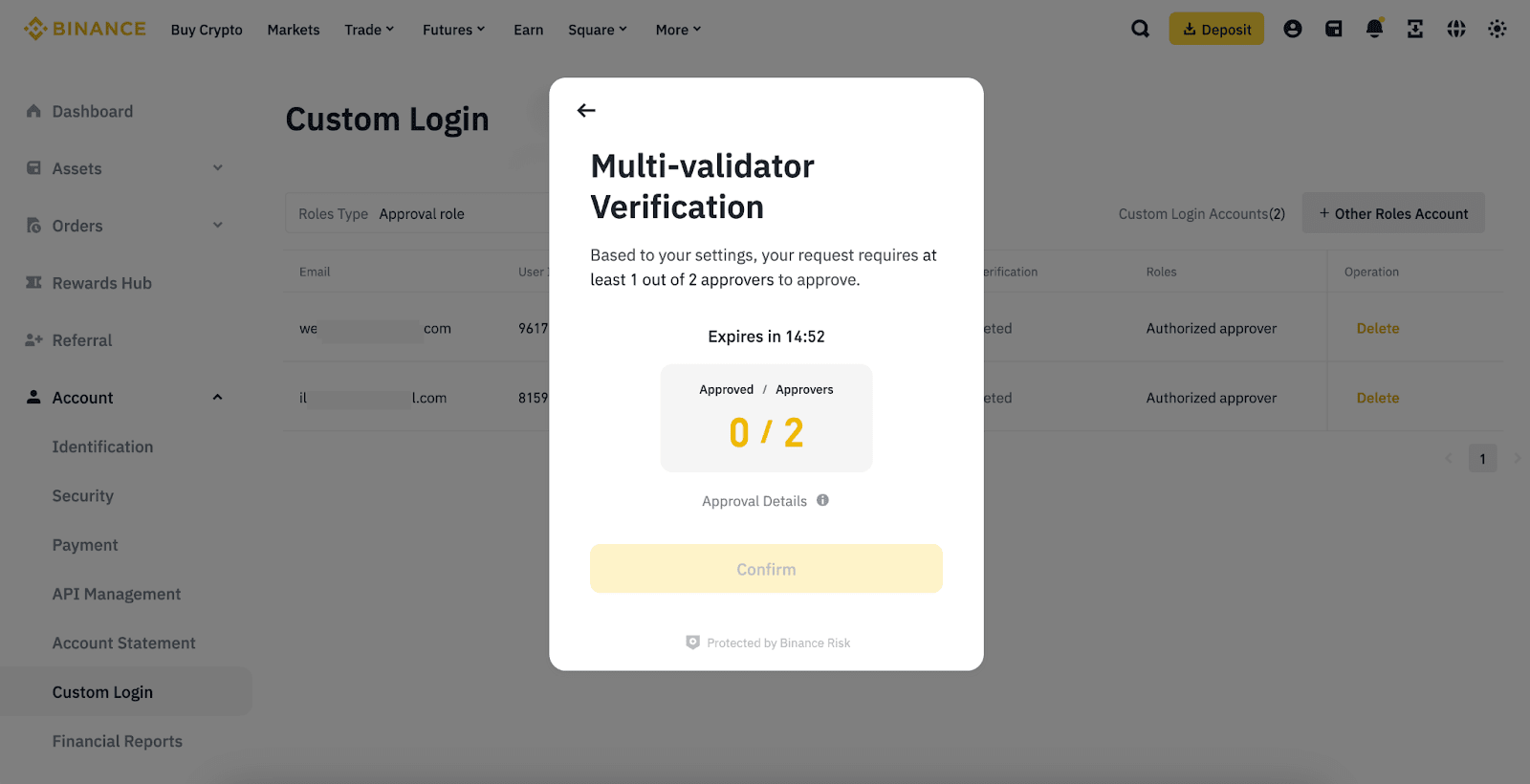
2. Warte, bis die Genehmiger deinen Auftrag genehmigt haben. Nachdem die Mindestanzahl erforderlicher Genehmigungen erteilt wurde, klicke auf [Bestätigen], um fortzufahren.
Für den Genehmiger:
In der Binance-App
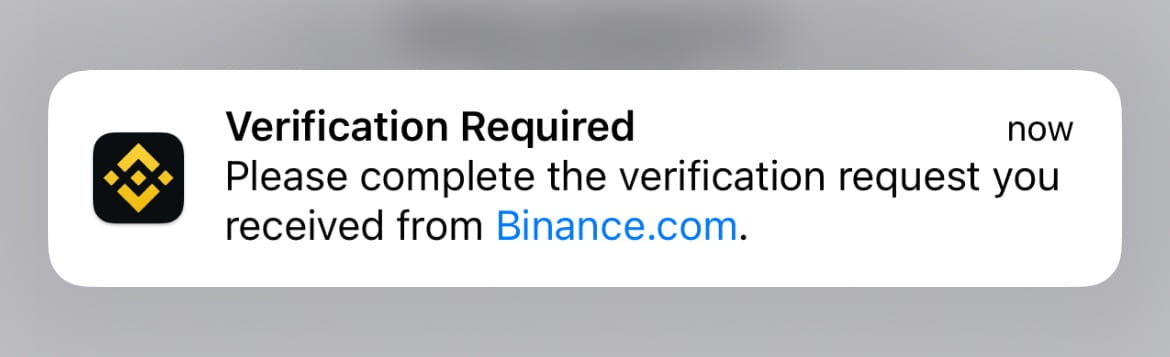
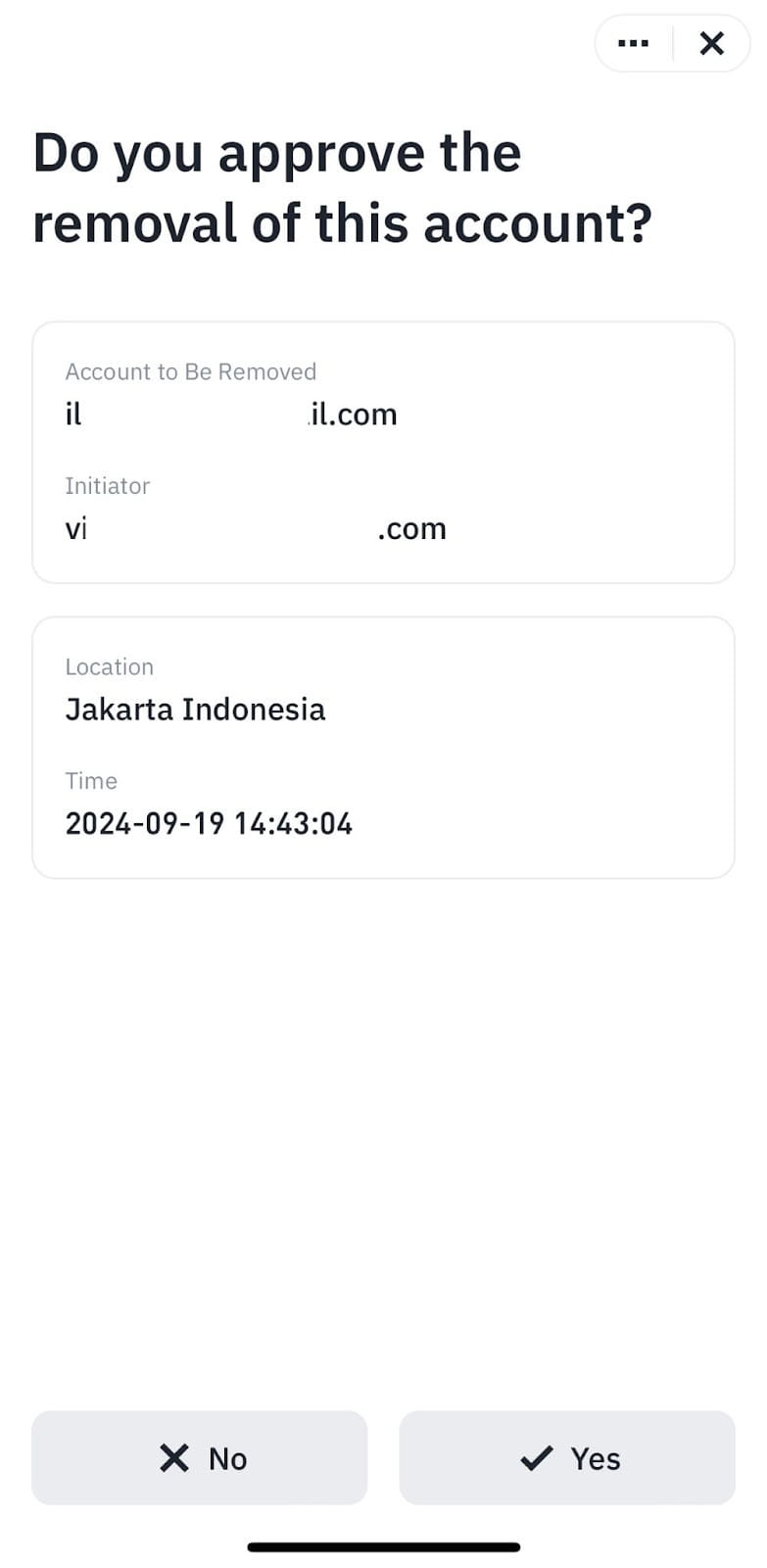
Alle Genehmiger erhalten eine Push-Benachrichtigung in ihrer Binance-App, wenn eine Anfrage eingeleitet wird. Wenn du die Anfrage zuordnen kannst, tippe auf [Ja], um sie zu genehmigen.
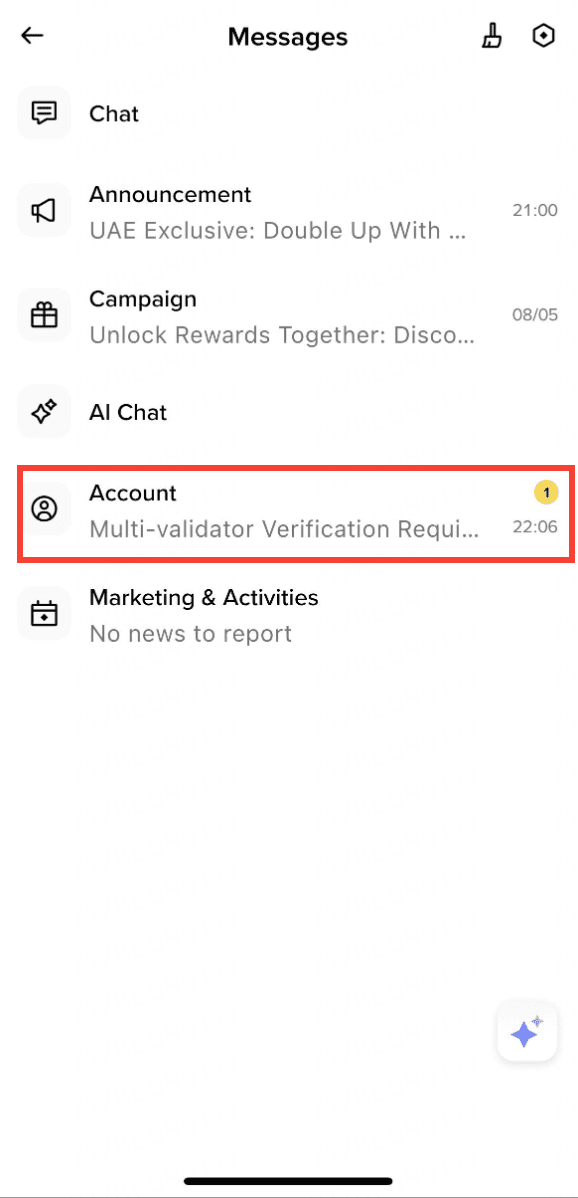
Wenn diese Push-Benachrichtigung nicht angezeigt wird, kann der Genehmiger zum [Notification Center] gehen und die Verifizierungsanfrage im Bereich [Konto] finden.
Auf der Binance-Webseite
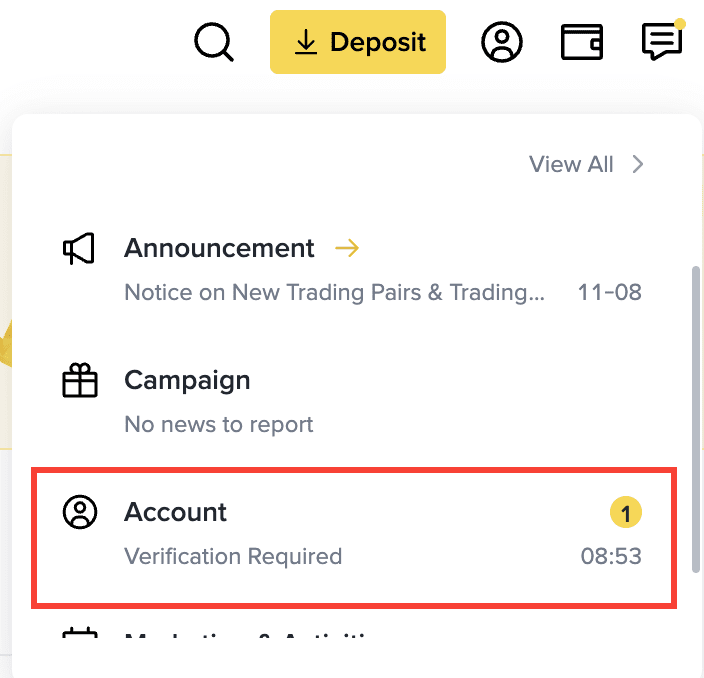
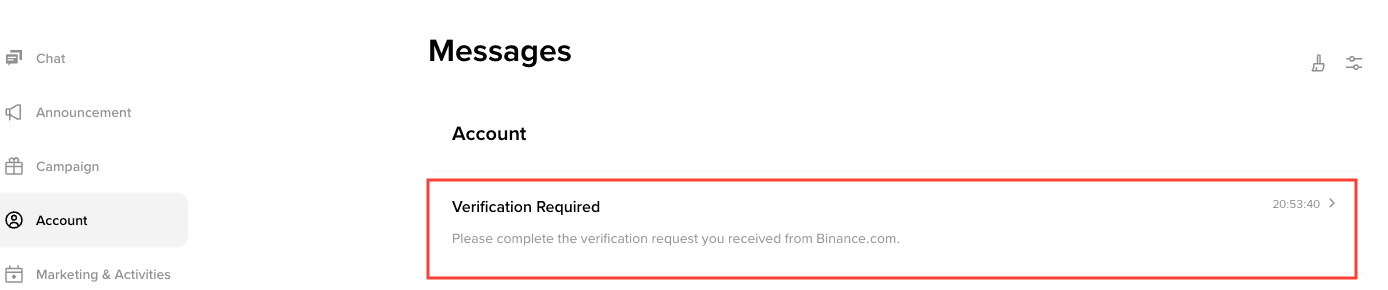
Der Genehmiger kann zum [Notification Center] gehen und die Verifizierungsanfrage im Bereich [Konto] finden.Dort siehst du die Nachricht [Verifizierung erforderlich]. Wenn du die Anfrage zuordnen kannst, klicke auf [Ja], um sie zu genehmigen.
Weitere Informationen zu Binance VIP-Konten findest du in den VIP-FAQ.
Registriere dich, um Belohnungen zu erhalten
Jetzt registrieren – Erhalte eine Rückvergütung von bis zu 100 USDT für deine Handelsgebühren (für verifizierte Nutzer)