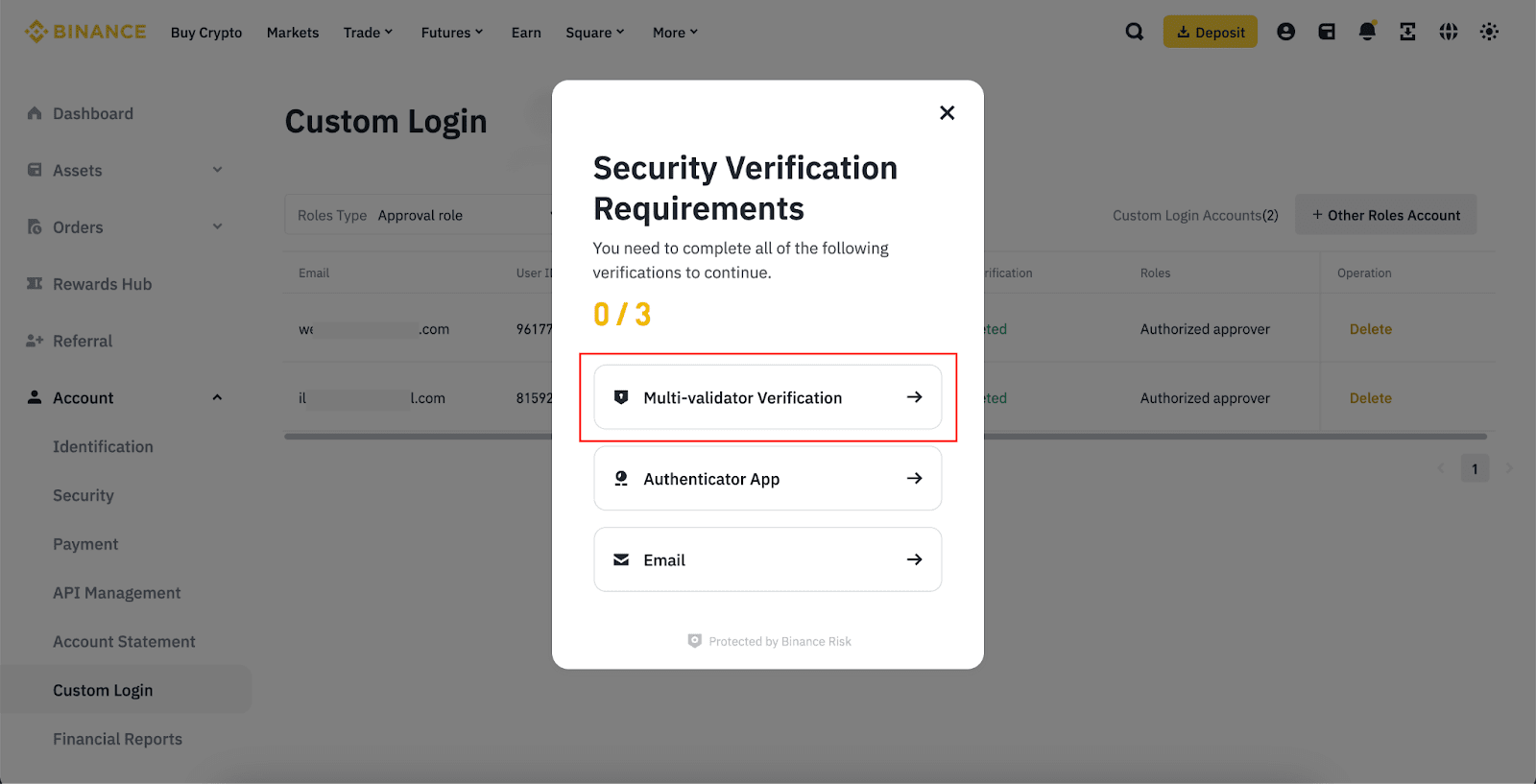
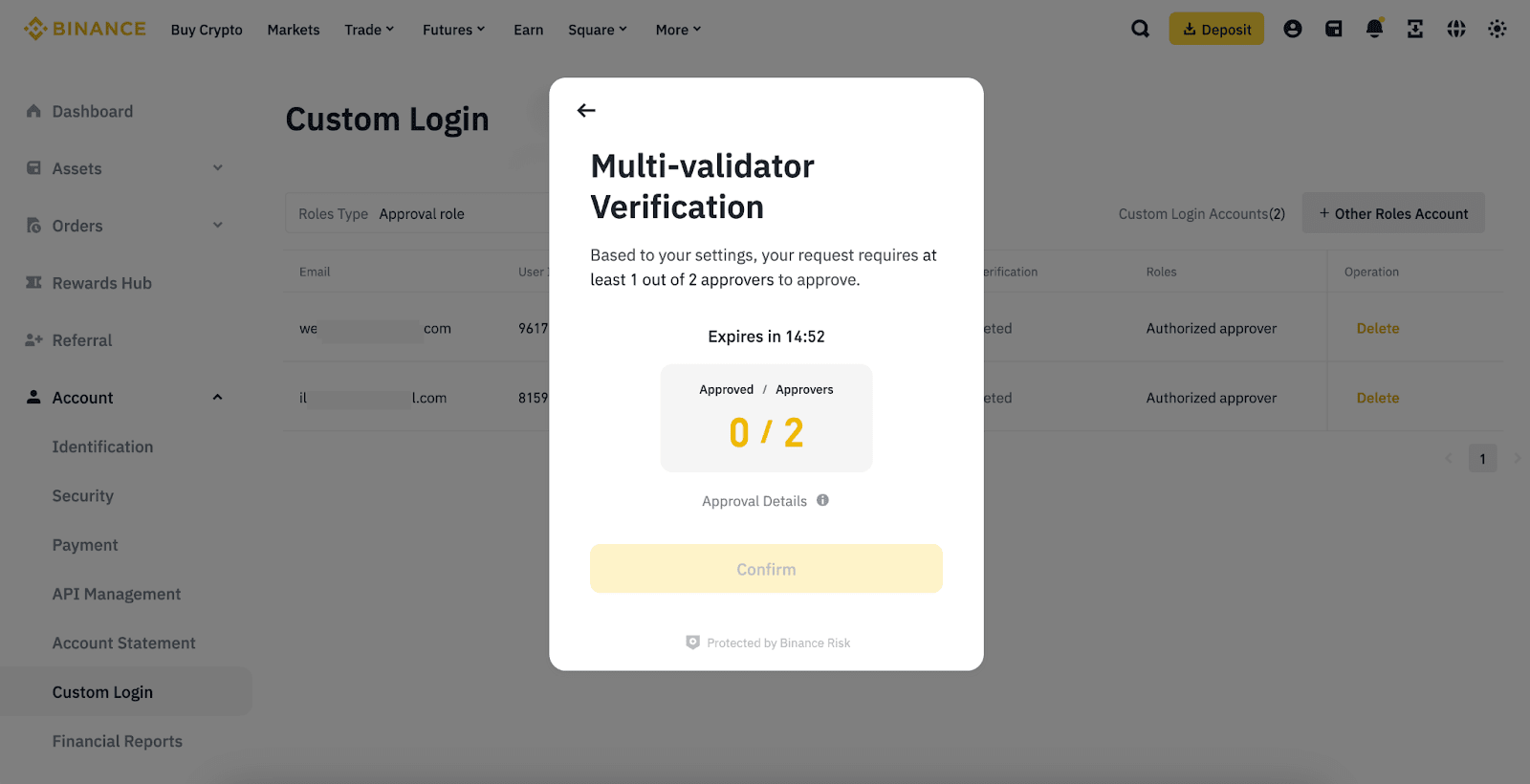
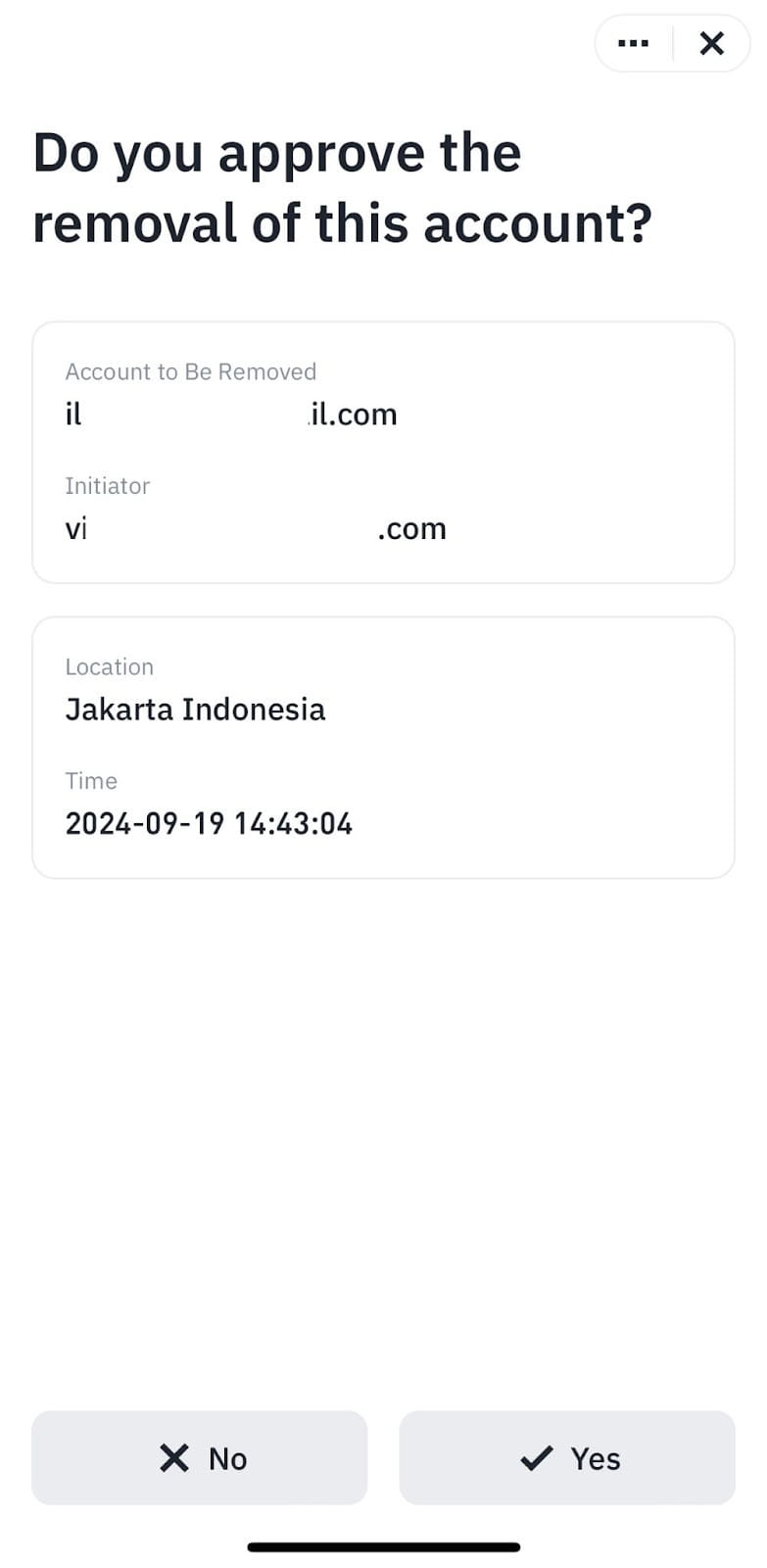
Som Binance VIP kan du använda funktionen Anpassad inloggning för att lägga till nya inloggningsuppgifter till ditt huvudkonto. Dessa anpassade inloggningskonton kommer ha begränsade behörigheter för åtkomst till handels- och orderhistorik för huvudkontot och relaterade underkonton, samt tillgångssaldo och insättningsadresser för huvudkontot.
Anpassad inloggning är endast tillgänglig för institutionella användare och vitlistade användare. Kontakta din account manager för att få veta hur flervalideringsverktyget och andra säkerhetsfunktioner kan skydda ditt konto.
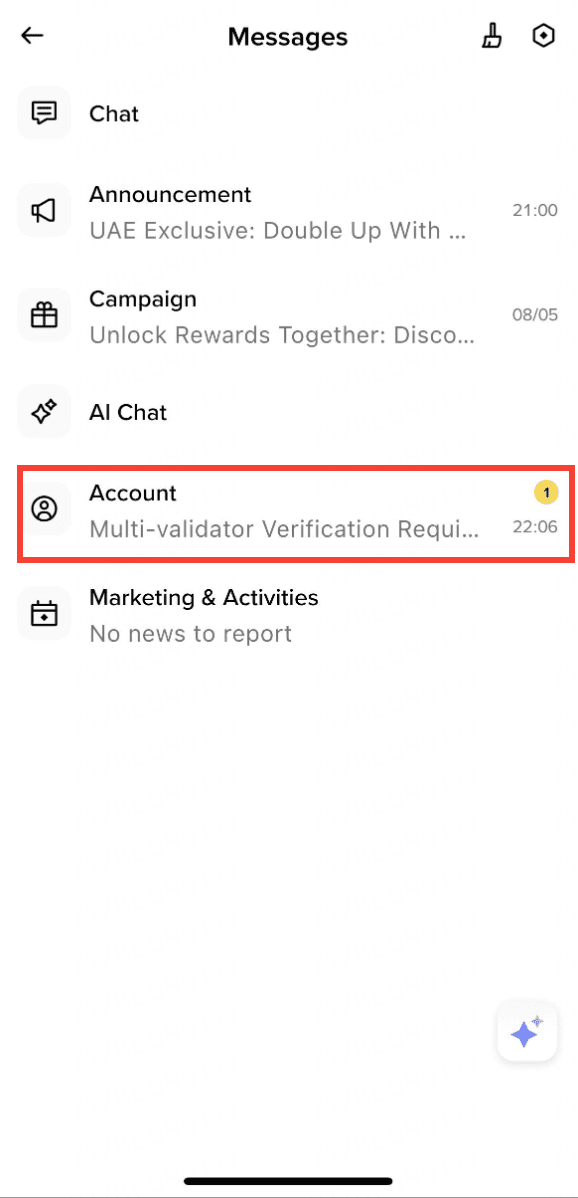
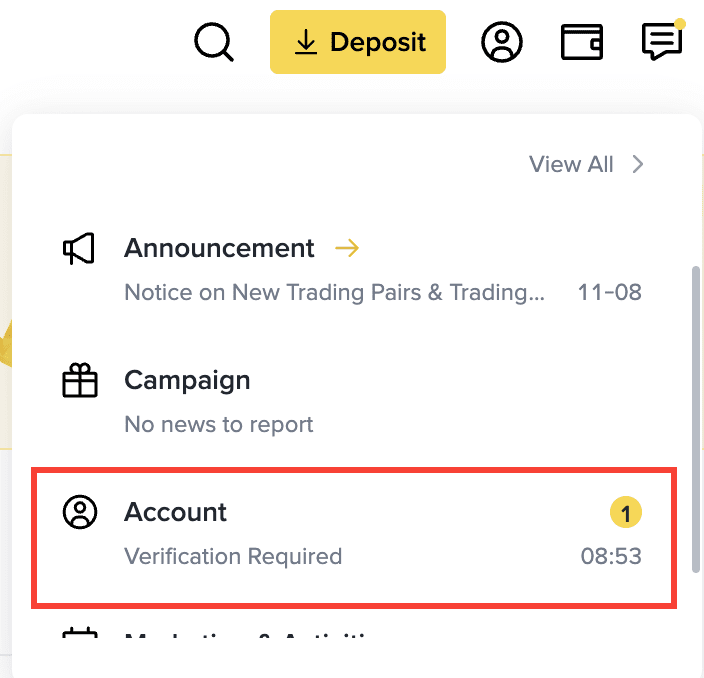
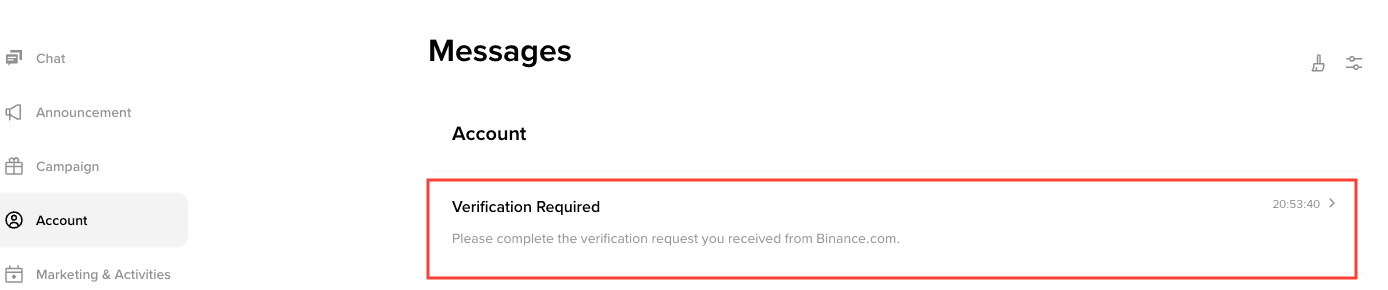
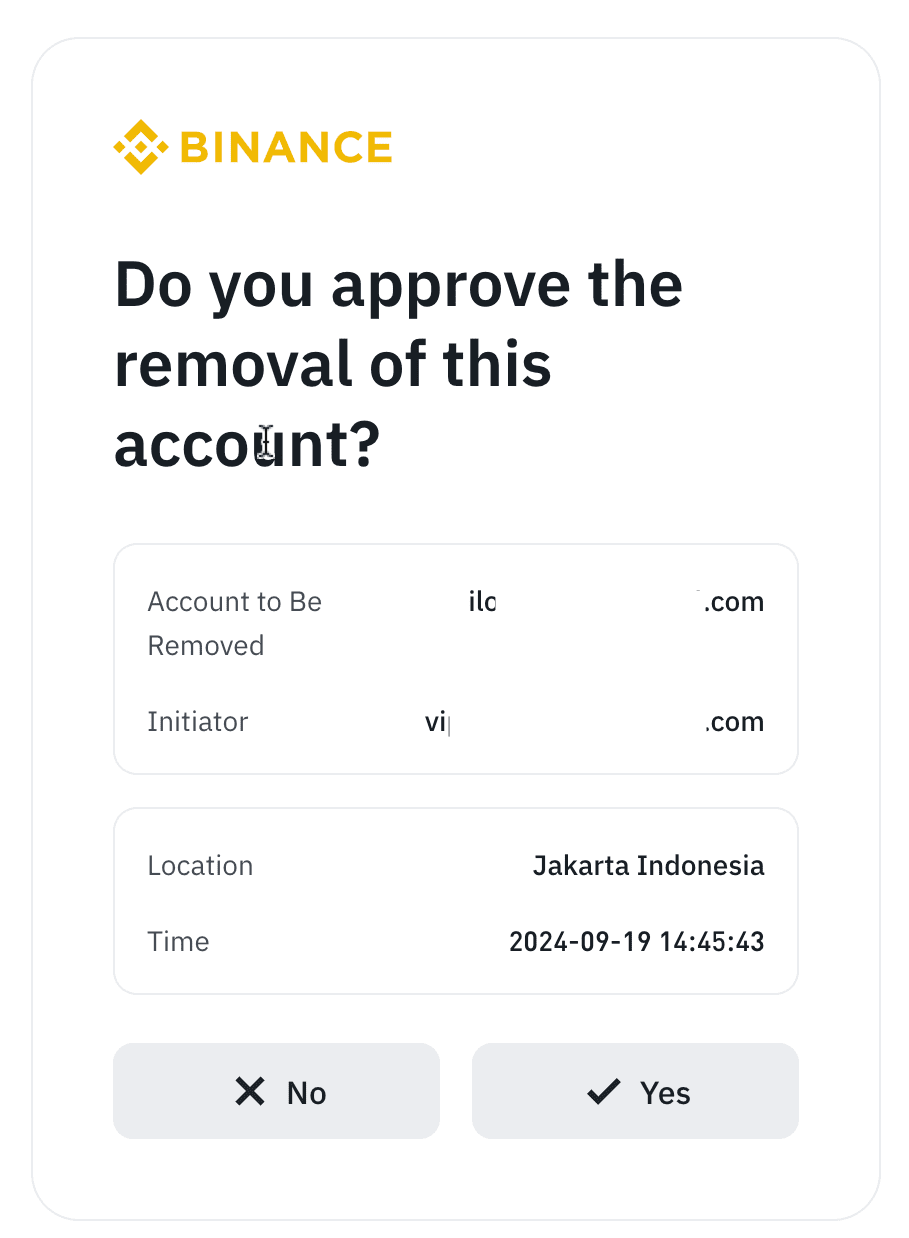
För att se hur du aktiverar flervalideringsverktyget, klicka för att visa nästa flik på denna sida.
För mer information om underkonton, vänligen se Binance underkontofunktioner och vanliga frågor.
Vilka funktioner har ett anpassat inloggningskonto?
Observera att det finns tre rolltyper för anpassade inloggningskonton:
| Roll | Läsbehörig | Finansiell administratör | Godkännare |
| Visa huvudkontosaldo | ✓ | X | X |
| Visa huvudkontots insättningsadress | ✓ | X | X |
| Visa orderhistorik för underkonto och huvudkonto | ✓ | X | X |
| Överföra tillgångar mellan huvud- och underkonton | X | ✓ | X |
| Begära kundservice från Binance Support | ✓ | X | X |
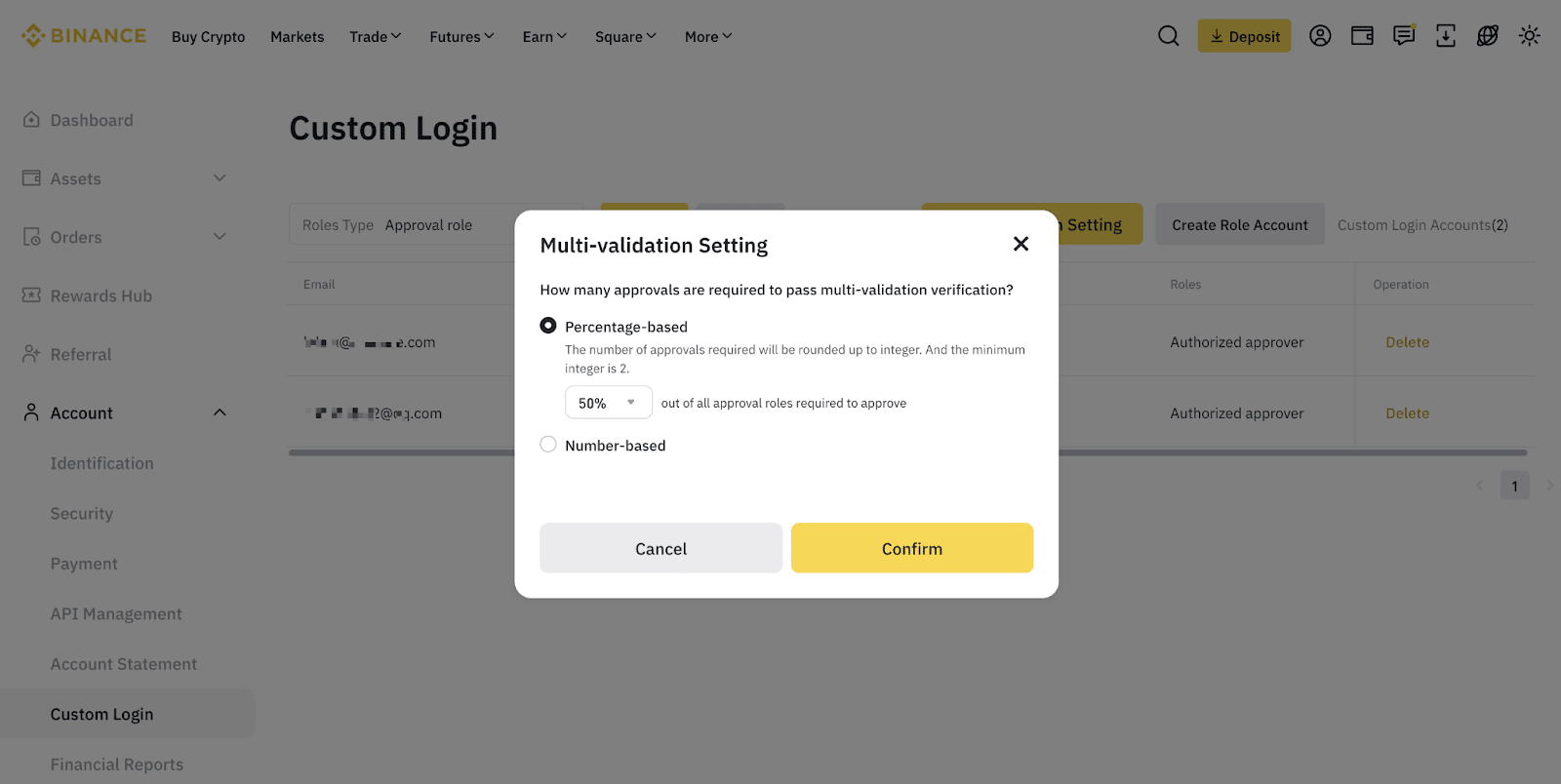
| Flervalideringsverktyg | X | X | ✓ |
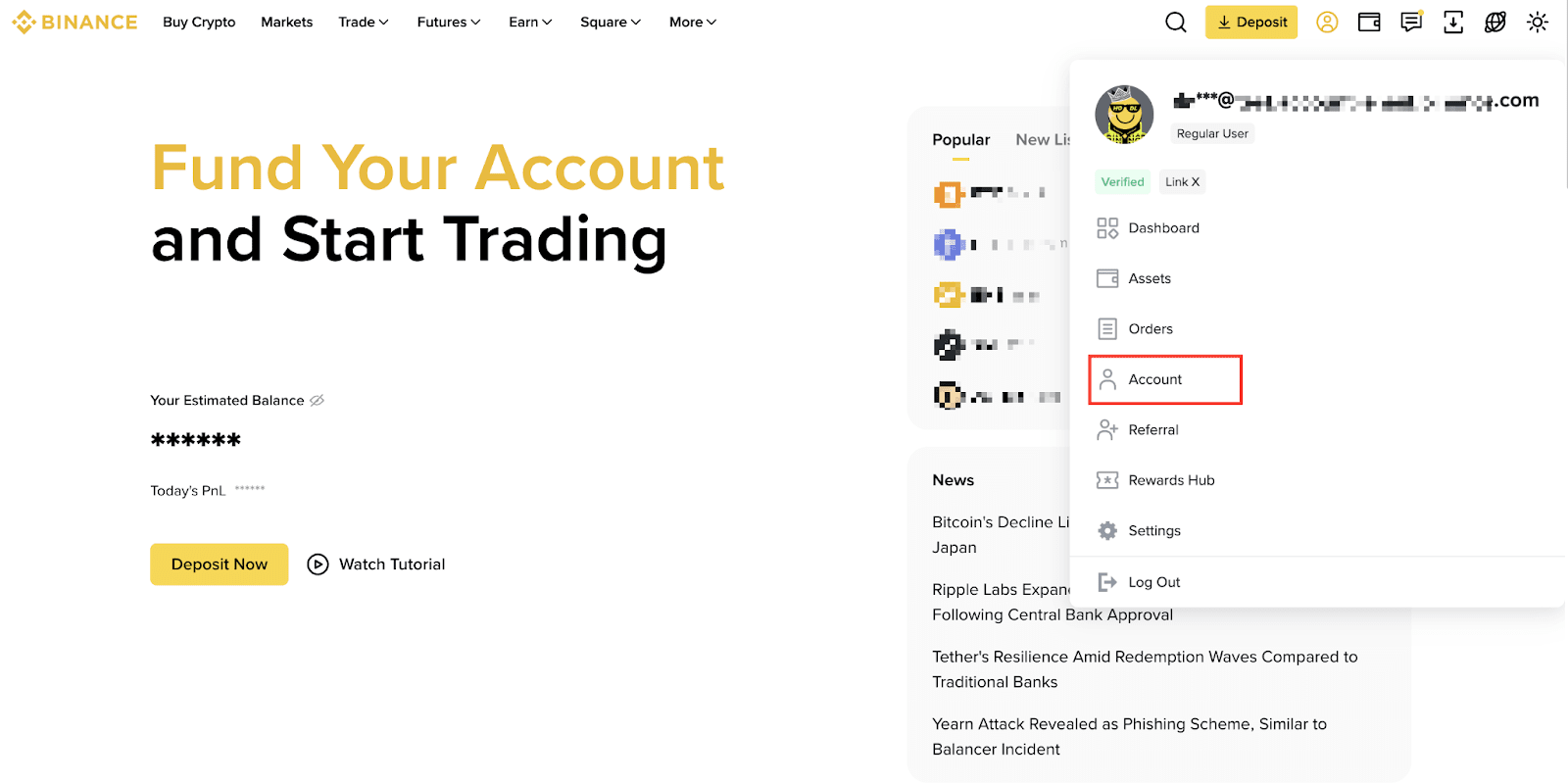
1. Logga in på ditt Binance-konto. Klicka på [Konto] från profilikonen.
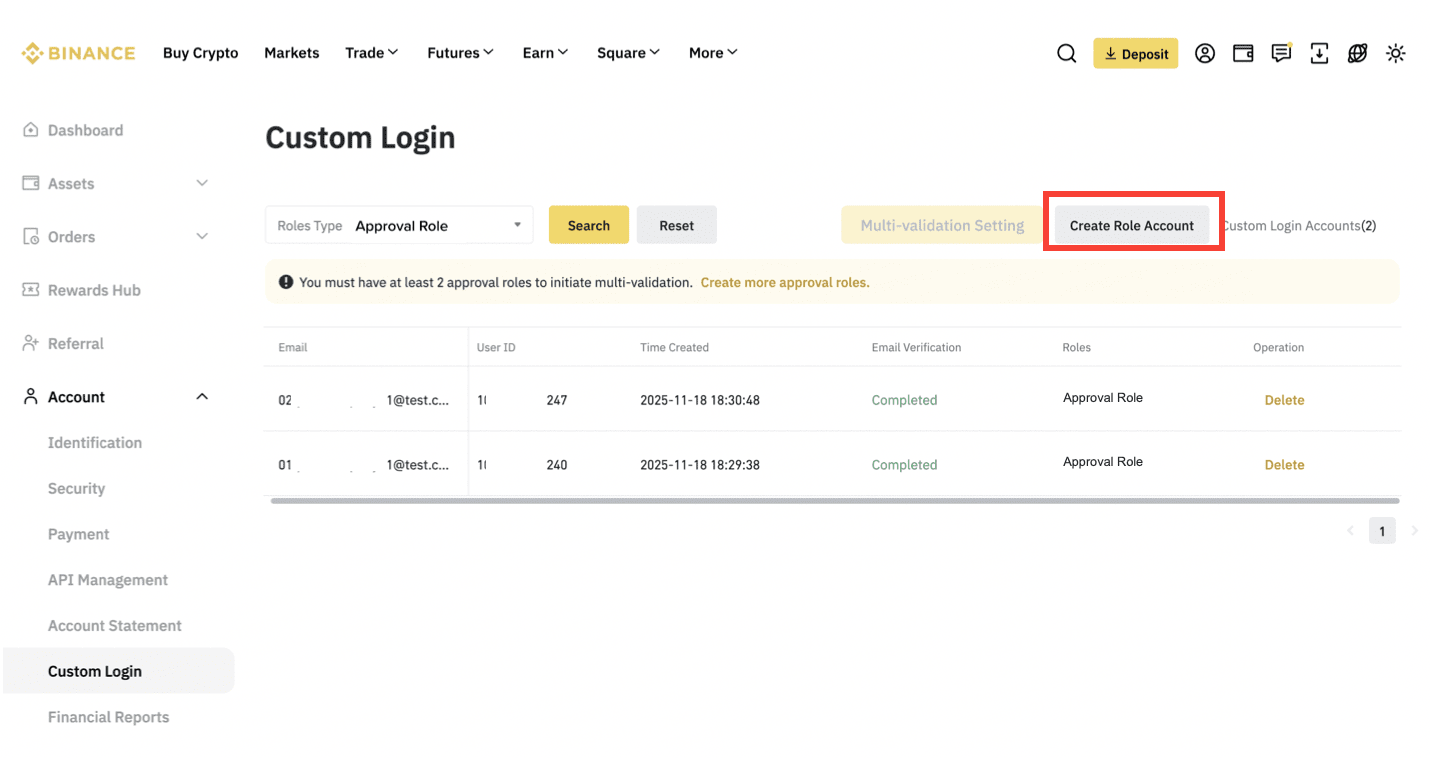
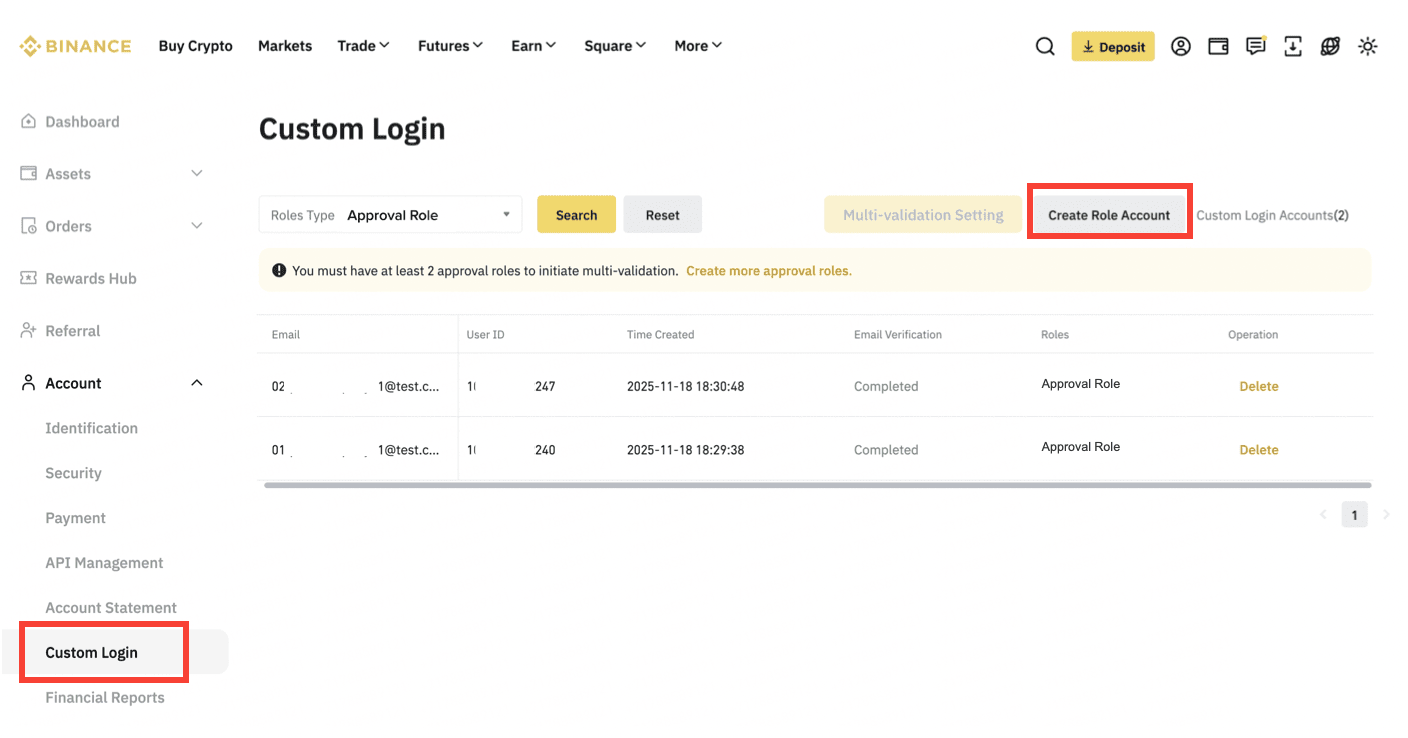
2. Välj [Anpassad inloggning] - [Skapa rollkonto].
Viktiga noteringar
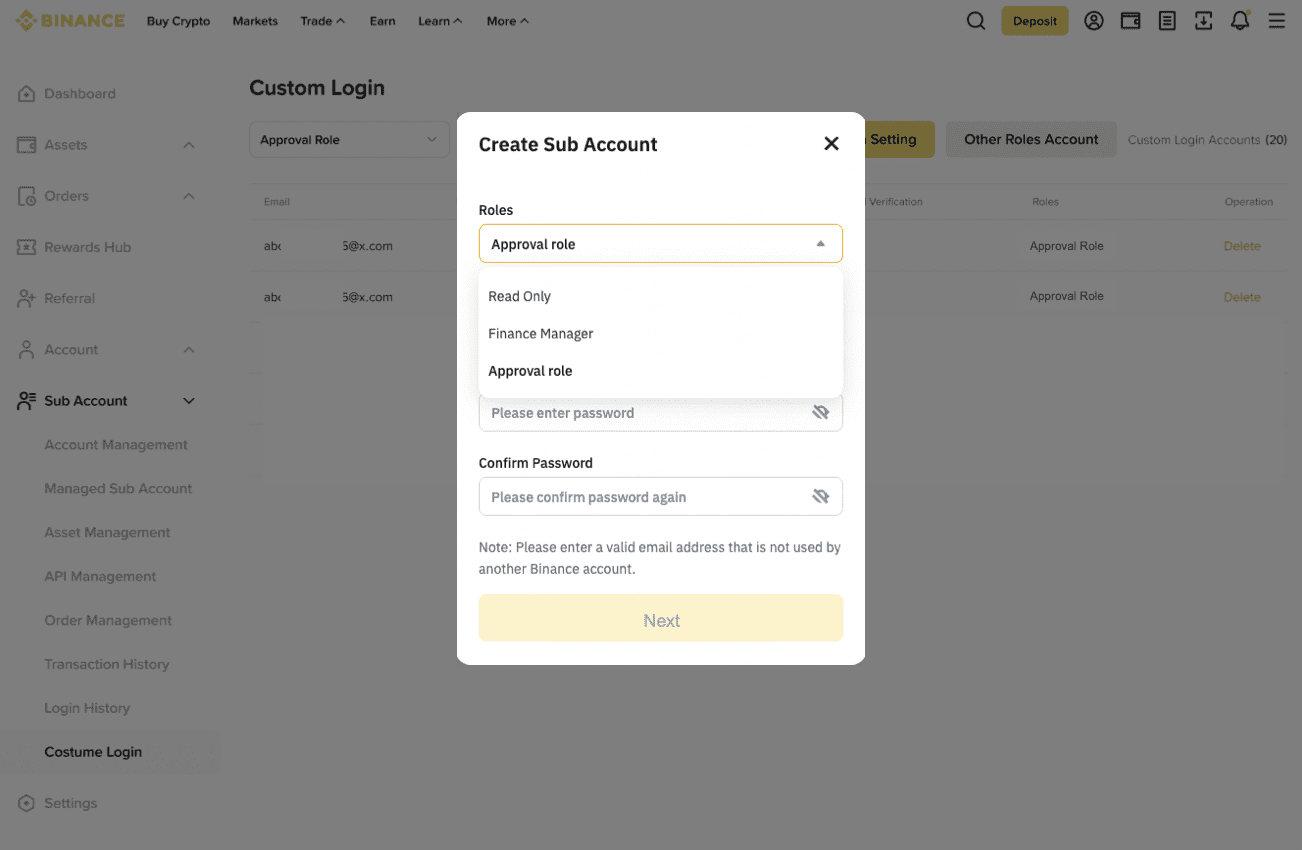
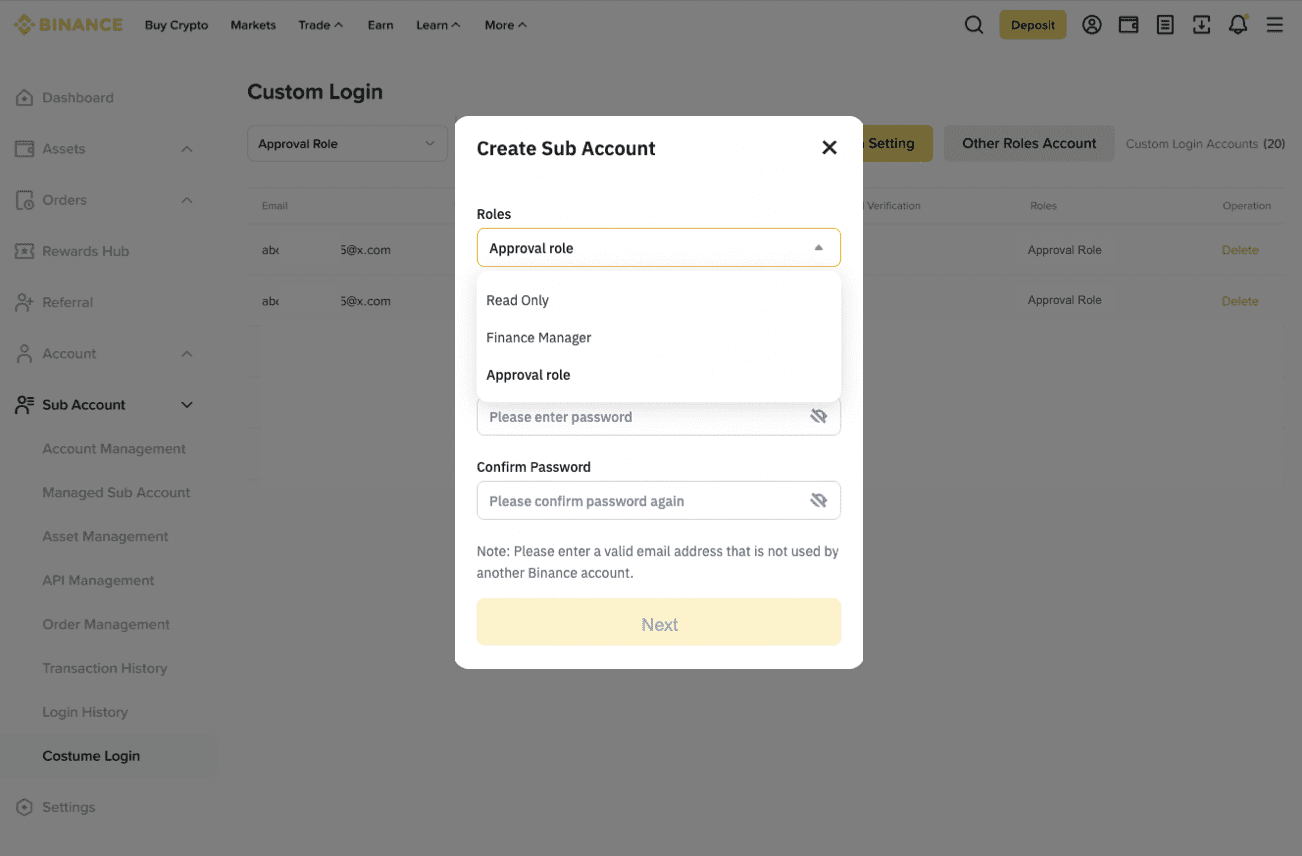
3. Skapa inloggningsuppgifter för det anpassade inloggningskontot.
Observera: Det nyskapade kontot behöver slutföra e-postverifiering, så ange e-postadressen noggrant. Klicka på [Nästa].
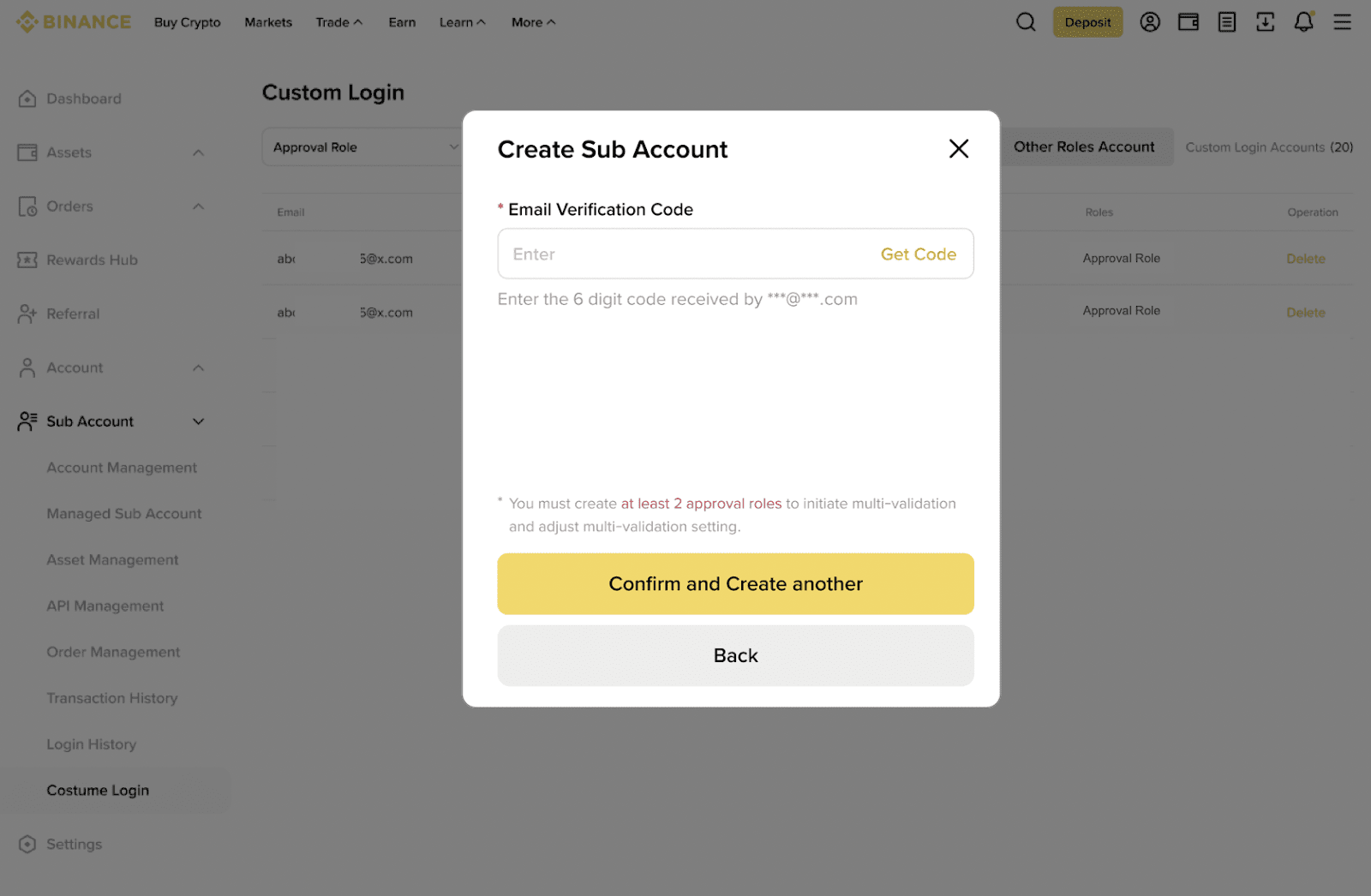
4. Ange e-postverifieringskoden som skickas till det anpassade inloggningskontots e-post. Slutför därefter tvåfaktorsautentisering med huvudkontot och klicka på [Bekräfta och skapa ytterligare ett].
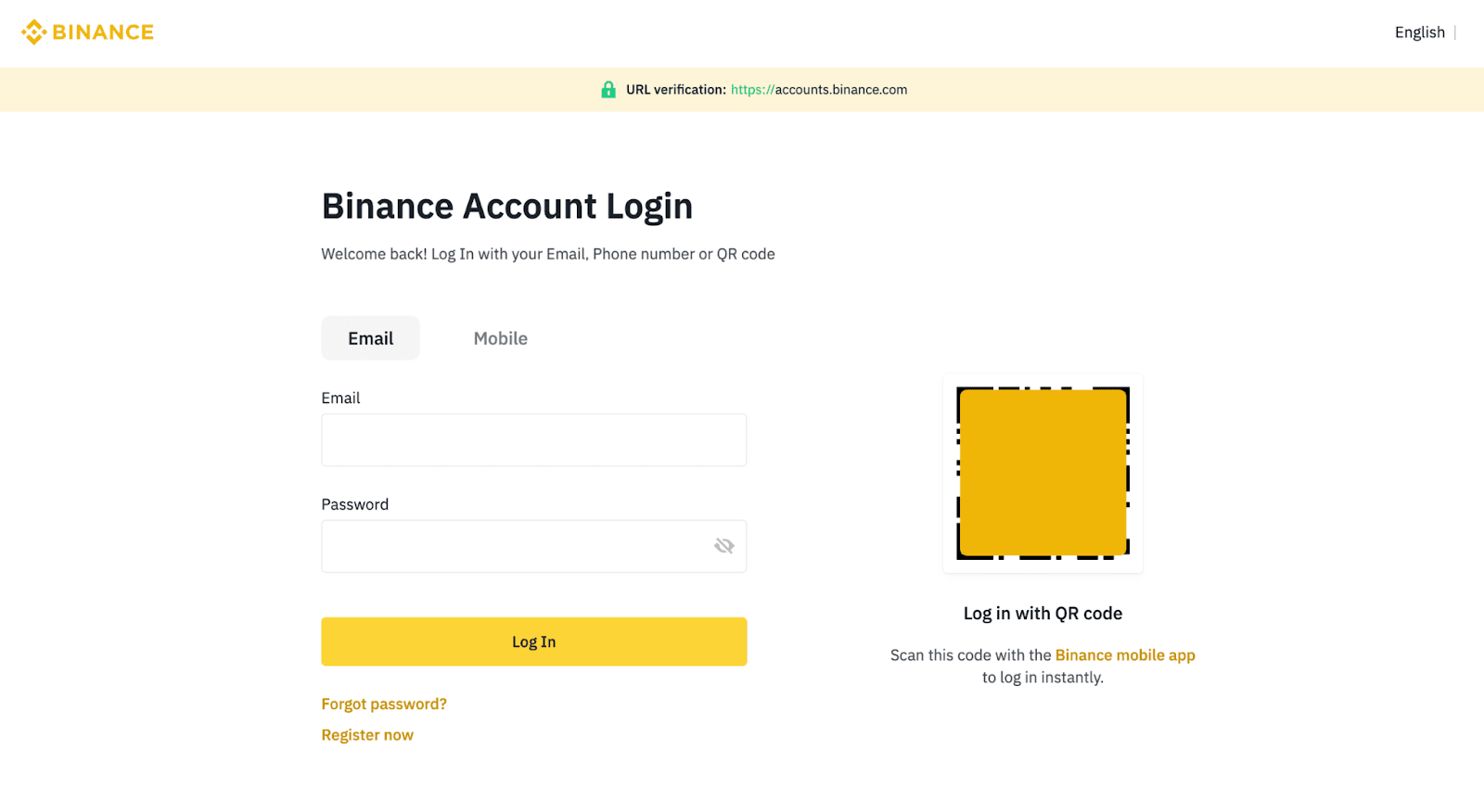
1. Du kan logga in direkt på dina anpassade inloggningskonton, ingen registrering krävs.
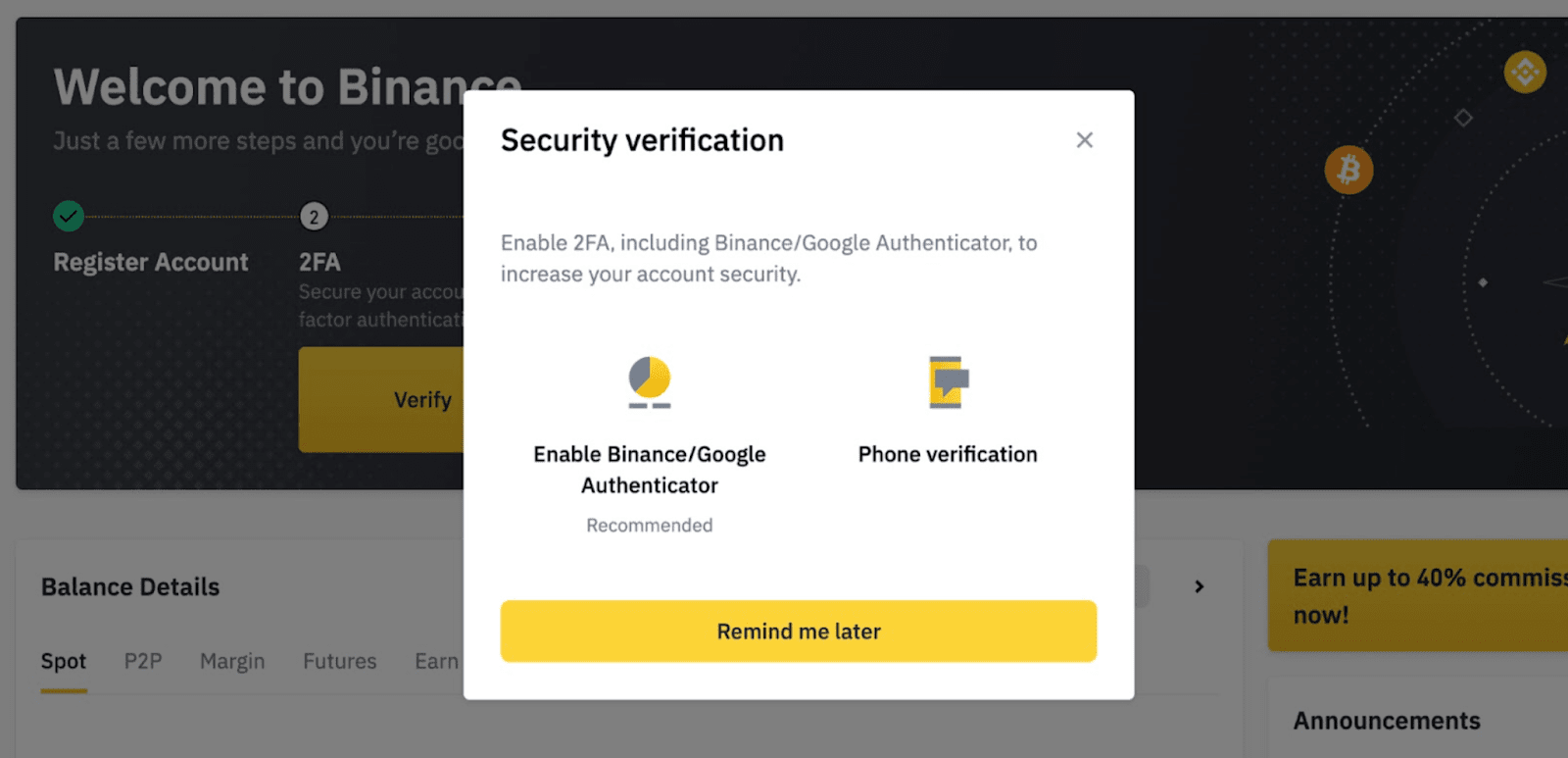
2. Klicka på [Profil] - [Instrumentpanel] för att gå till användarcenter. Vid första inloggningen uppmanas du att aktivera tvåfaktorsautentisering. Mer information hittar du på Hur aktiverar jag Google Authenticator för tvåfaktorsautentisering på Binances webbplats?
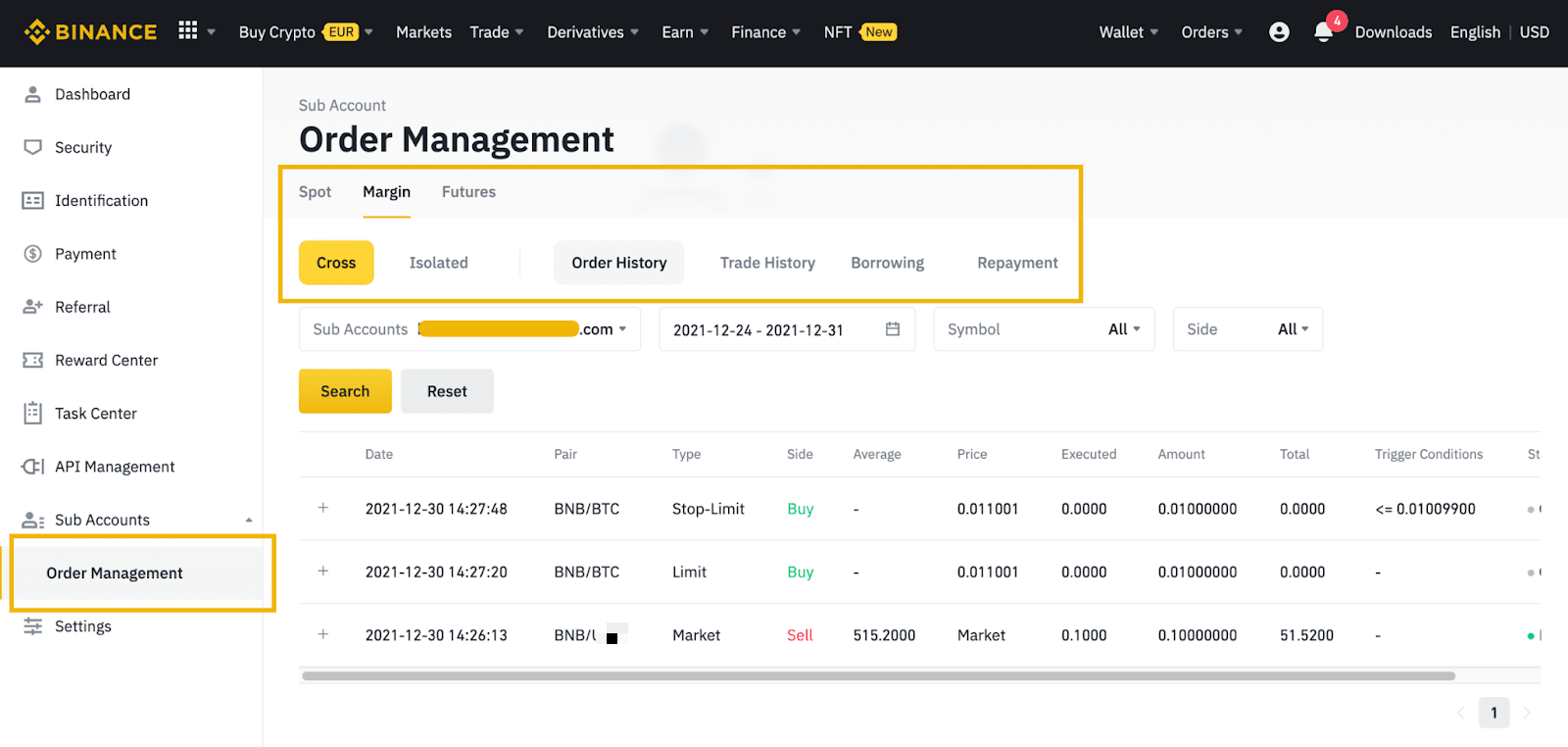
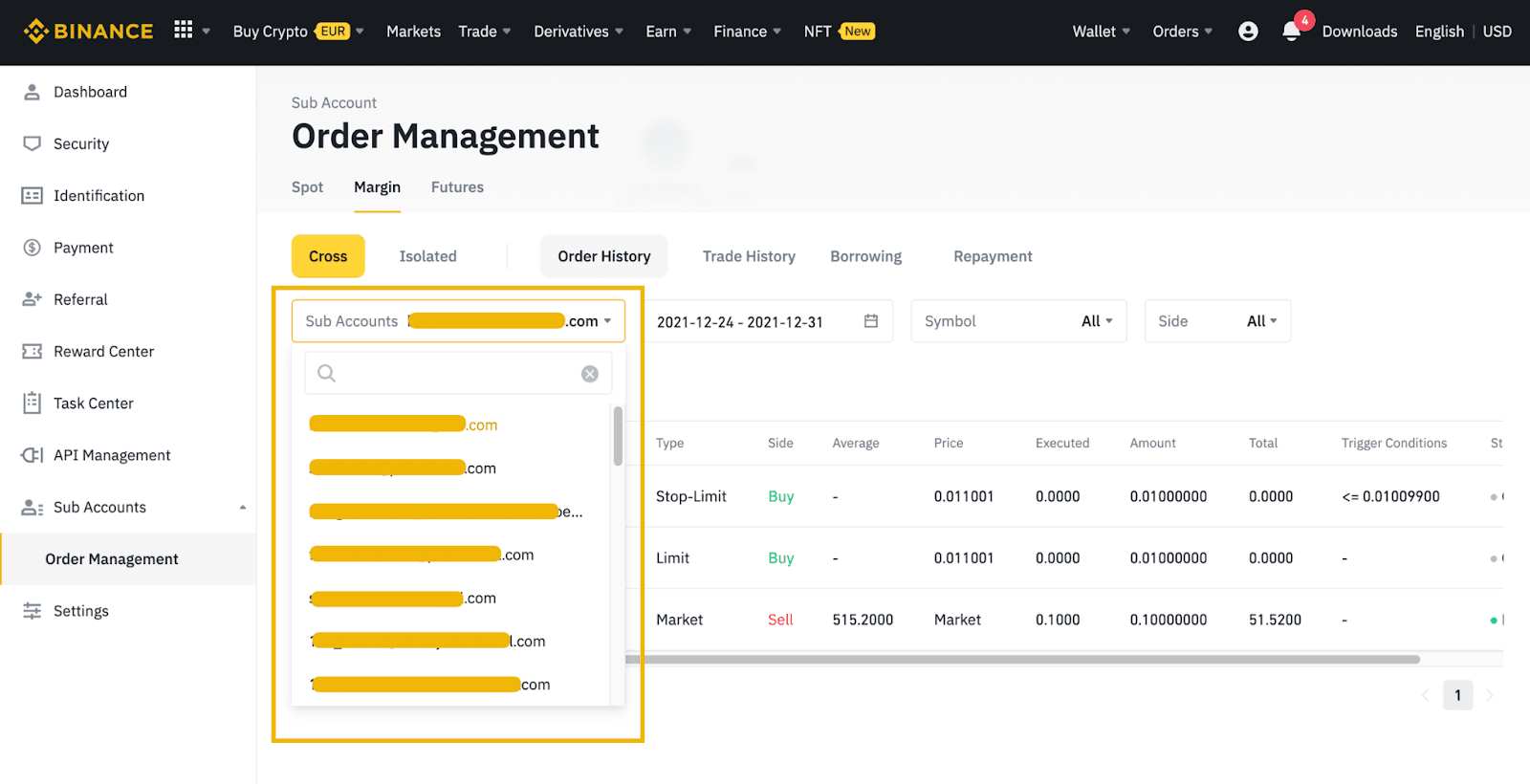
3. Efter att du aktiverat tvåfaktorsautentisering, klicka på [Underkonton] - [Orderhantering]. Du kan visa olika kontons Spot-, Marginal- eller Terminshandelshistorik. Dessutom kan du välja mellan huvudkontot och underkonton för att visa respektive historik.
1. Logga in på det anpassade inloggningskontot och klicka på [Plånbok] - [Fiat och Spot].
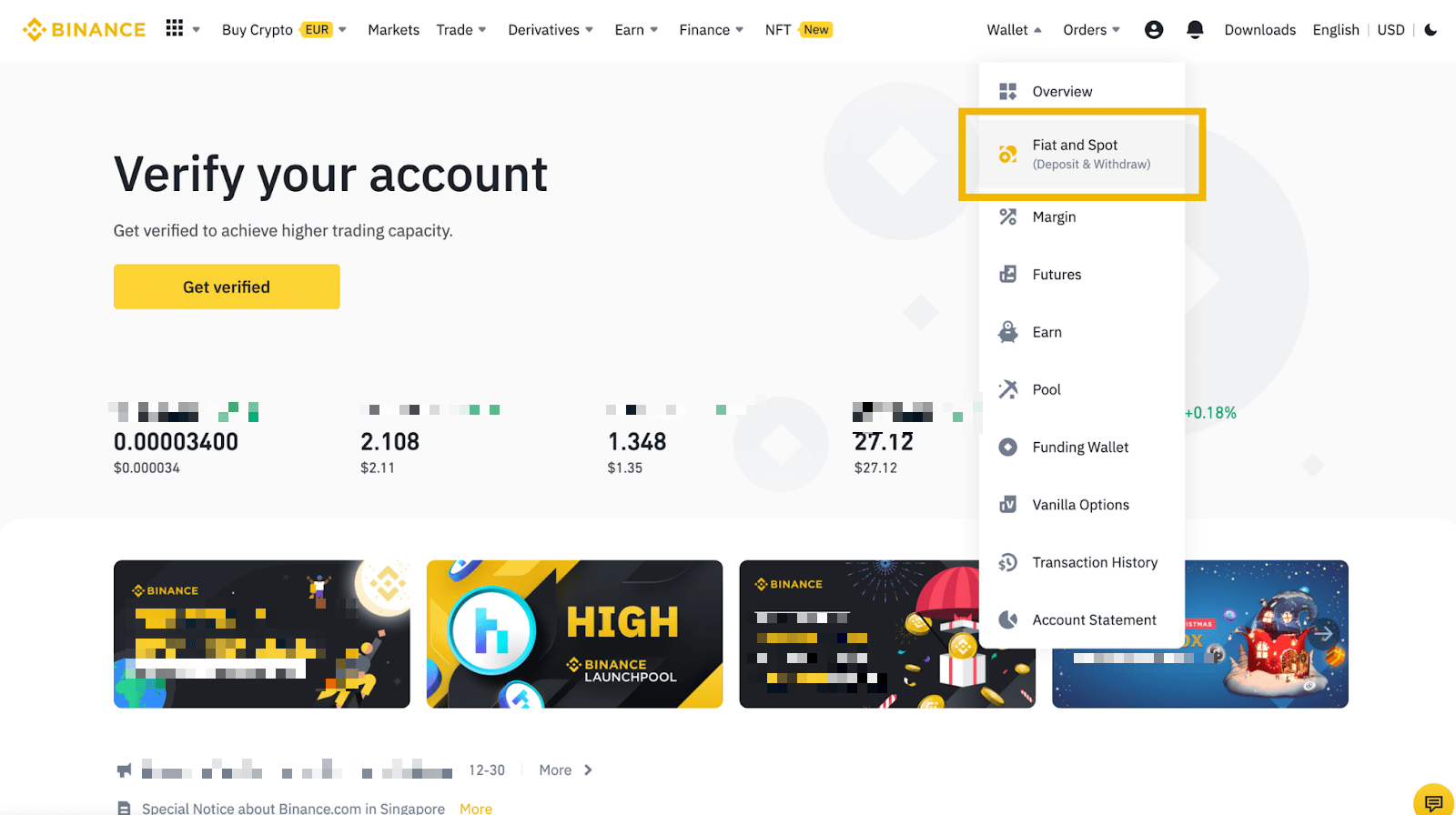
2. Här kan du visa saldo på Fiat och Spot samt samtliga fiat- och kryptotillgångar.
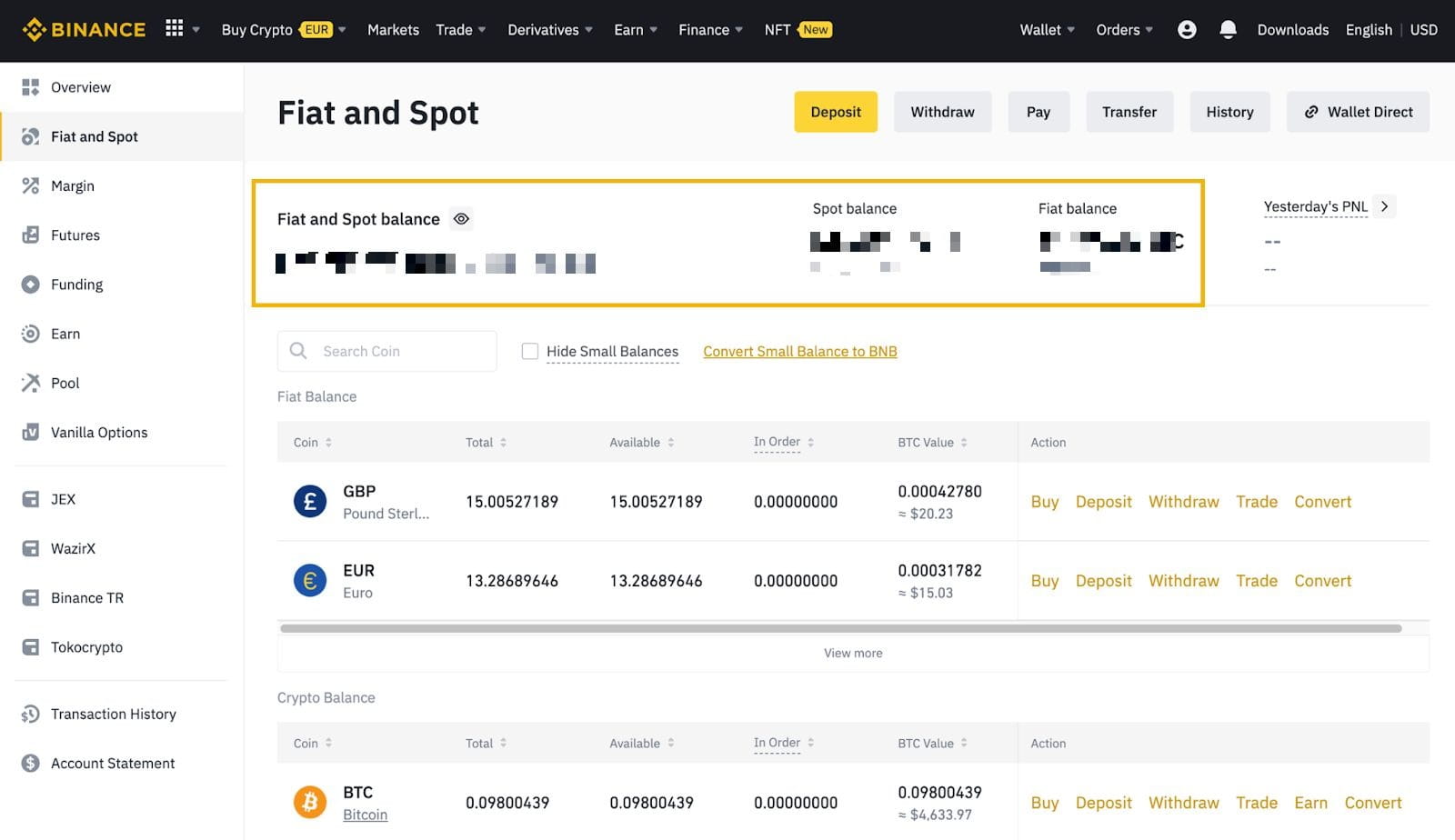
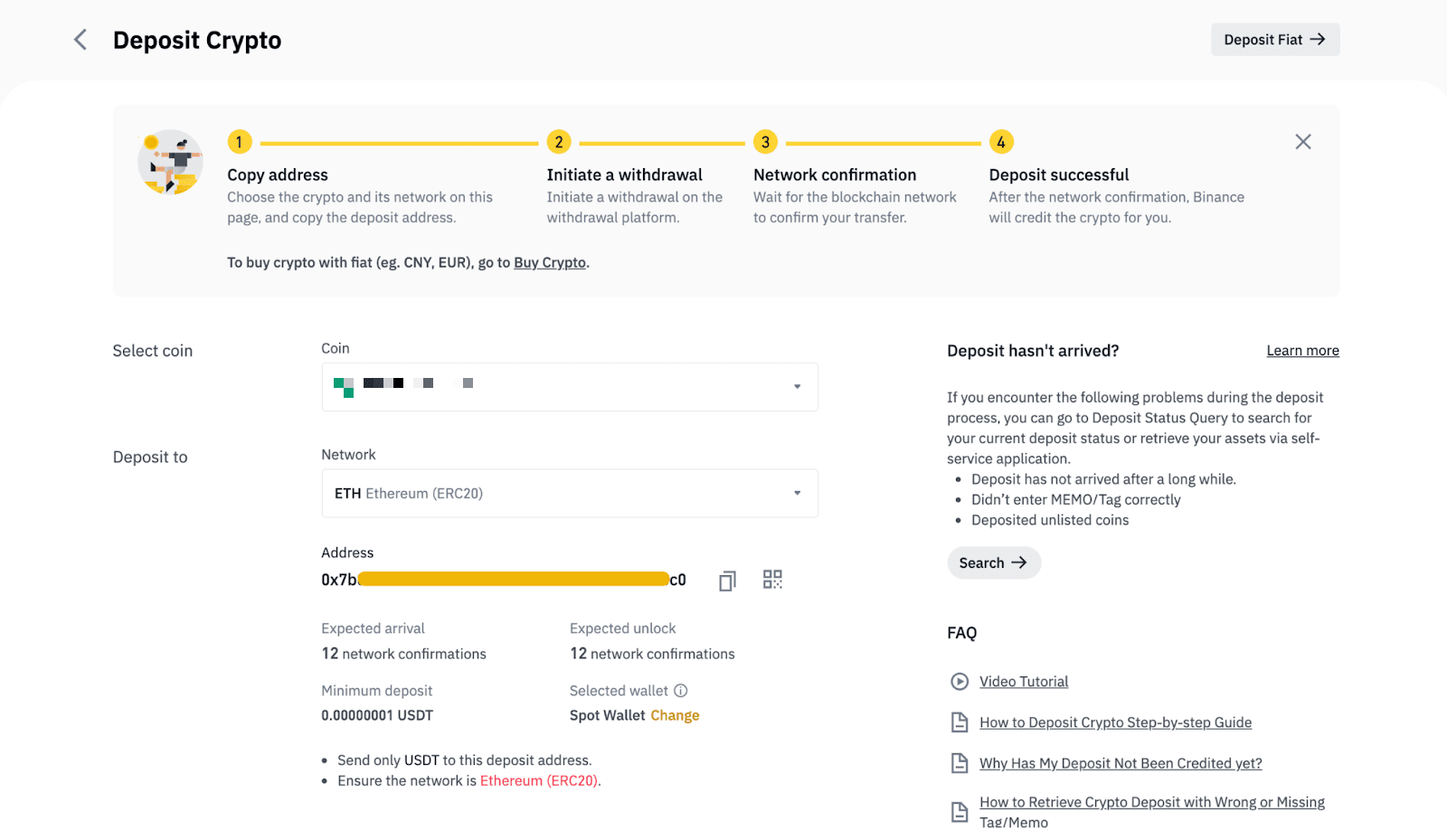
3. För att visa huvudkontots insättningsadress för en kryptotillgång klickar du på [Sätt in] bredvid tillgången.
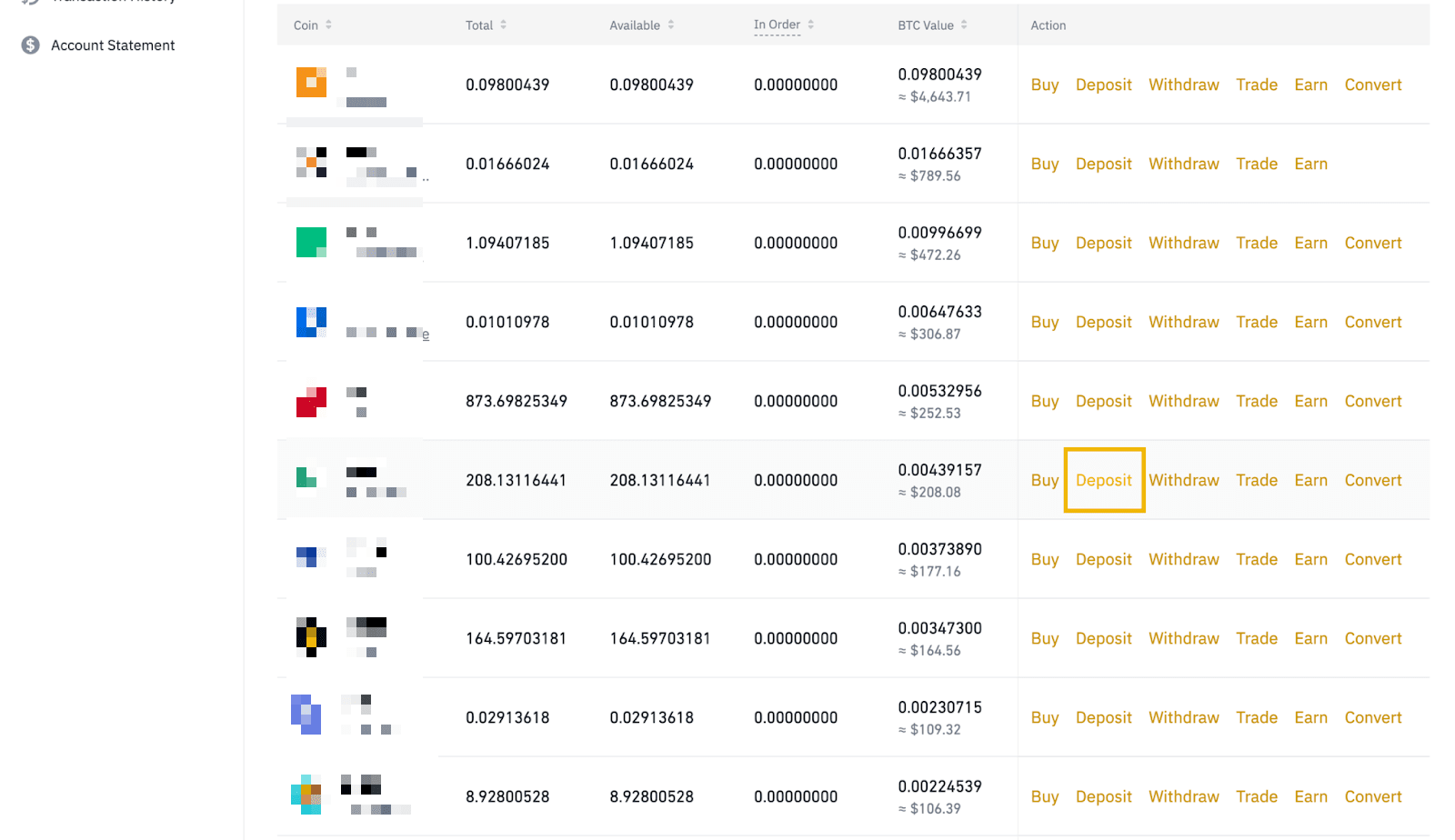
4. Välj nätverk och du kommer att se huvudkontots insättningsadress.
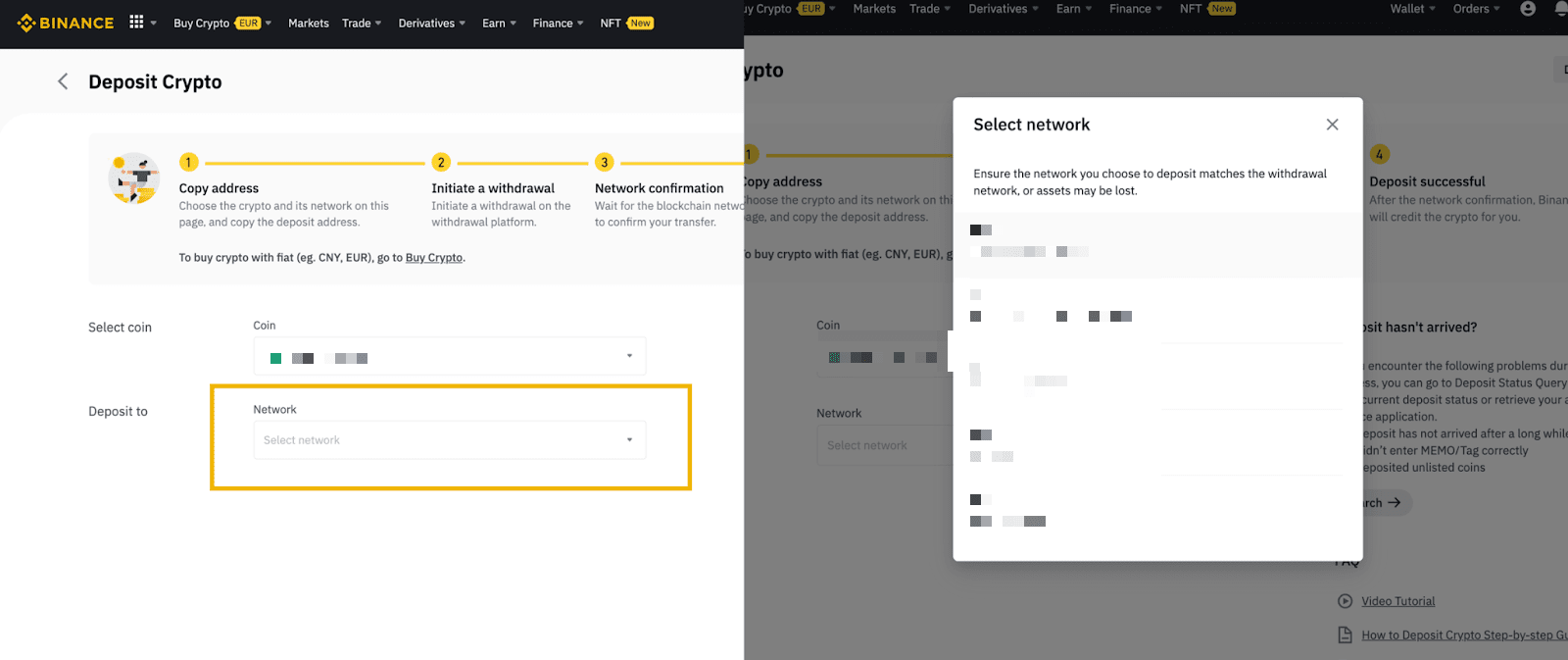
1. Du kan logga in direkt på dina anpassade inloggningskonton, ingen registrering krävs.
2. Klicka på [Profil] - [Instrumentpanel] för att gå till användarcenter. Vid första inloggningen uppmanas du att aktivera tvåfaktorsautentisering. Mer information hittar du på Hur aktiverar jag Google Authenticator för tvåfaktorsautentisering på Binances webbplats.
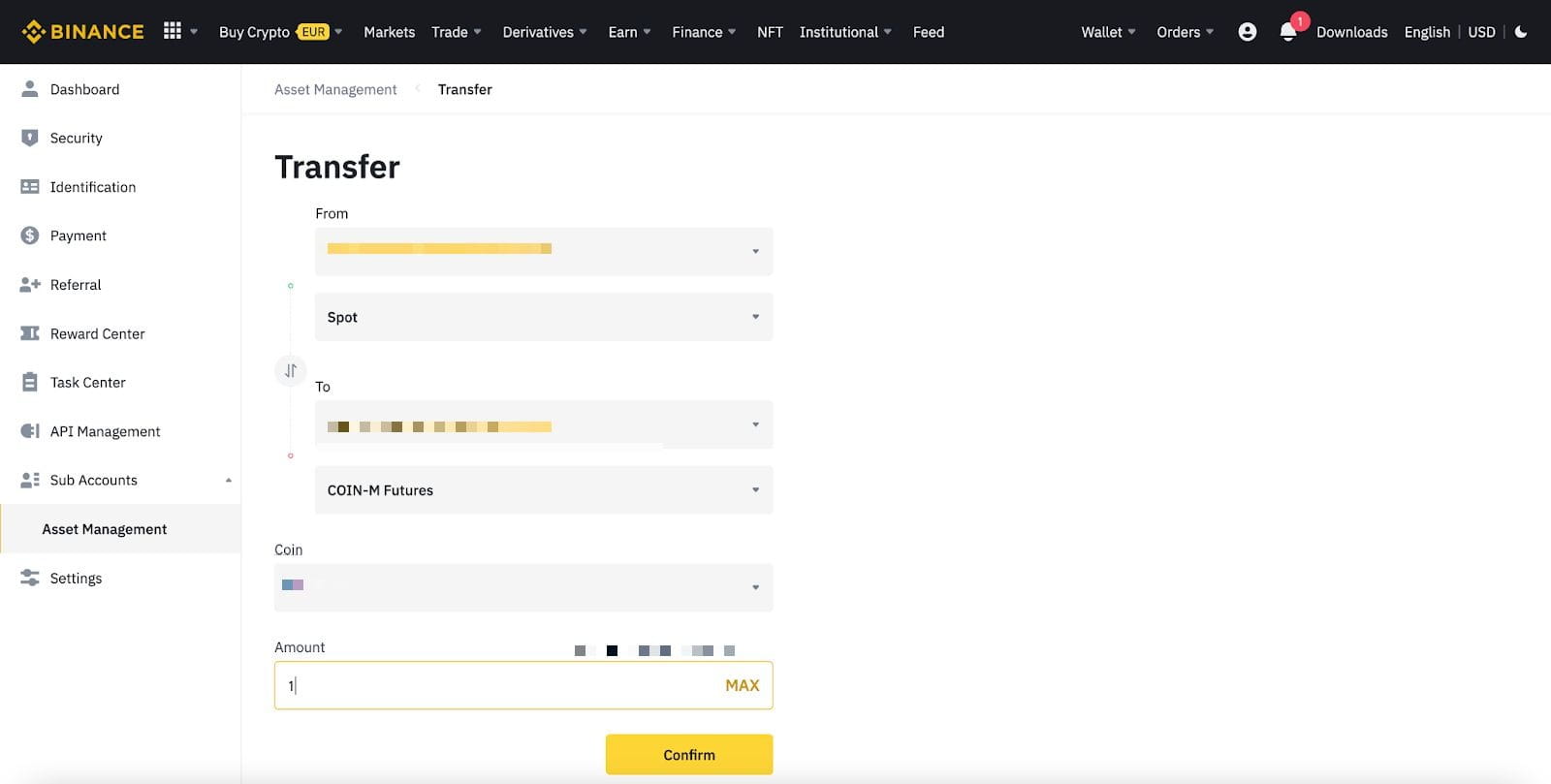
3. Efter att du har aktiverat tvåfaktorsautentisering, klicka på [Underkonton] - [Tillgångshantering]. Du kommer in på samma överföringssida som för huvudkontot där du kan överföra tillgångar mellan olika underkonton eller mellan underkonton och huvudkonton på samma sätt som för huvudkontot.