

Introducere
Binance Chain Wallet este portofelul oficial de criptomonede Binance pentru accesarea Binance Smart Chain, Binance Chain și Ethereum. Îl puteți folosi pentru a vă stoca criptomonede în siguranță și pentru a vă conecta la mii de proiecte pe diferite blockchain-uri.
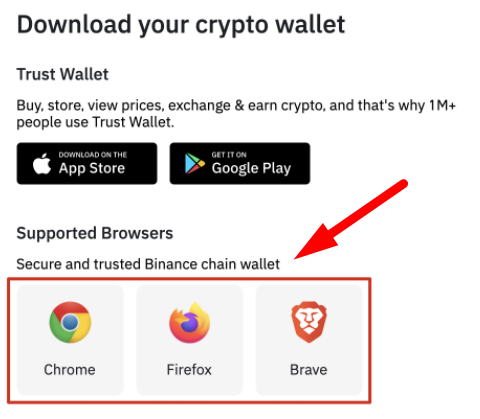
Indiferent dacă doriți să schimbați BNB cu alte jetoane, să creați NFT-uri sau să faceți agricultură de randament, totul este ușor cu acest portofel ca extensie pentru browserul dvs. În prezent, Binance Chain Wallet acceptă Chrome, Firefox și Brave.
Ce face ca portofelul Binance Chain Wallet să fie unic?
La prima vedere, portofelul Binance Chain Wallet seamănă cu alte portofele sub formă de extensie de browser. Totuși, există câteva caracteristici care diferențiază portofelul Binance Chain Wallet de celelalte. Dacă aveți deja un cont Binance, îl puteți lega cu ușurință de portofelul dvs. cu Wallet Direct. Această funcție vă evită să copiați și să lipiți adrese atunci când transferați active digitale între contul și portofelul dvs.
De asemenea, puteți folosi contul dvs. Gmail pentru a vă înscrie în portofel prin tKey. Dacă pierdeți accesul la portofelul dvs., îl puteți recupera folosind două dintre cele trei metode următoare:
Conectare la contul dvs. Gmail
Utilizarea unui dispozitiv local
Cu parola contului dvs. creată în timpul configurării
Păstrarea cheilor dvs. private în siguranță reprezintă o responsabilitate importantă, de aceea utilizarea tKey poate fi utilă.
Aceste două funcționalități fac ca portofelul Binance Chain Wallet să fie extrem de ușor de utilizat pentru utilizatorii ne familiarizați cu portofelele de criptomonede și permit începerea rapidă.
Configurarea portofelului Binance Chain Wallet
1. Descărcați portofelul Binance Chain Wallet de pe pagina de start a Binance Chain. Trebuie doar să alegeți browserul pe care doriți să instalați extensia.
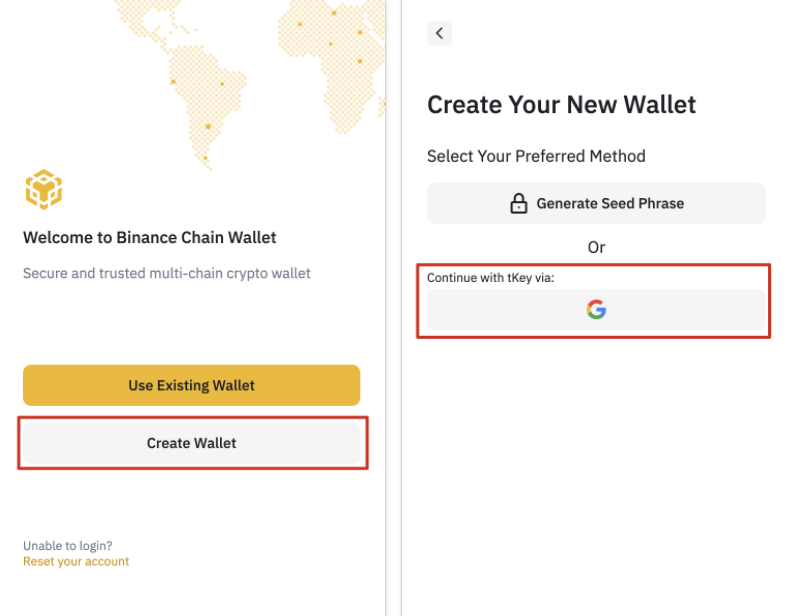
2. După ce ați instalat extensia, veți vedea pagina de înscriere. În acest exemplu, vom crea un portofel complet nou cu un cont Gmail.
Notă: de asemenea, puteți utiliza un portofel de criptomonede existent dacă aveți fraza dvs. mnemotehnică sau datele de conectare tKey.
3. Faceți clic pe [Creează un portofel] și selectați apoi [Continuați cu tKey prin: G].
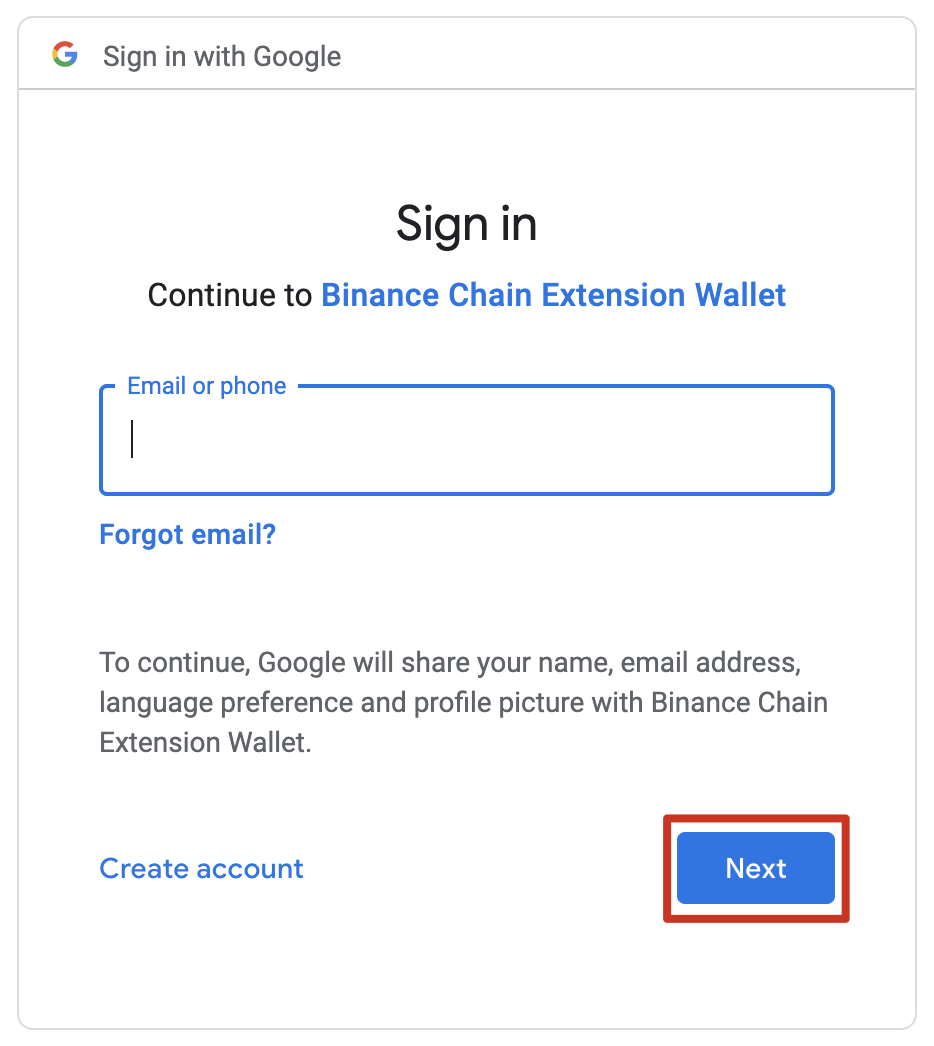
4. O fereastră pop-up va apărea pentru a vă solicita să vă conectați folosind Gmail. tKey și portofelul Binance Chain Wallet vor utiliza contul dvs. Gmail ca mijloc de autentificare în viitor, dacă este necesar.
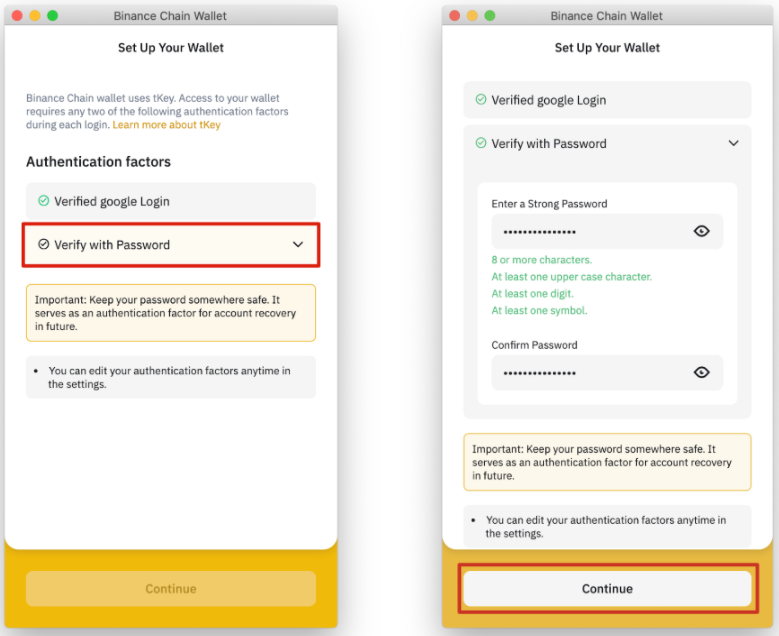
5. Următoarea etapă constă în crearea unei parole care poate servi ca un al doilea strat de protecție dacă pierdeți cheia dvs. privată.
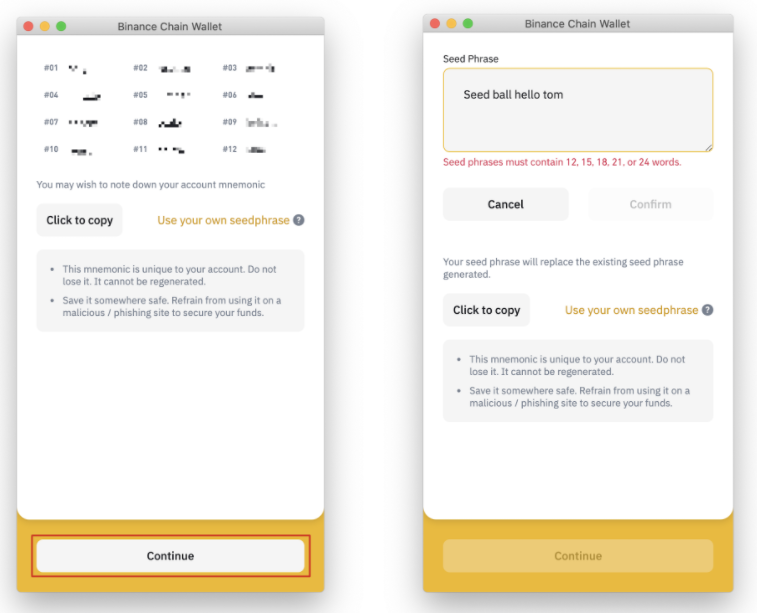
6. Acum veți vedea fraza dvs. mnemotehnică Binance Chain Wallet, pe care o puteți folosi pentru a vă recupera contul. De asemenea, aveți opțiunea de a crea propria frază mnemotehnică. În total, fraza trebuie să conțină 12, 15, 18, 21 sau 24 de cuvinte.
Nu trebuie să împărtășiți niciodată fraza dvs. mnemotehnică cu nimeni. Tratați-o ca pe o parolă sau un cod PIN pentru contul bancar. Dacă o pierdeți, puteți accesa în continuare portofelul dvs. Binance Chain Wallet folosind adresa dvs. de e-mail în combinație cu parola dvs. tKey.
7. Faceți clic pe continuare odată ce sunteți sigur că ați stocat fraza mnemotehnică în siguranță.
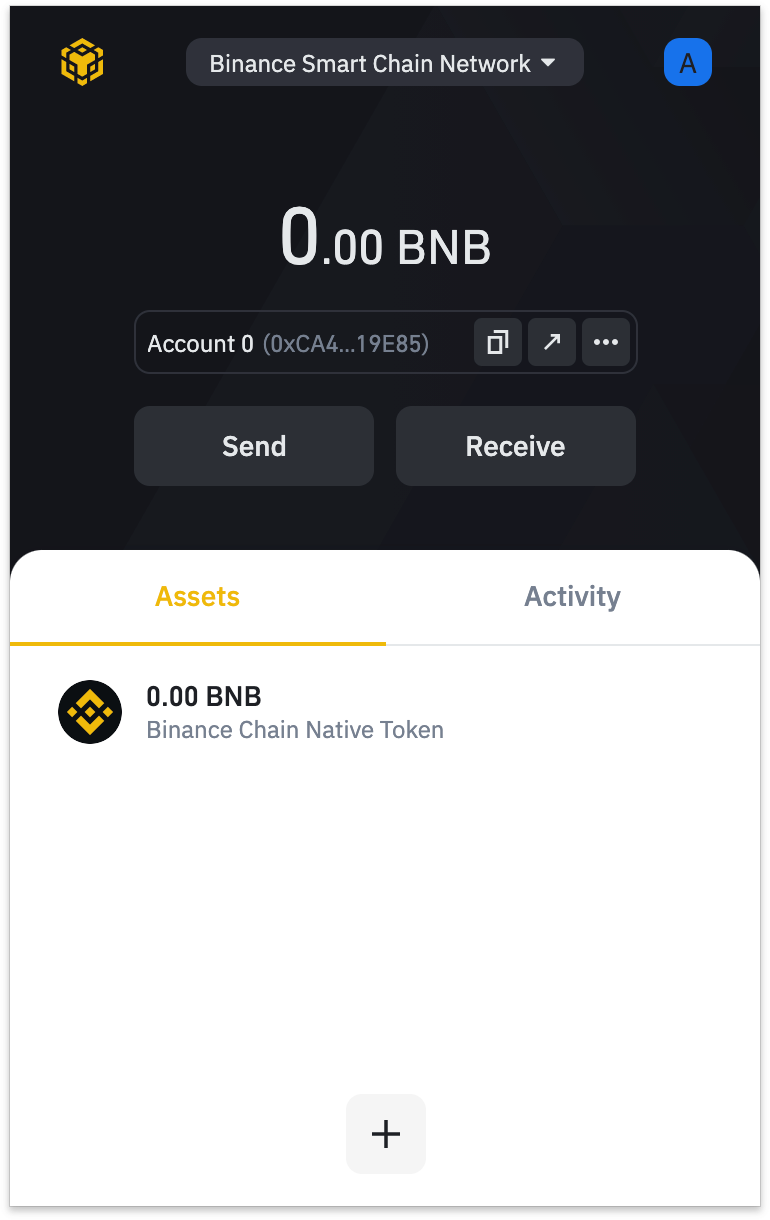
8. Ați configurat cu succes portofelul dvs. Binance Chain Wallet. Acum îl puteți folosi pentru a trimite și a primi token-uri BSC, Binance Chain și Ethereum. De asemenea, puteți interacționa cu DApps și contracte inteligente pe aceste blockchain-uri.
Depozit de BNB cu Wallet Direct
Dacă doriți să utilizați și să interacționați cu rețeaua Binance Smart Chain, este esențial să dețineți BNB în portofelul dvs. Puteți plăti comisioanele de tranzacție în BNB atunci când efectuați transferuri și interacționați cu contracte inteligente. Există două tipuri de token-uri BNB: BEP-20 și BEP-2. Deoarece dorim să interacționăm cu BSC în acest caz, trebuie să folosim token-urile BNB BEP-20.
Dacă aveți deja BNB în portofelul dvs. Binance spot, puteți conecta contul dvs. la portofelul Binance Chain Wallet folosind funcția [Wallet Direct].
1. Faceți clic pe pictograma din colțul din dreapta sus al paginii de start a portofelului, apoi pe [Conectați-vă la contul Binance.com].
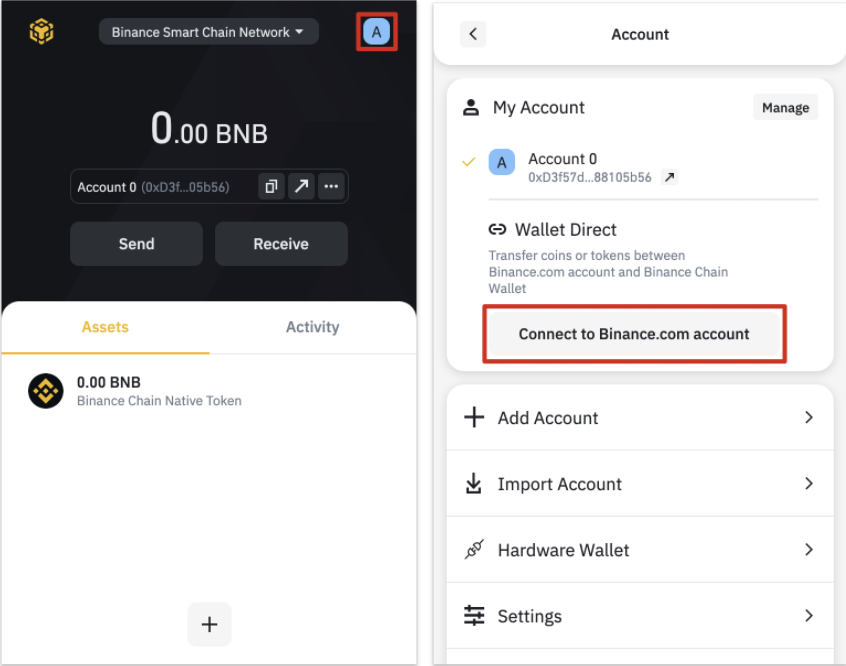
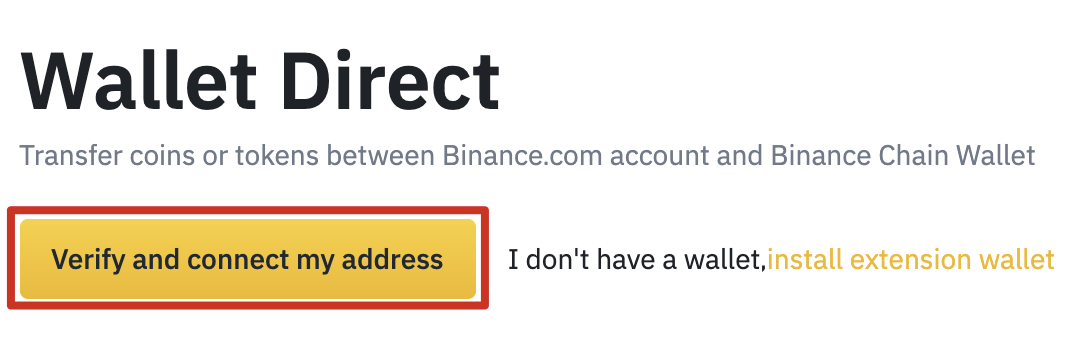
2. Conectați-vă la contul dvs. Binance și faceți clic pe [Verificați și conectați adresa mea].
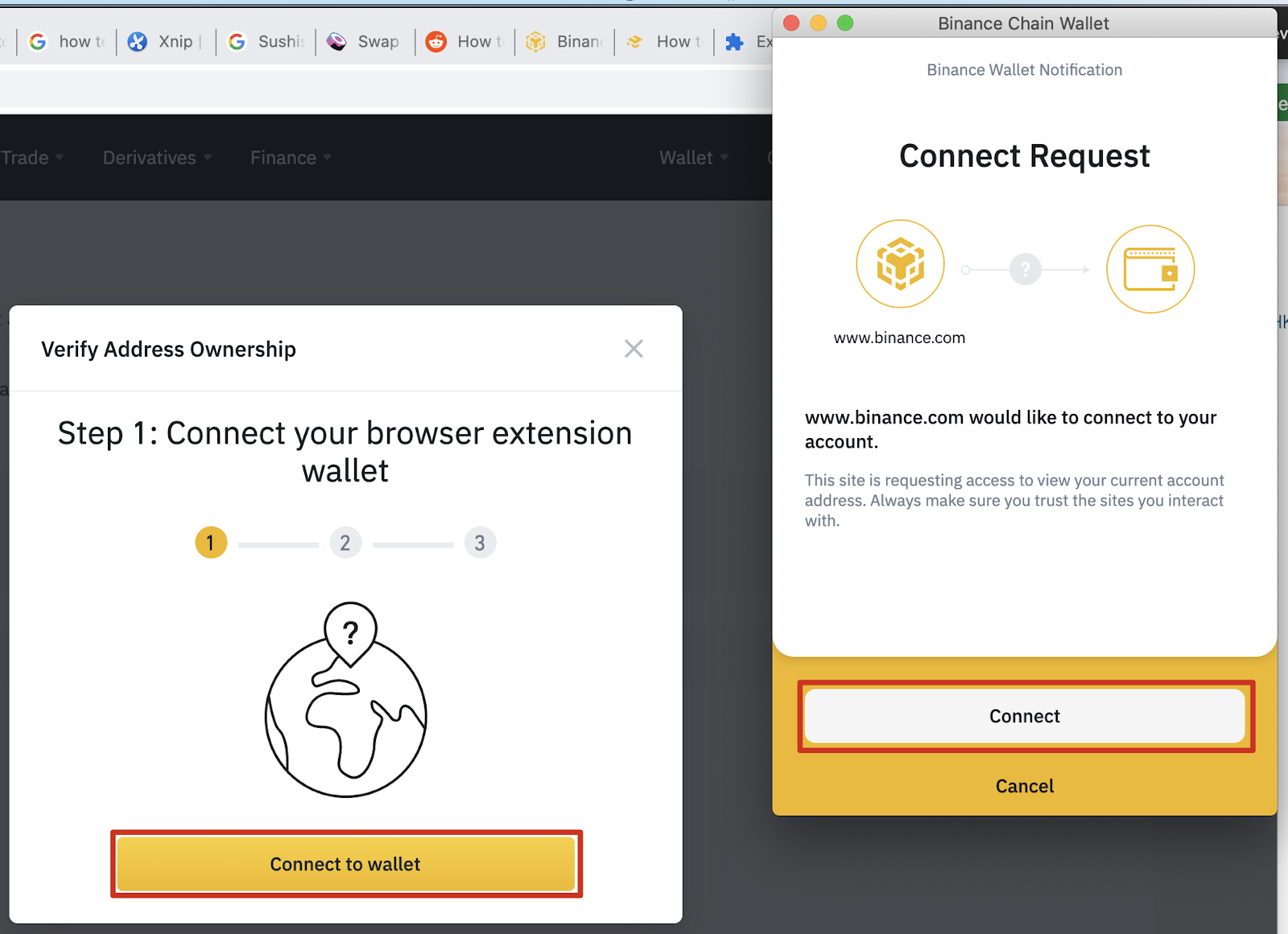
3. Acum veți vedea o fereastră pop-up care vă solicită să [Conectați portofelul]. Facând clic pe aceasta, veți deschide portofelul Binance Chain Wallet, unde puteți face clic pe [Conectați-vă].
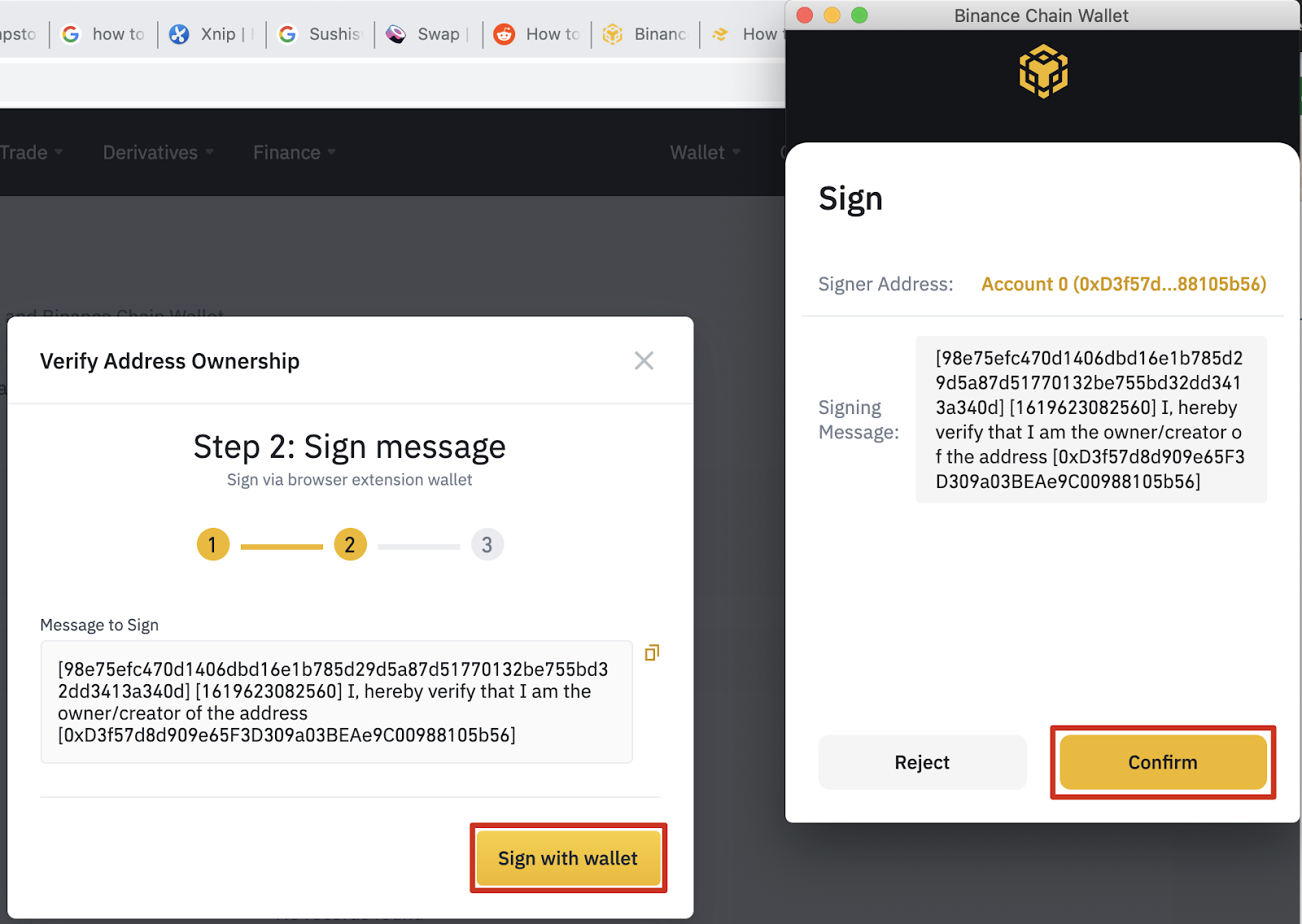
4. Apoi, va trebui să dați permisiunea portofelului dvs. să semneze mesajul Binance. Această etapă permite verificarea că sunteți proprietarul portofelului și îl autorizează să se conecteze.
5. Odată ce ați realizat pașii anteriori, va trebui să treceți prin procesul de autentificare Binance ca ultimă măsură de securitate. Dacă ați activat 2FA pe contul dvs., va trebui să o folosiți și pe aceasta.
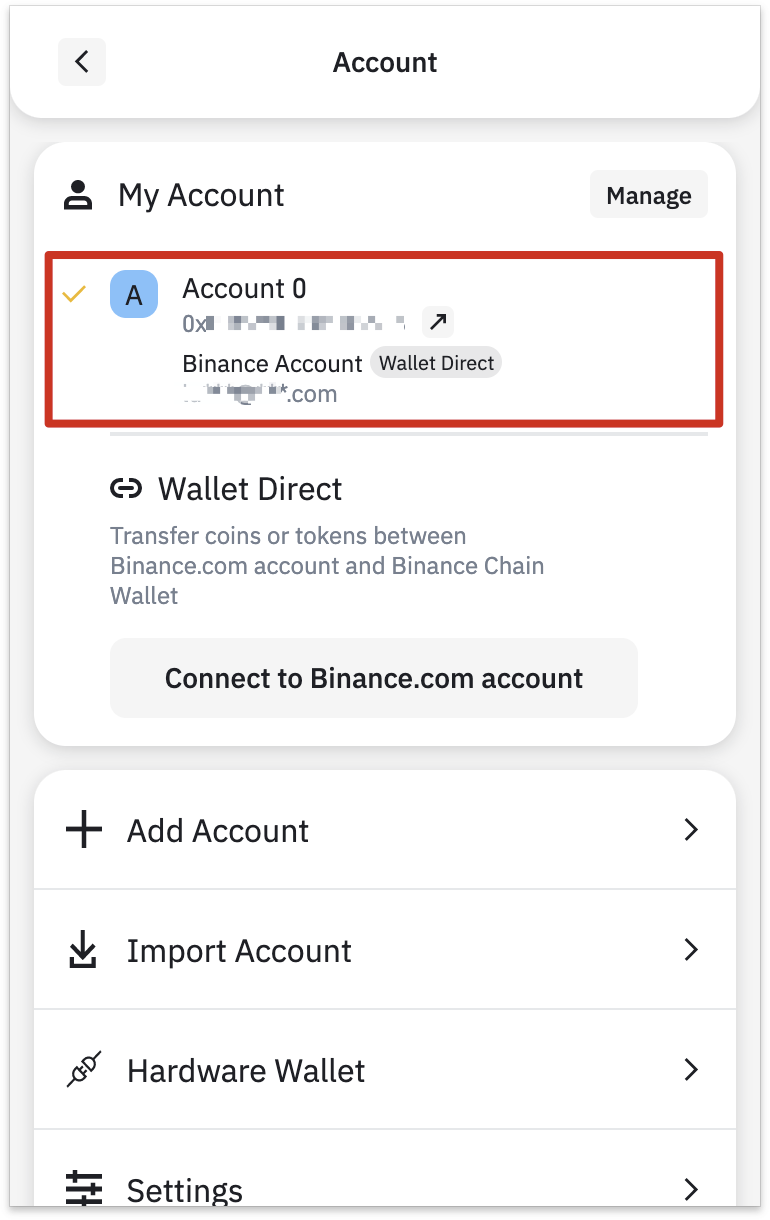
6. După o verificare reușită, contul dvs. Binance va fi legat de portofelul dvs. Puteți să-l vedeți în secțiunea „Cont” a portofelului dvs. sau pe pagina web Wallet Direct.
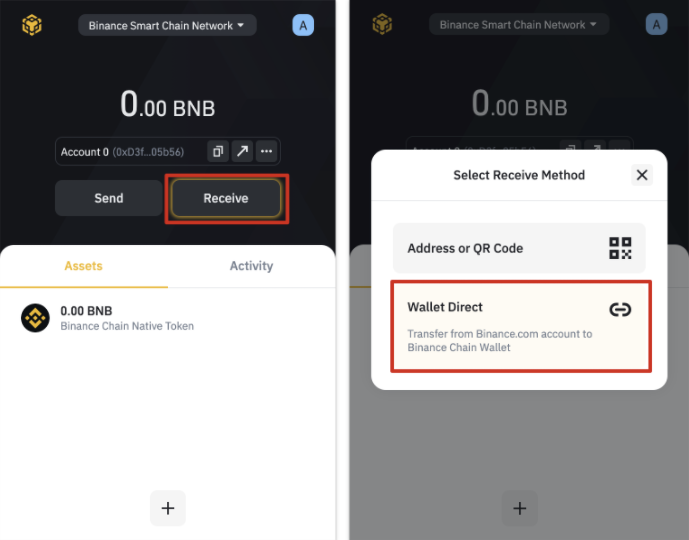
7. Pentru a începe să transferați bani din contul dvs. Binance, faceți clic pe butonul [Recepționați] și alegeți [Portofel direct].
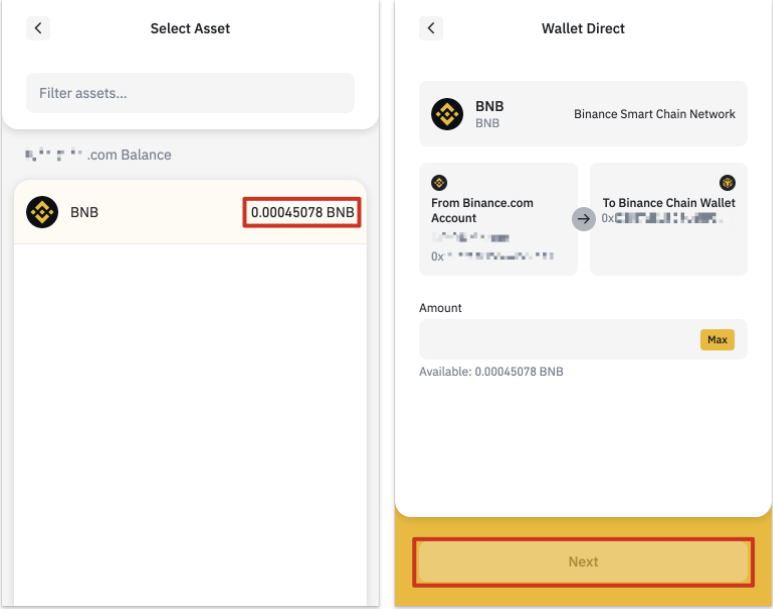
8. Acum veți vedea soldul activelor dvs. disponibile pentru transfer.
Depozit dintr-un alt portofel
De asemenea, puteți efectua un depozit direct dintr-un alt portofel. În acest exemplu, vom transfera BNB din portofelul nostru de cont Binance către portofelul Binance Chain Wallet.
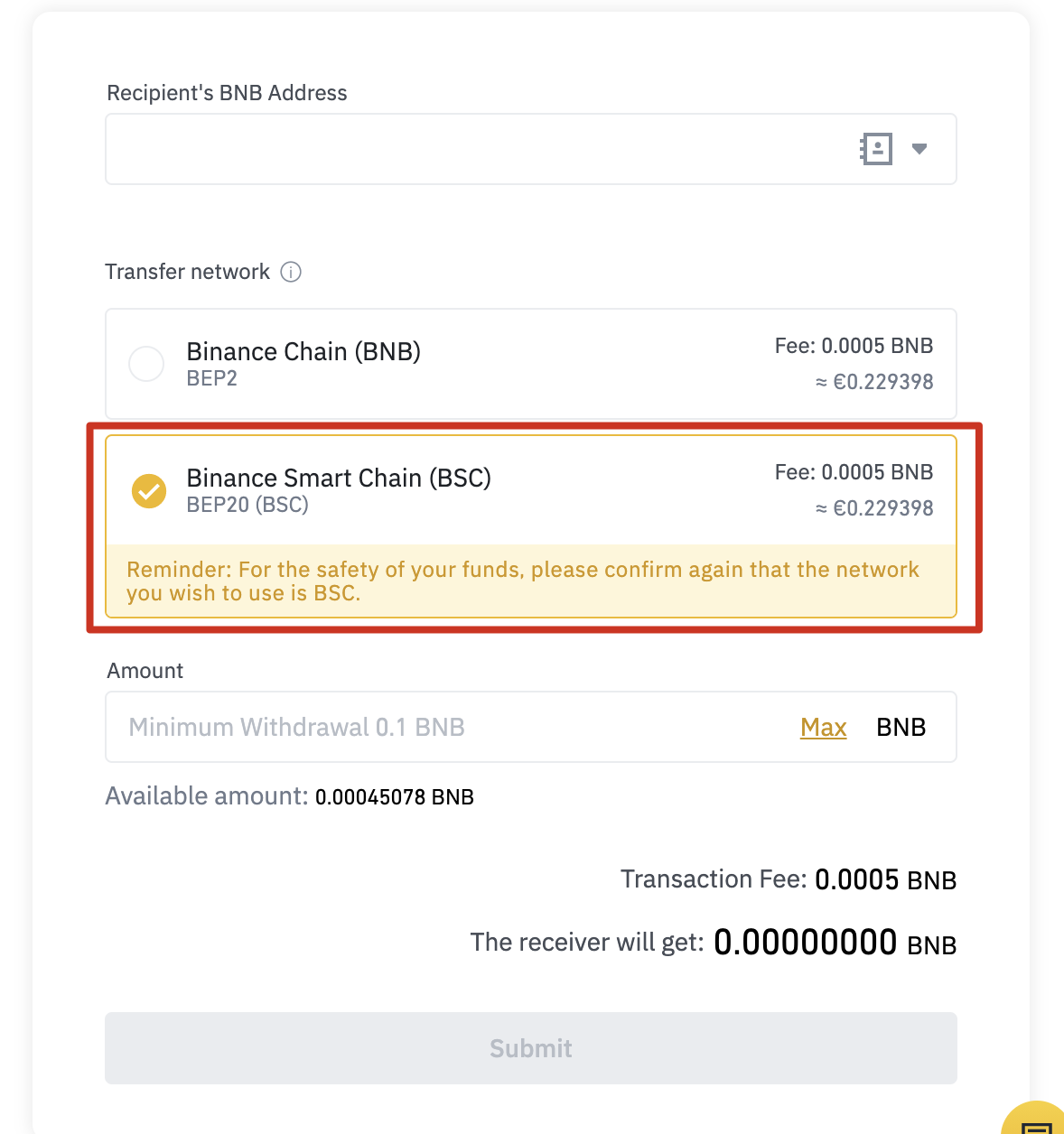
1. Mergeți pe pagina de retragere a contului dvs. Binance și selectați rețeaua BEP-20 (BSC).
2. Pe portofelul dvs. Binance Chain Wallet, faceți clic pe [Token nativ Binance Chain], apoi pe [Recepționați].
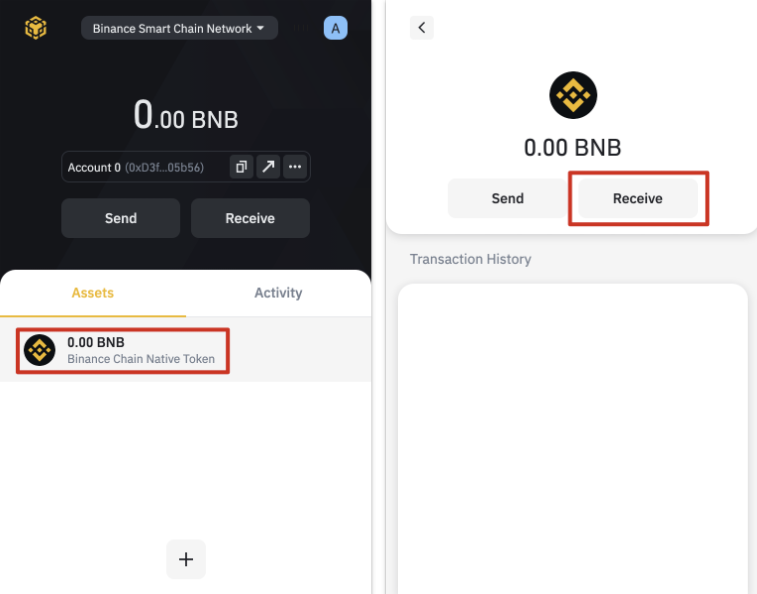
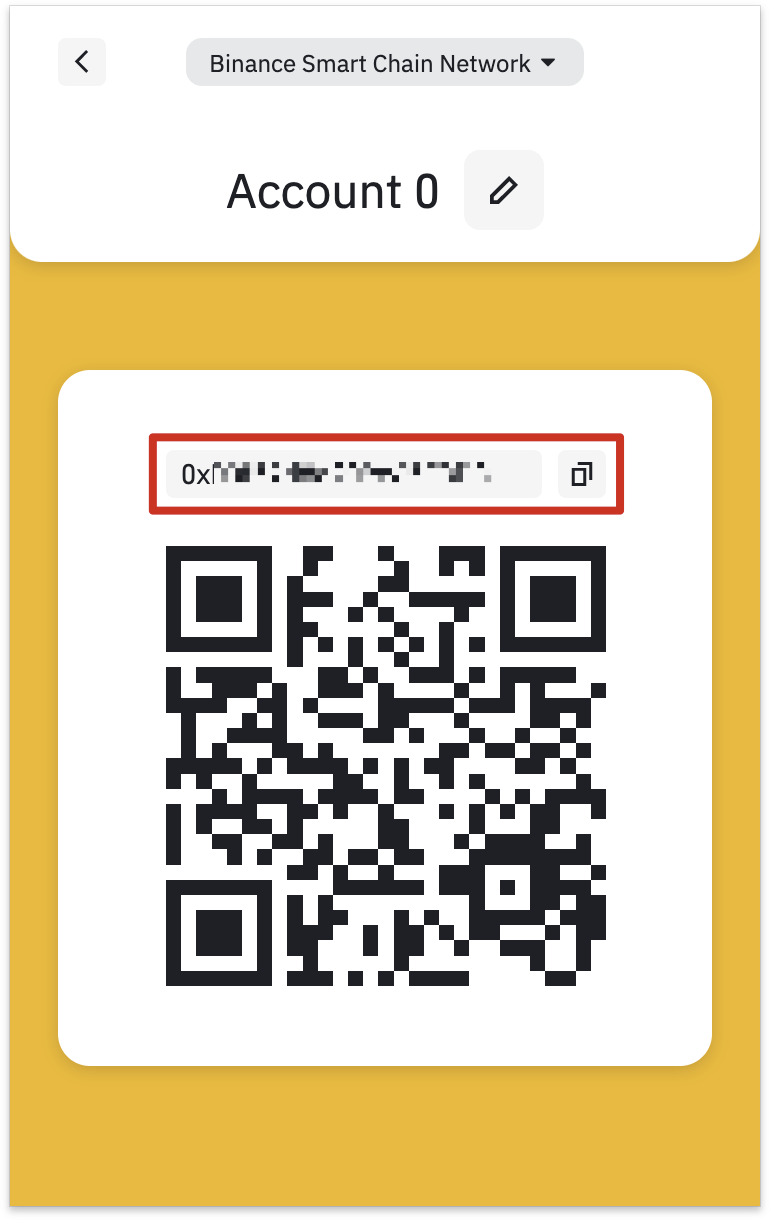
3. Acum veți vedea un cod QR pe care îl puteți scana sau o adresă pe care să o copiați în portofelul dvs. de trimitere. Vă rugăm să rețineți că toate adresele BEP-20 încep cu 0x, în timp ce adresele BEP-2 încep cu bnb.
Adăugarea de noi token-uri la lista portofelului dvs. Binance Chain Wallet
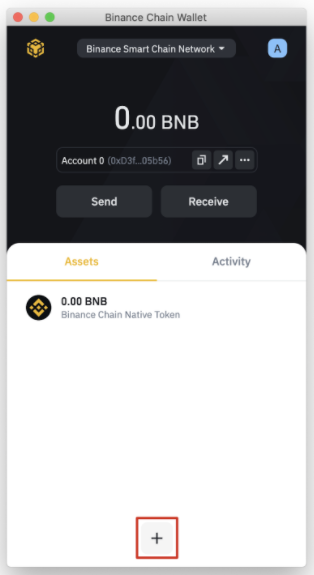
1. După ce ați configurat portofelul Binance Chain Wallet, în mod implicit veți vedea doar soldul dvs. de BNB. Puteți adăuga alte token-uri căutând în lista disponibilă făcând clic pe butonul [+].
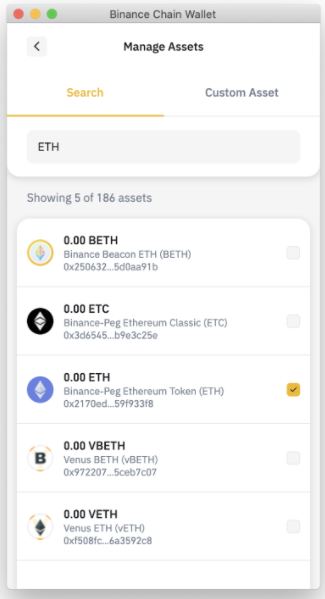
2. Căutați token-ul pe care doriți să-l adăugați și faceți clic pe caseta de selectare. În acest exemplu, am adăugat token-ul Binance legat de valoarea Etherului. Portofelul dvs. va accepta întotdeauna depozitele de token-uri, chiar dacă nu l-ați selectat pe listă. Această acțiune permite pur și simplu afișarea soldului său.
Conectarea portofelului Binance Chain Wallet la Binance Smart Chain
Este ușor să interacționați cu Binance Smart Chain folosind portofelul dvs. Binance Chain Wallet. În câteva clicuri, puteți începe să stakați, să schimbați și să interacționați cu DApps. Să vedem cum să comunicăm cu PancakeSwap. Aproape toate DApps vor avea aceeași interfață utilizator pentru conectarea la portofelul dvs.
1. Faceți clic pe butonul [Conectați-vă] în colțul din dreapta sus al ecranului.

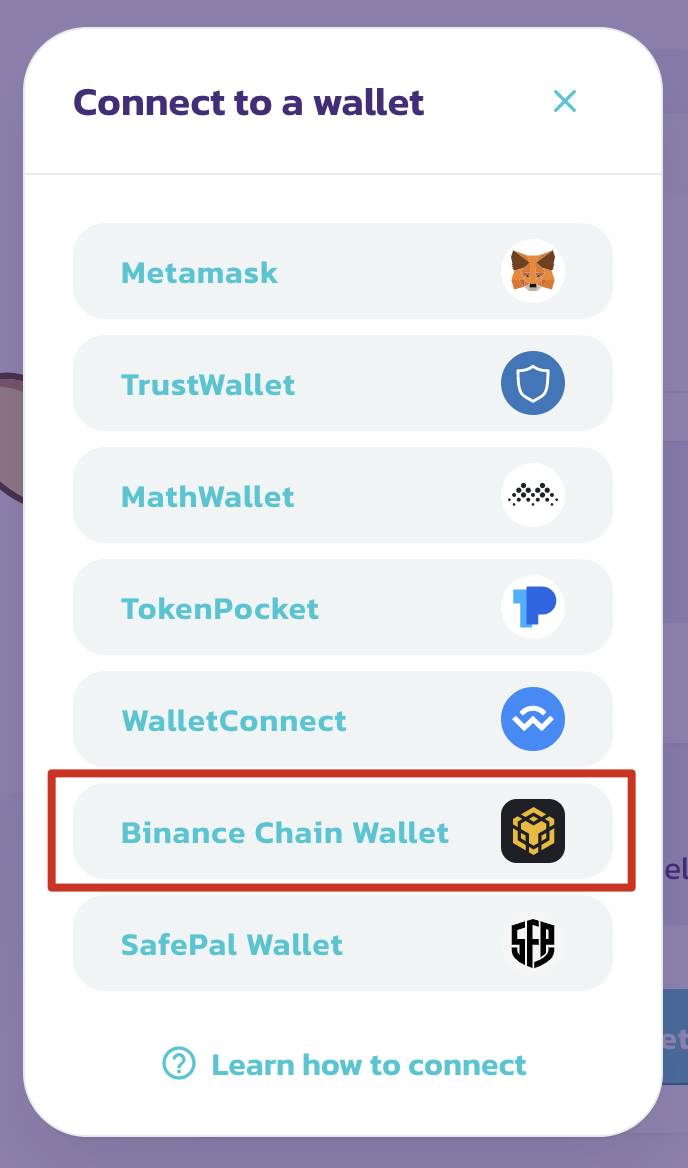
2. Selectați [Binance Chain Wallet]. Vă rugăm să rețineți că nu toate Dapps acceptă utilizarea portofelului Binance Chain Wallet.
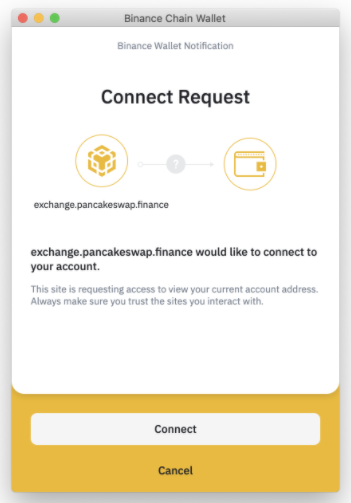
3. O fereastră pop-up va apărea, întrebându-vă dacă doriți să vă conectați la Dapp. Faceți clic pe butonul [Conectați-vă] pentru a confirma.
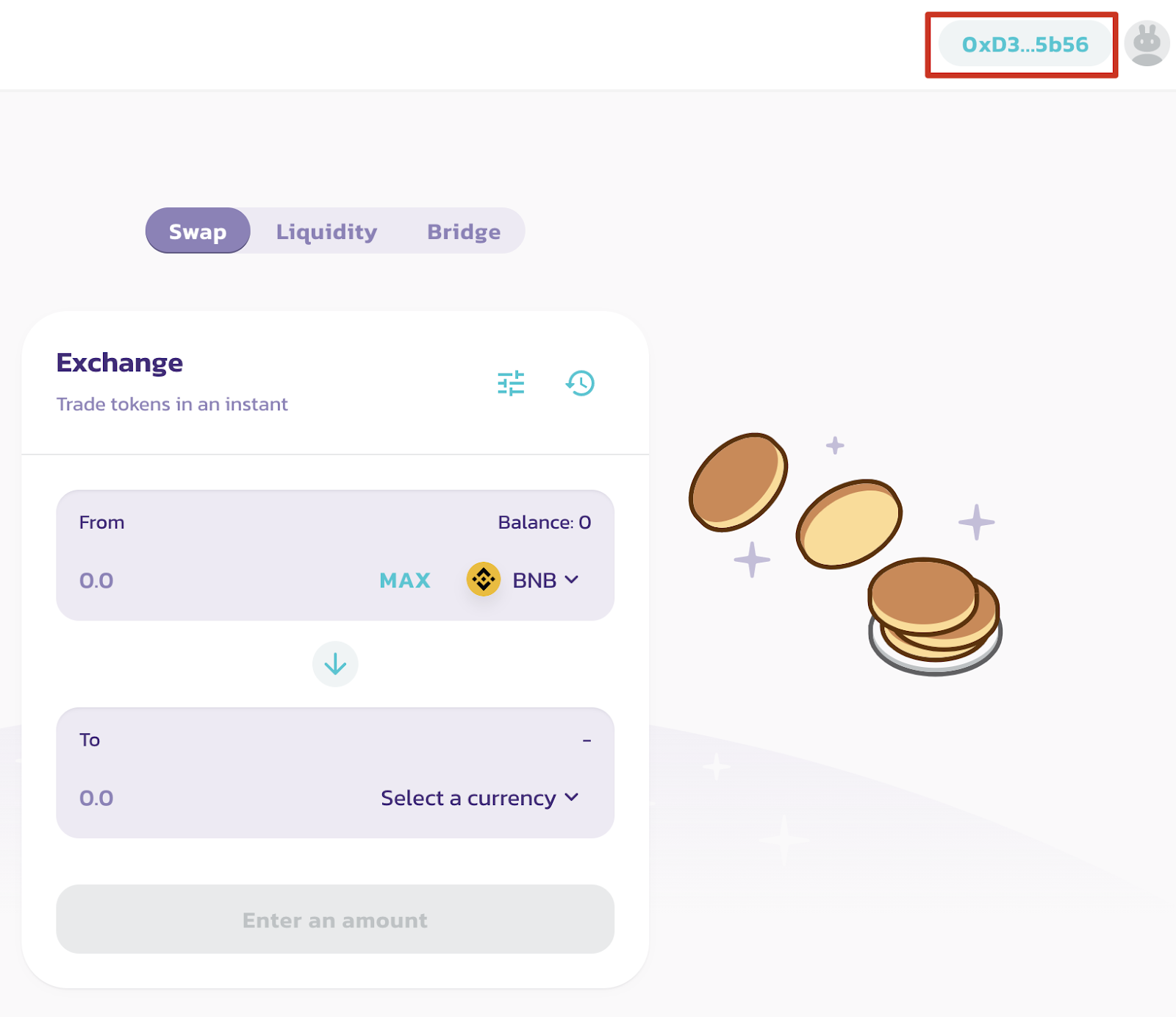
4. Adresa portofelului dvs. ar trebui să apară acum în colțul din dreapta sus.
Pentru a concluziona
Binance Chain Wallet este o alegere excelentă în materie de portofel crypto, în special pentru cei care dețin deja un cont Binance. Este normal să fiți puțin nervos atunci când trimiteți crypto-active și utilizați adrese, de aceea utilizarea funcționalității Wallet Connect este interesantă. La fel este și pentru cheile private și frazele mnemotehnice. Este un obstacol major pentru toți utilizatorii noi de criptomonede. Așadar, a face portofelele cât mai ușor de utilizat este o modalitate excelentă de a facilita accesul la criptomonede și la DeFi.