Usuários verificados da Binance que concordaram com os Termos e Condições da Binance Square podem postar no Binance Square. Por favor, note que o Binance Square pode não estar disponível em sua região.
Você pode criar uma ampla variedade de conteúdo, como análises de mercado, opiniões de especialistas, materiais educativos e atualizações sobre tópicos de cripto e Web3.
Atualmente, o Binance Square suporta os seguintes tipos de conteúdo:
Postagem: Uma postagem é ideal para atualizações rápidas. Você pode colocar texto, emojis, fotos e widgets de compartilhamento de trades dentro do limite de caracteres de 2.100.
Artigo: Um artigo permite um conteúdo mais extenso e funcionalidades de edição adicionais. Você pode adicionar mais texto, emojis ou fotos dentro de um generoso limite de caracteres de 80.000. Este formato é adequado para a publicação de conteúdo aprofundado.
Vídeo: O formato de vídeo permite que você compartilhe conteúdo dinâmico com a comunidade.
Transmissões: Uma Transmissão de Áudio permite que você converse via áudio em tempo real e distribua recompensas em cripto em pacotes vermelhos para os ouvintes.
Observe que todo o conteúdo deve estar em conformidade com os Termos e Condições da Binance Square e Diretrizes da Comunidade.
Você pode criar conteúdo tanto pelo aplicativo da Binance quanto pelo site.
Criando Conteúdo no Site
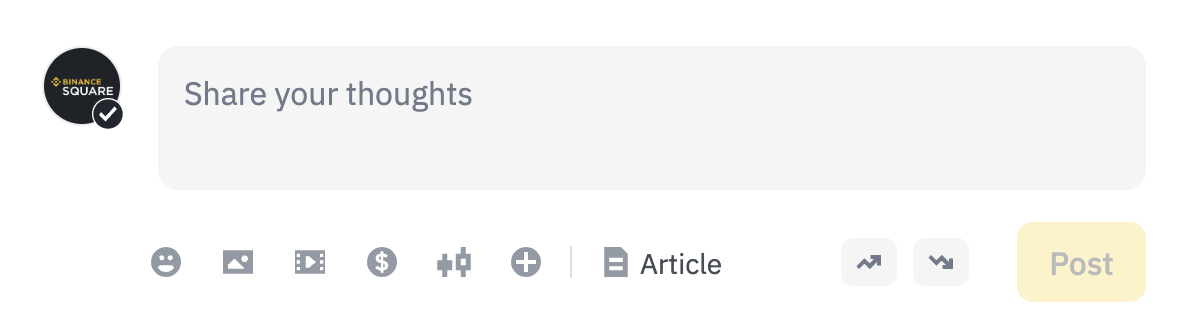
Faça login na sua conta Binance e vá para a página inicial da Binance Square. Você pode rascunhar conteúdo aqui e clicar em [Postar] para publicar.
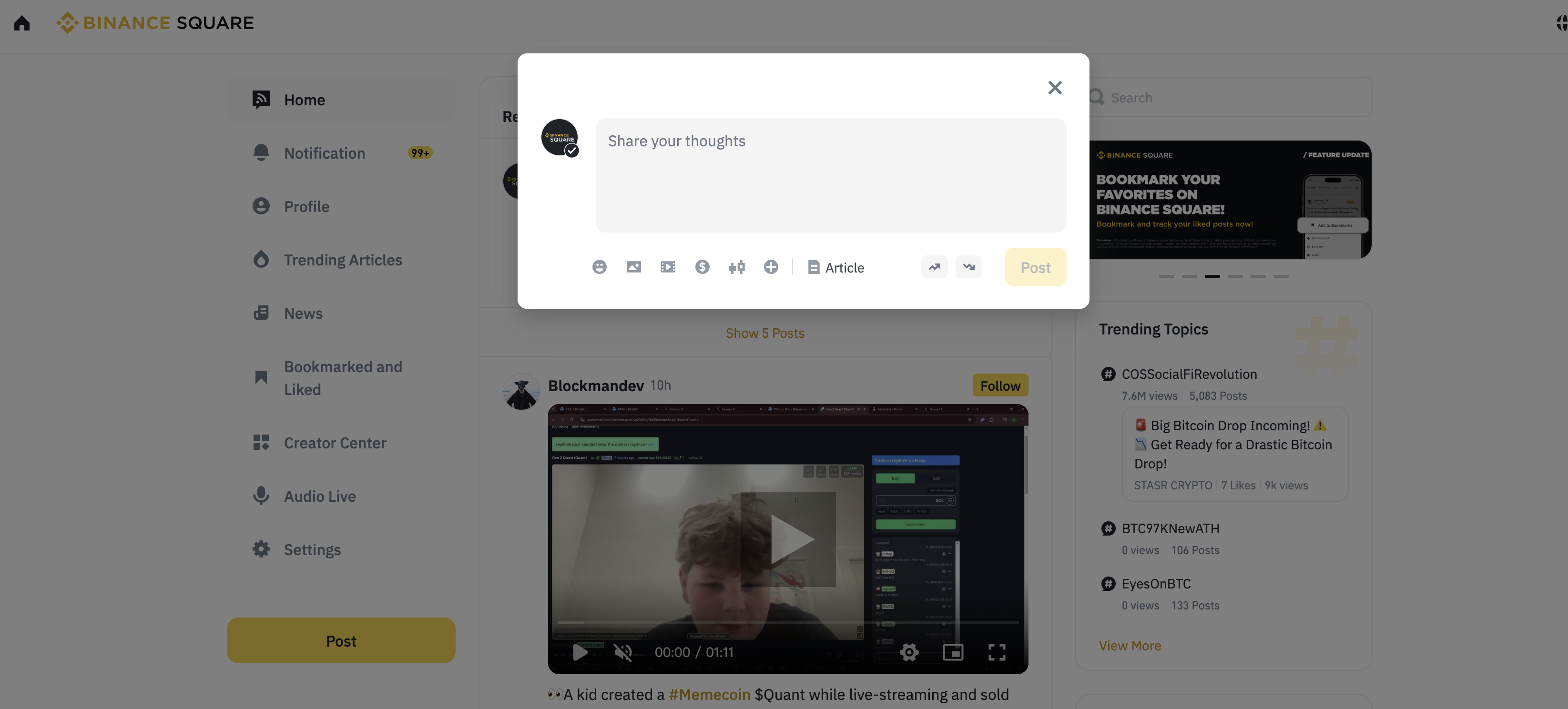
Alternativamente, clique no ícone [Postar] no canto esquerdo da página inicial, rascunhe seu conteúdo e depois clique em [Postar] para publicar.
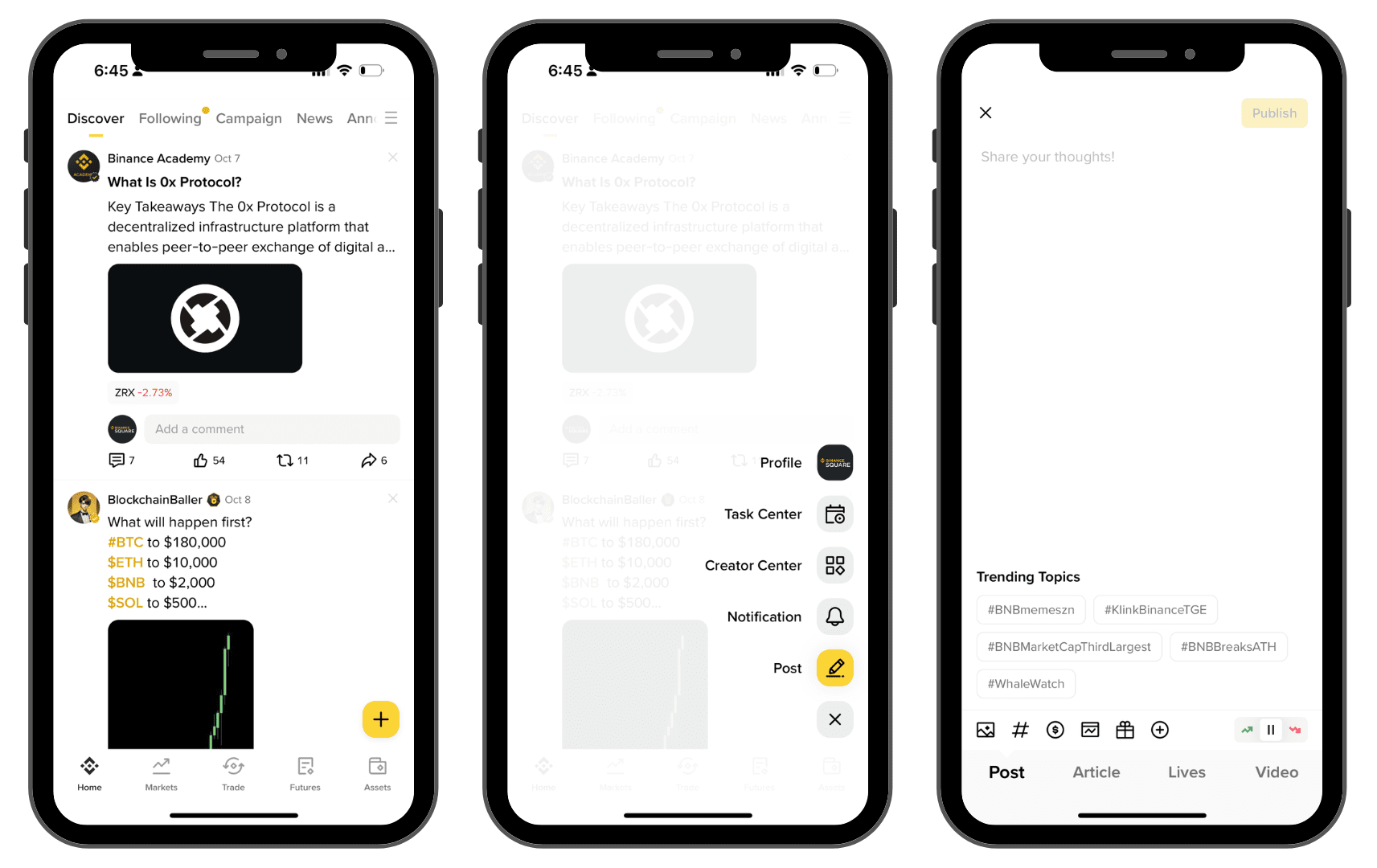
Criando Conteúdo no App
Role para baixo até a seção Binance Square na plataforma.
Continue rolando para baixo na aba Descobrir/Seguindo/Notícias/Academia até ver um ícone amarelo ‘+’ aparecer no canto inferior direito.
Clique no ícone amarelo ‘+’.
Selecione "Postar" nas opções e comece a escrever
Alternar entre os vários tipos de conteúdo na parte inferior da página de criação.
Crie seu conteúdo e clique em Publicar.