バイナンスのアカウントに登録するか、既存のバイナンスアカウントにログインしてください。
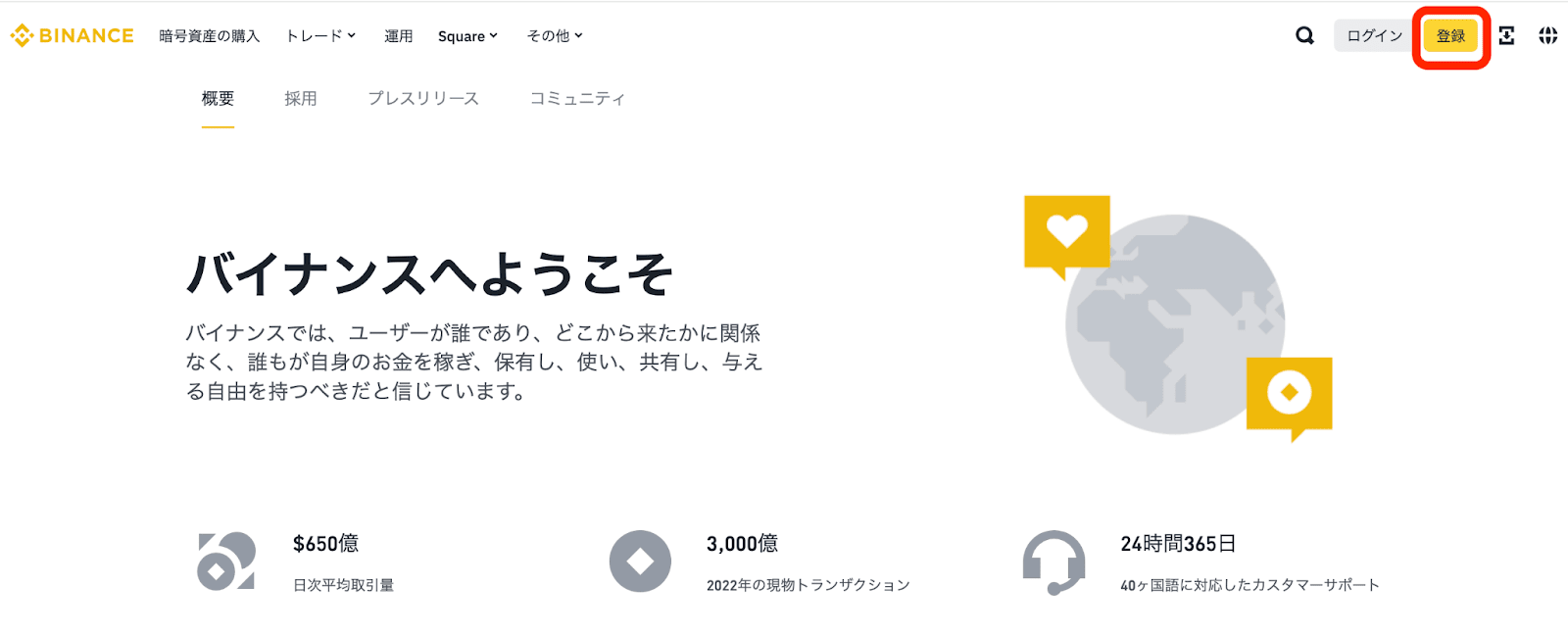
i) バイナンス公式サイトで、[登録] をクリックします。
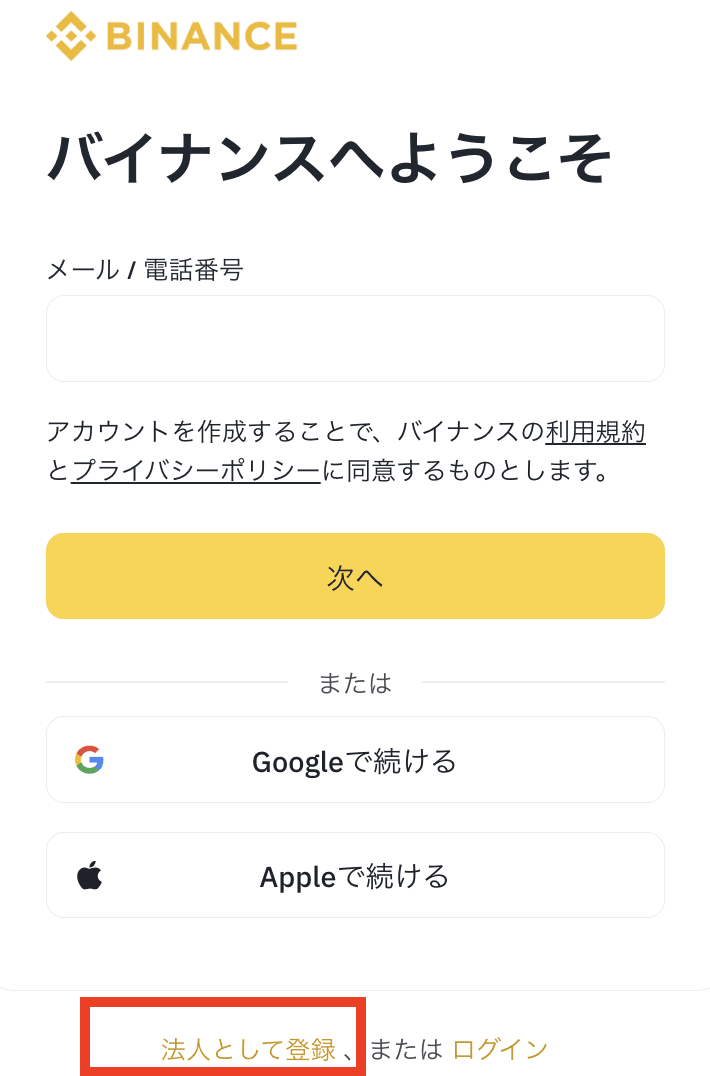
ii)「法人アカウントの登録」をクリックします。
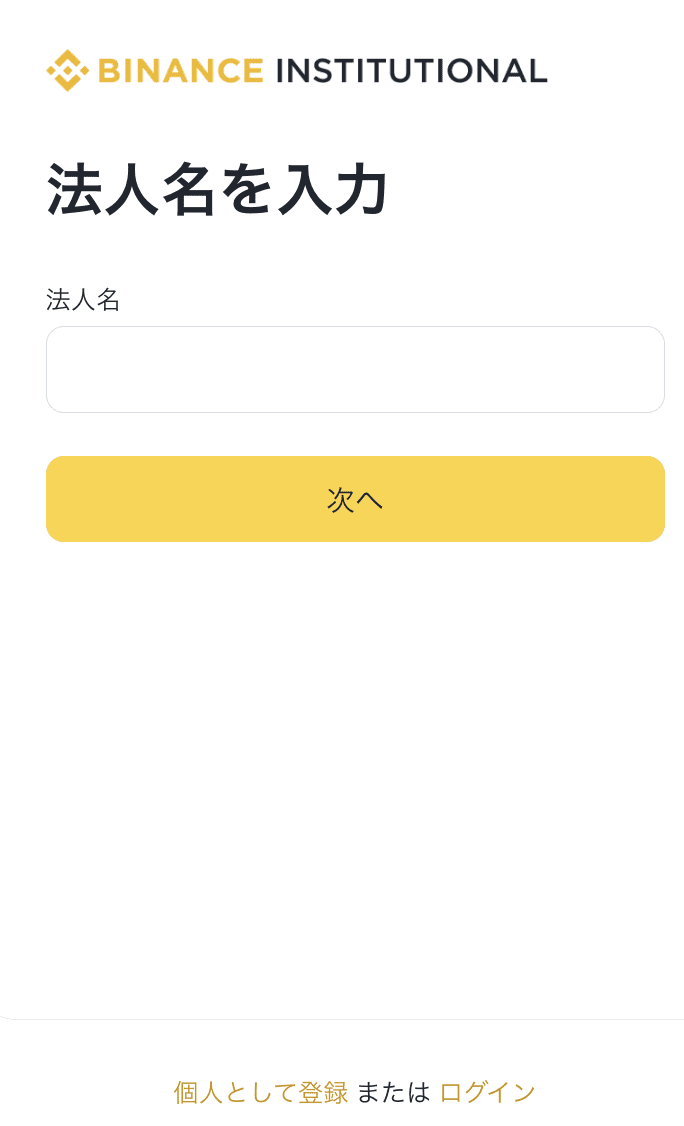
iii) 法人名を入力します。
iv) 法人のメールアドレスを入力します。
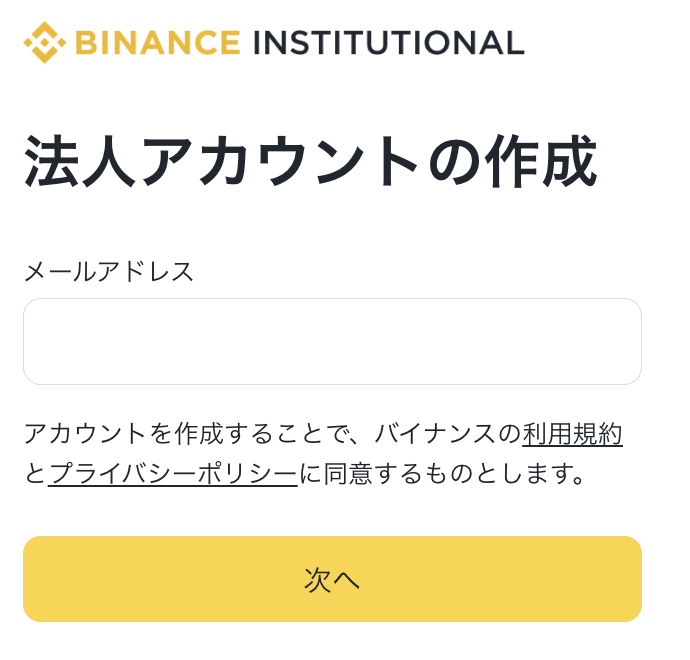
v) メールに6桁のコードが送信されますので、そのコードを入力してメールアドレスを認証します。
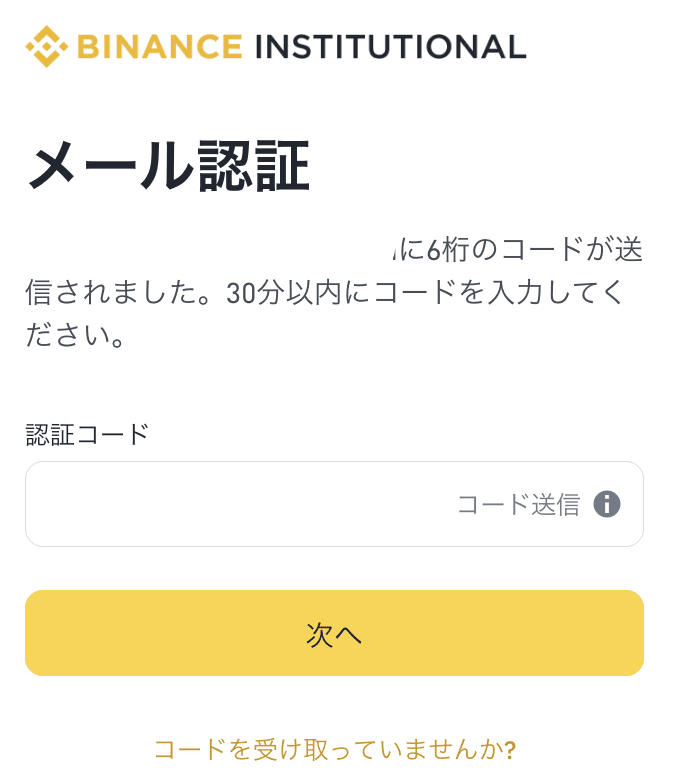
vi) 安全なパスワードを作成し、「法人アカウントを作成」をクリックします。
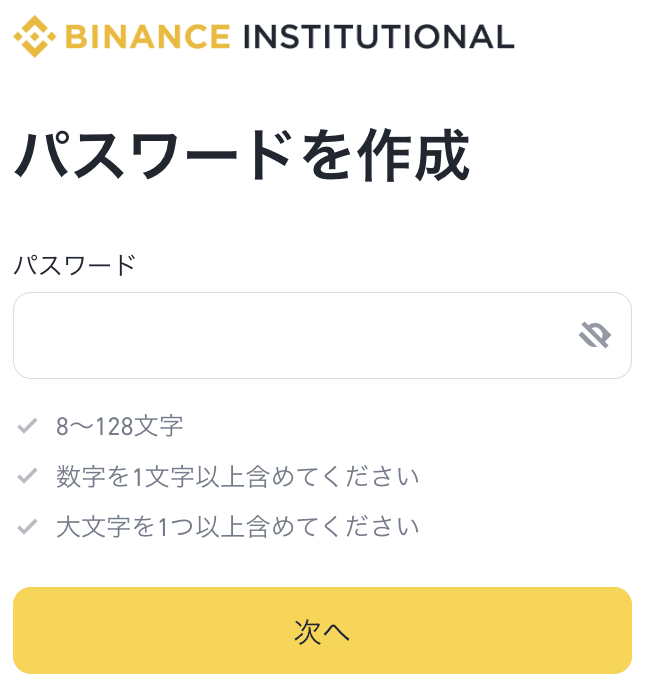
注意事項:パスワードは、大文字と数字を含む8文字以上である必要があります。
vii) ご友人から紹介されてバイナンスに登録する場合は、そのご友人の紹介IDを入力してください。
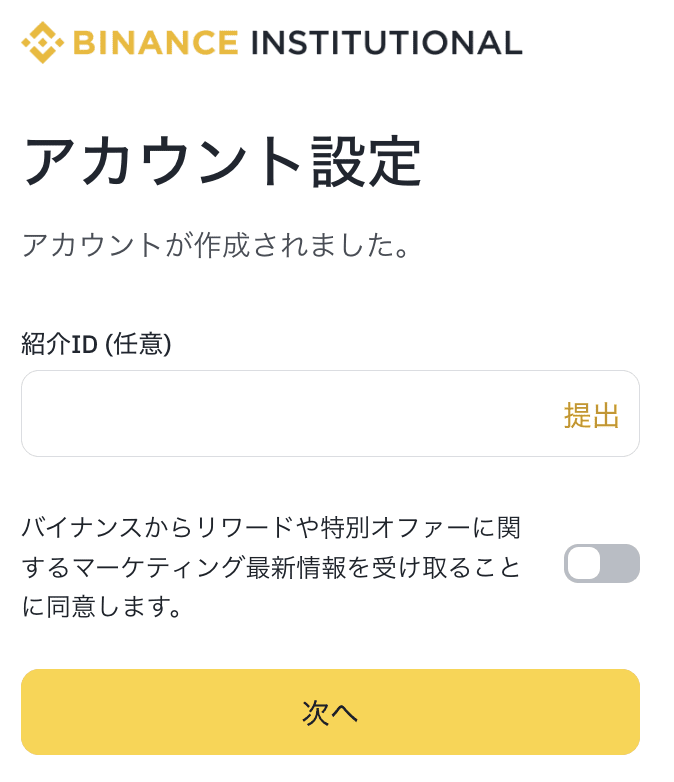
viii) 法人アカウントの作成完了後、[認証] をクリックし、法人認証の手続きを開始してください。
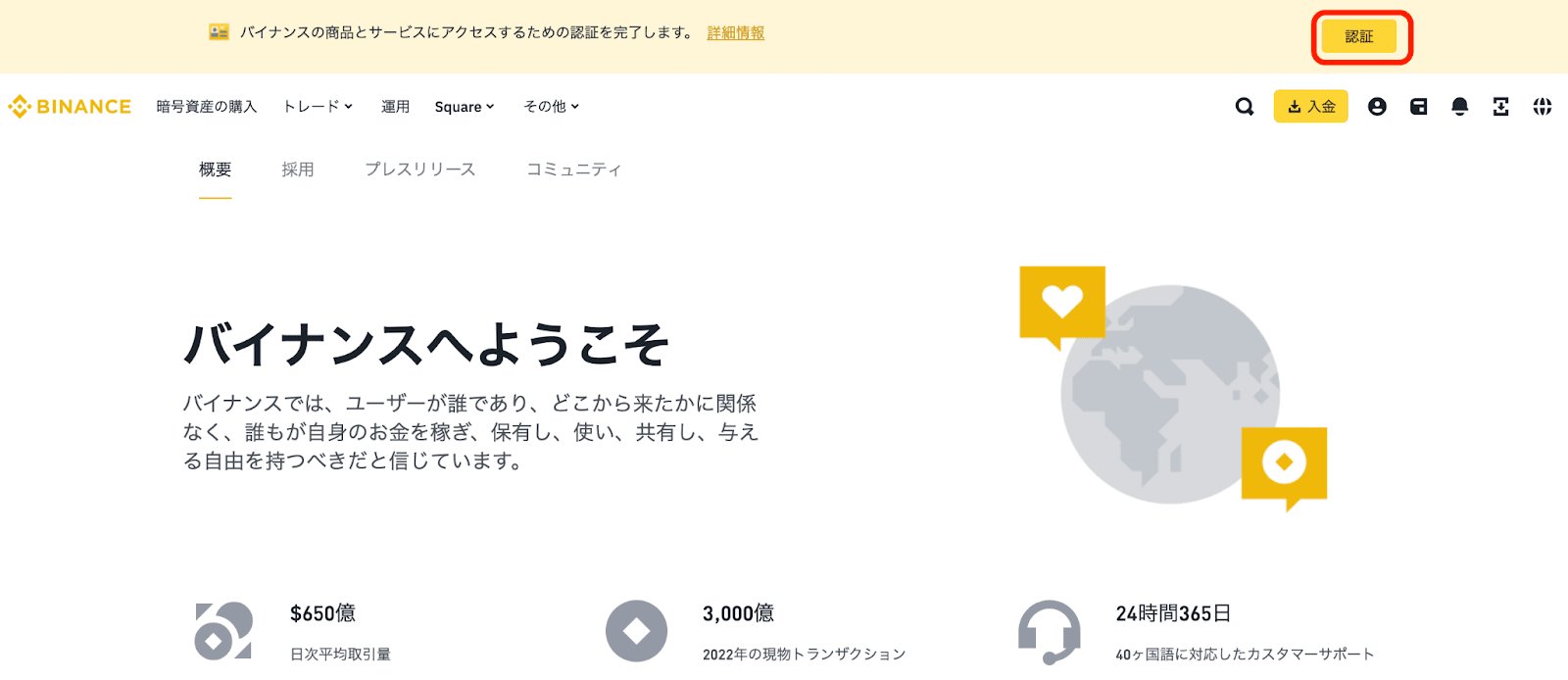
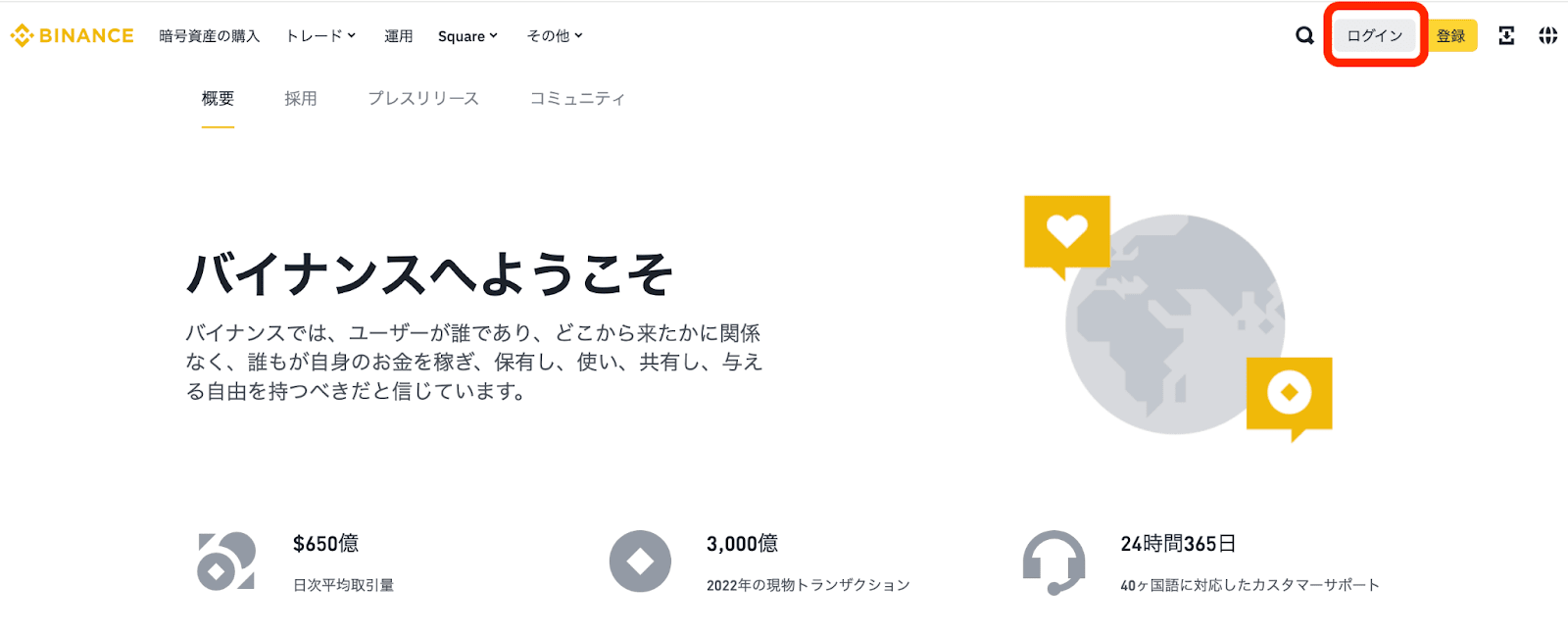
i) バイナンス公式サイトで、[ログイン] をクリックします。
ii) ポップアップにある、[認証] をクリックします。
メールアドレスがすでに個人アカウントに連携されている場合、それを法人アカウントへアップグレードすることはできません。法人認証の際は、必ず認証されていないアカウントで申請してください。
iii) 次に、法人認証手続きに進みます。
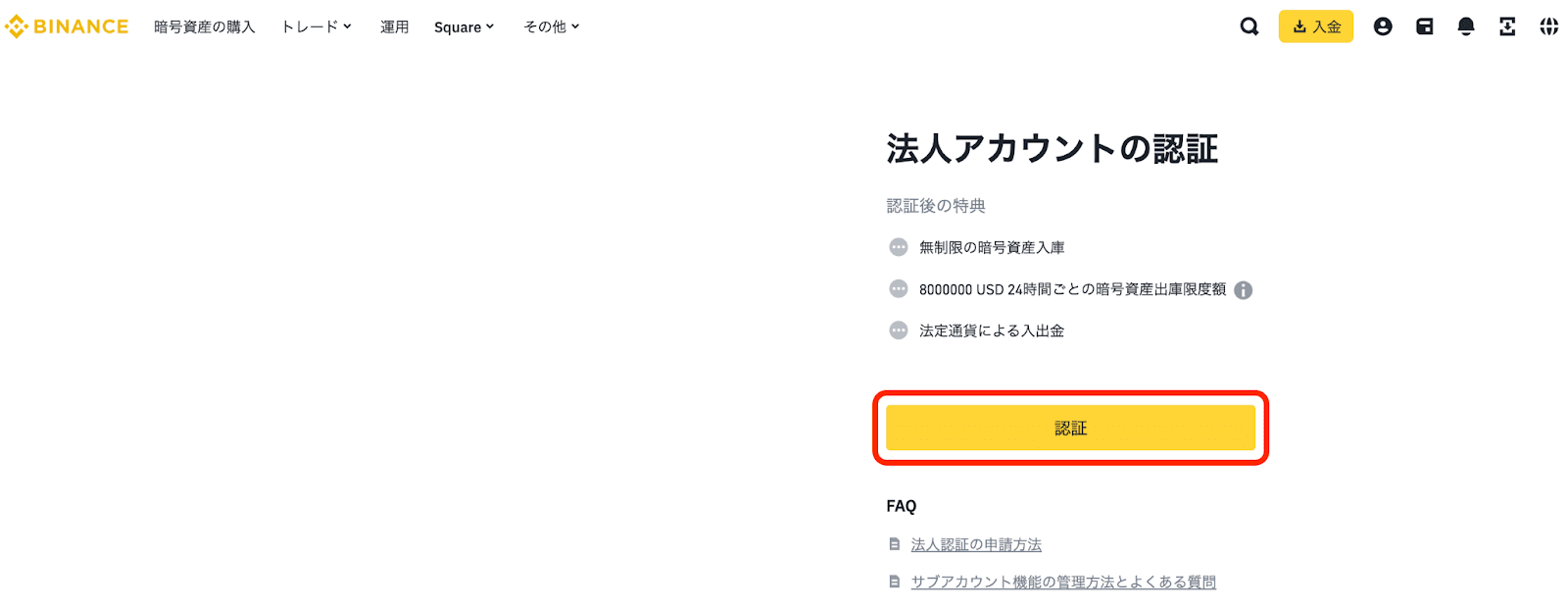
1. [認証] をクリックすると開始します。
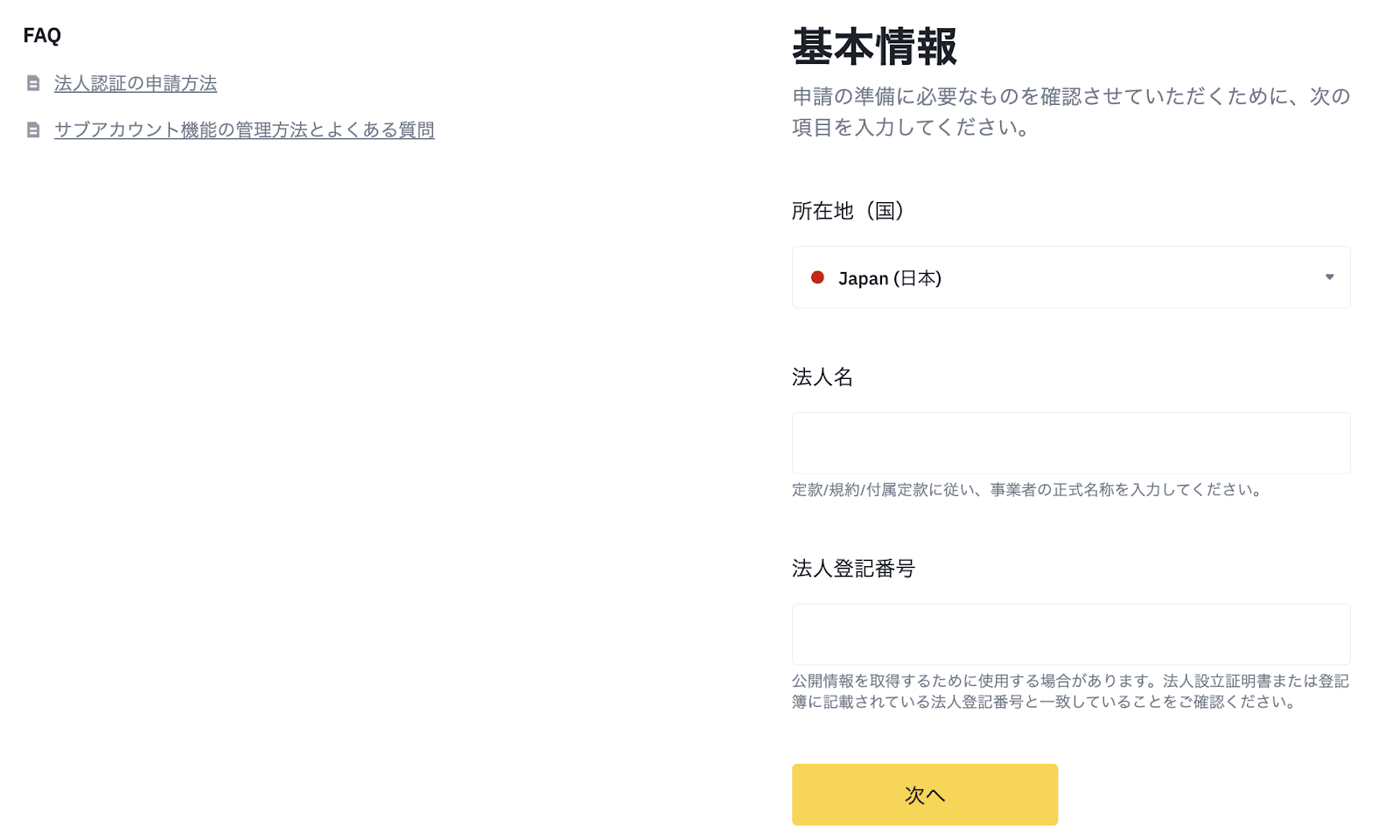
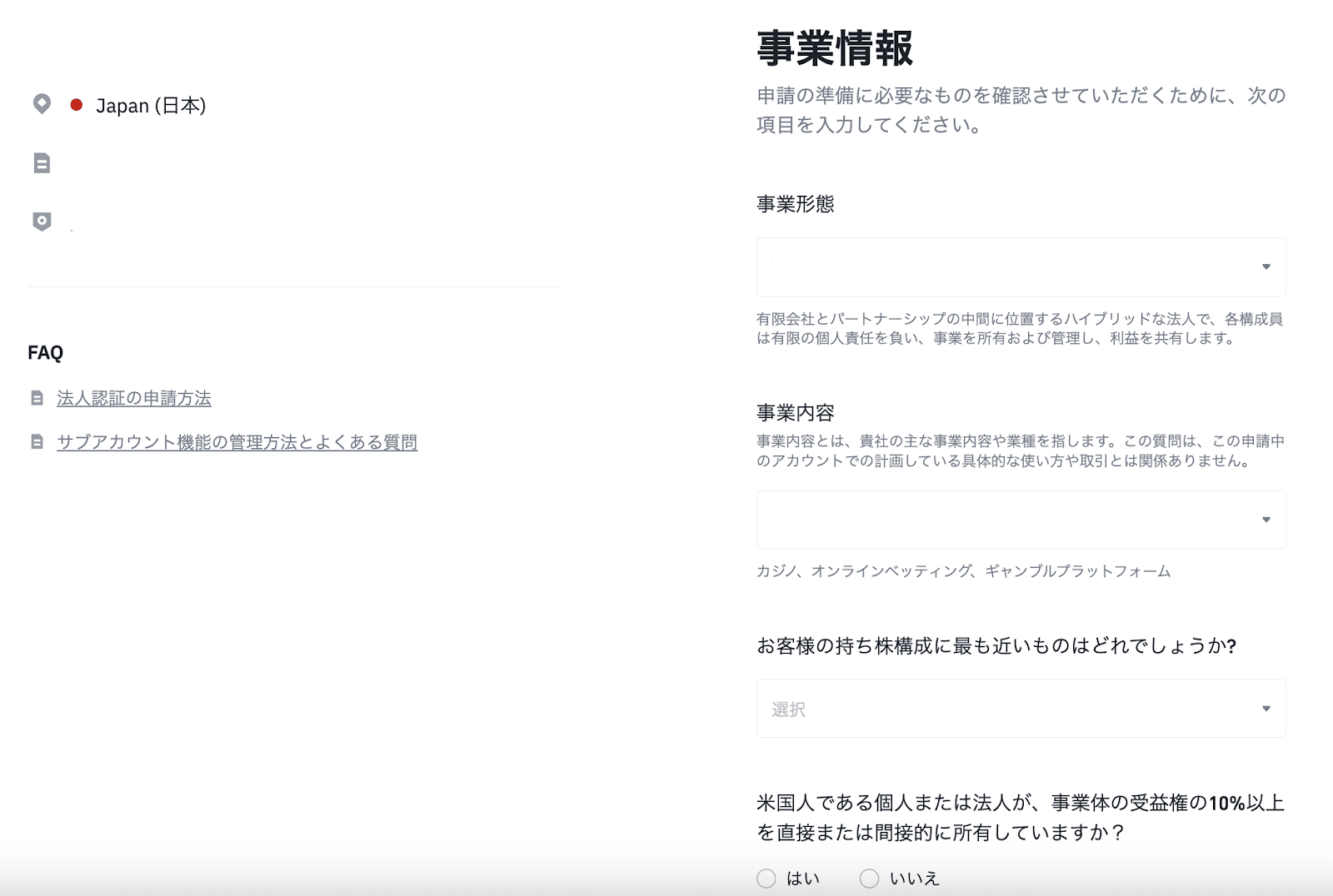
2. 履歴事項全部証明書に記載のとおりに、[所在地(国)] を選択し、法人名、法人登録番号を入力します。
3. 法的形態、事業内容、株式の構造などの項目を入力し、[次へ] を選択します。
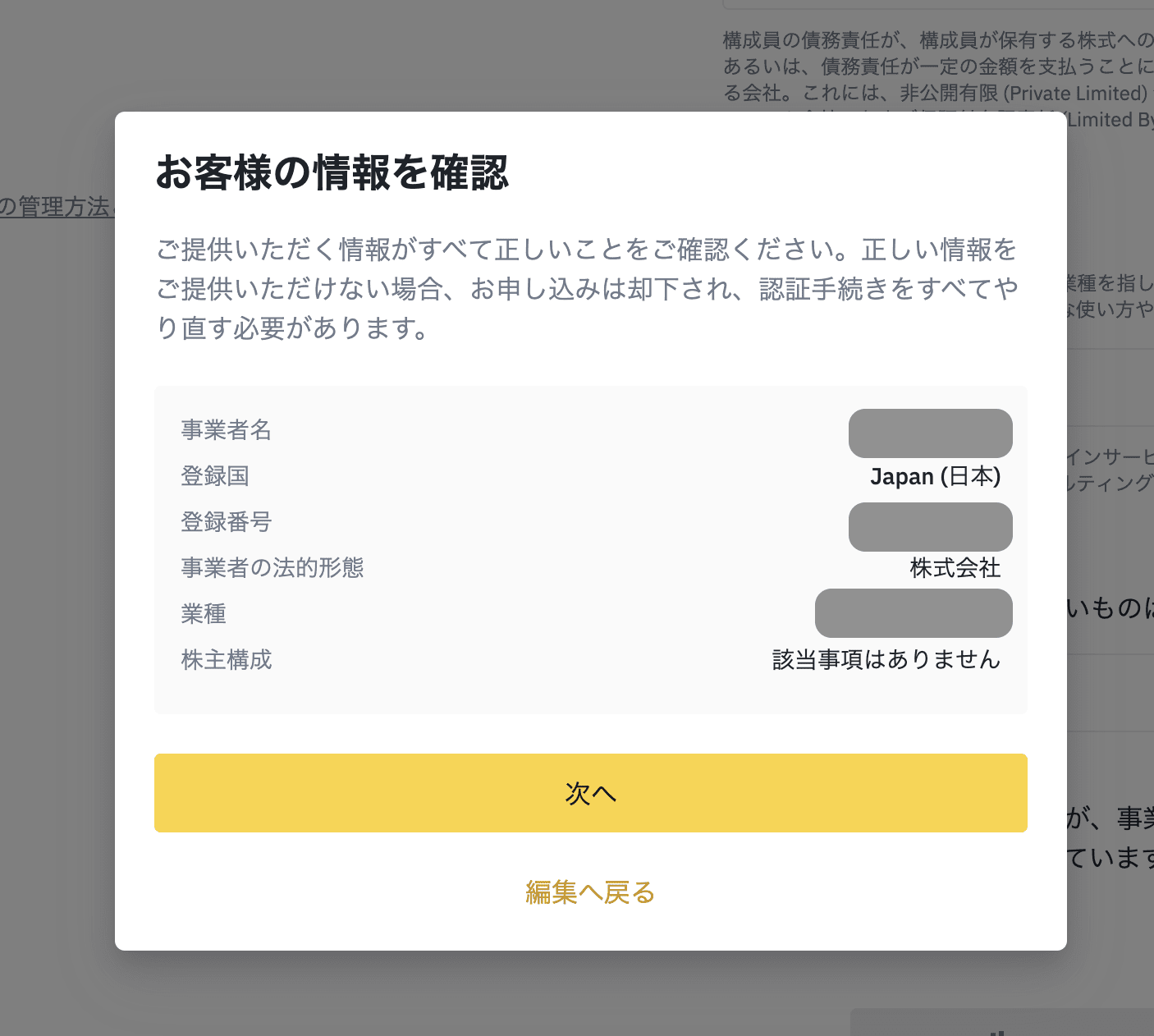
4. 入力内容を確認します。
ご提供いただく情報がすべて正しいことをご確認ください。
正しい情報をご提供いただけない場合、申請は却下され、認証手続きをすべてやり直す必要があります。
情報に間違いがないことを確認したら、[次へ] を選択してください。
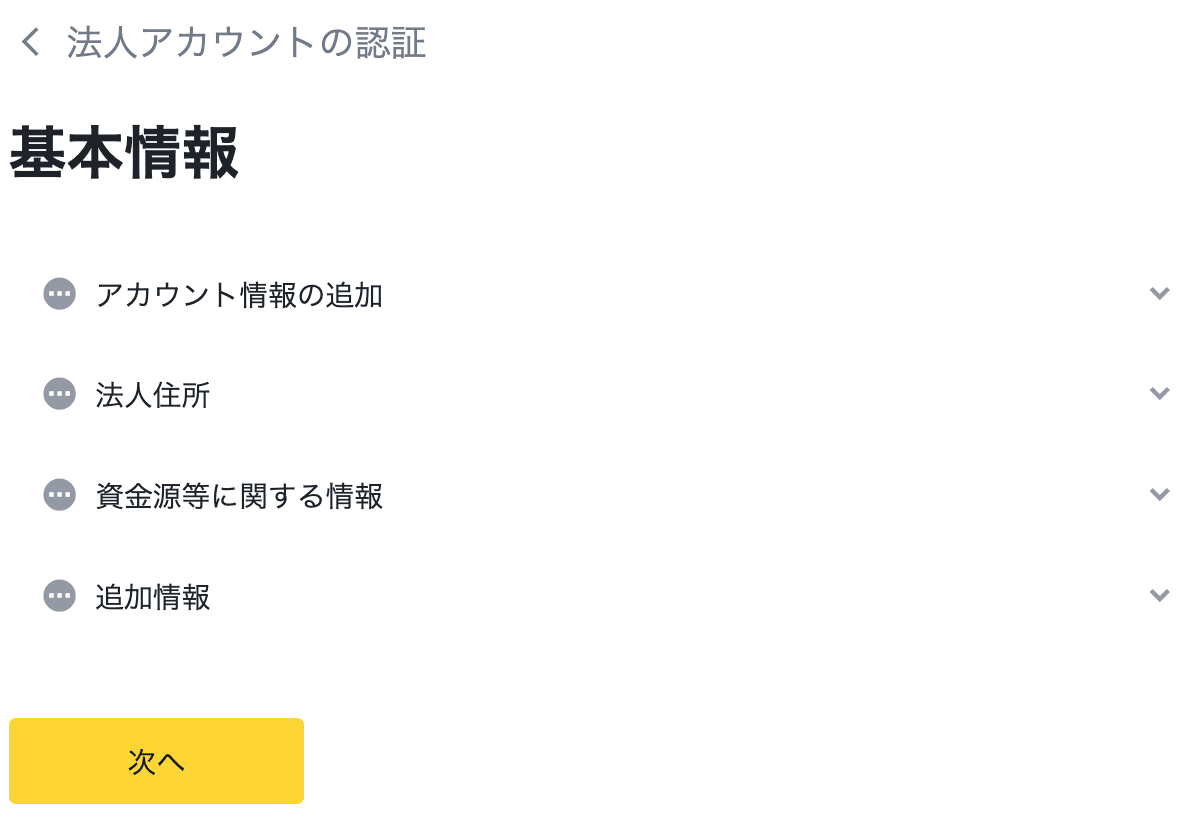
通常、法人の認証には3つのステップが含まれます。
入力中の内容は [保存する] をクリックすることで保存できます。
1. 口座情報をご入力ください、法人名を含め、法人名(カナ)および設立年月日をご入力ください。
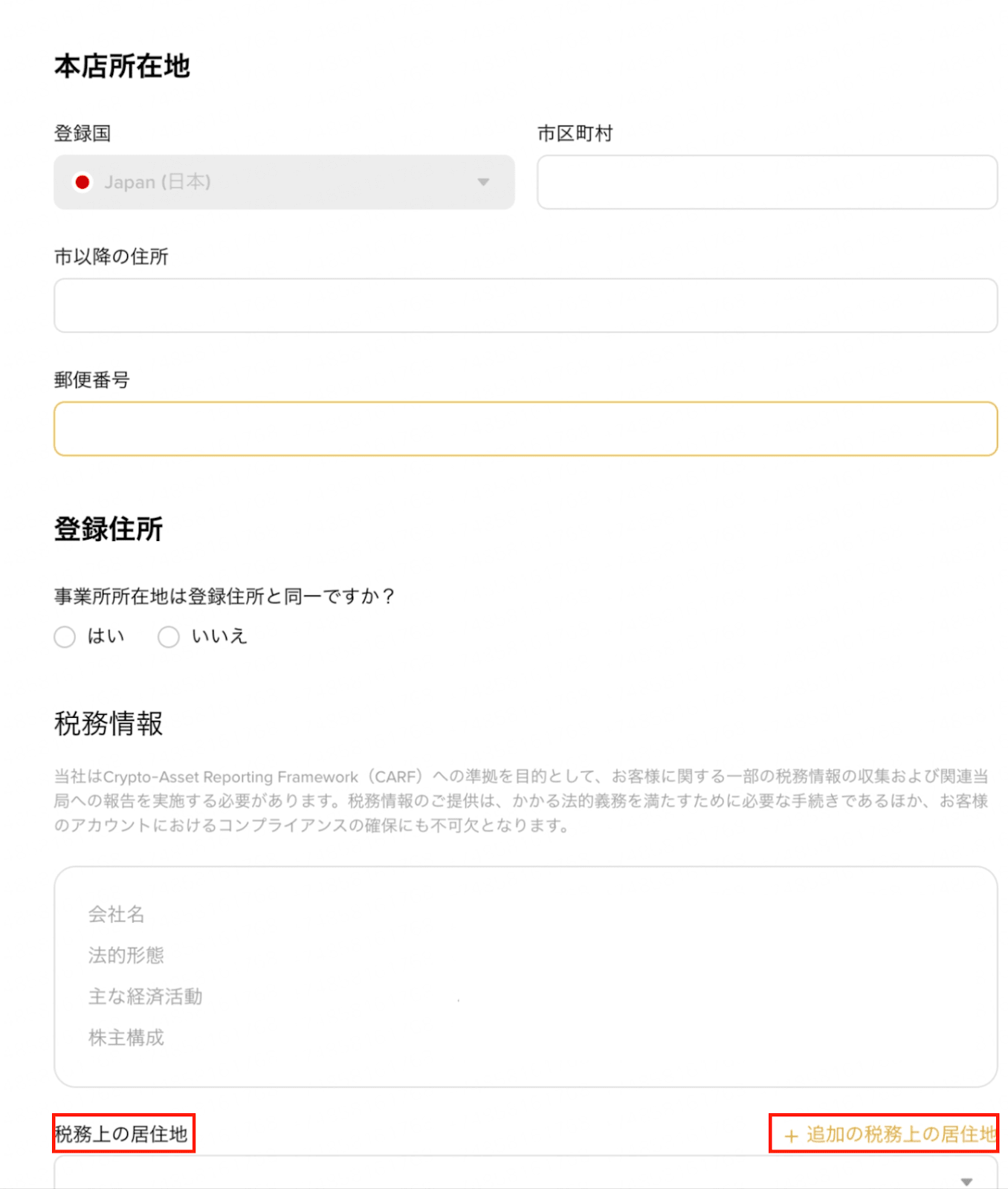
2. 法人住所欄に、登録住所、事業所住所、税務上の居住地、会社のサービス内容をご入力のうえ、[確認]ボタンをクリックしてください。
備考:
OECD(経済協力開発機構)は、暗号資産を利用した国際的な租税回避を防止するため、「暗号資産報告枠組み(CARF)」 を公表しております。日本政府をはじめとする各国は本枠組みの導入を発表しており、非居住者に関する暗号資産取引情報が各国の税務当局間で自動的に交換される仕組みとなっております。
バイナンス ジャパンは、暗号資産交換業者として、現地の法規制に準拠するため、税務管理番号や必須の自己証明書を含む所定の情報を収集する義務がございます。
 | 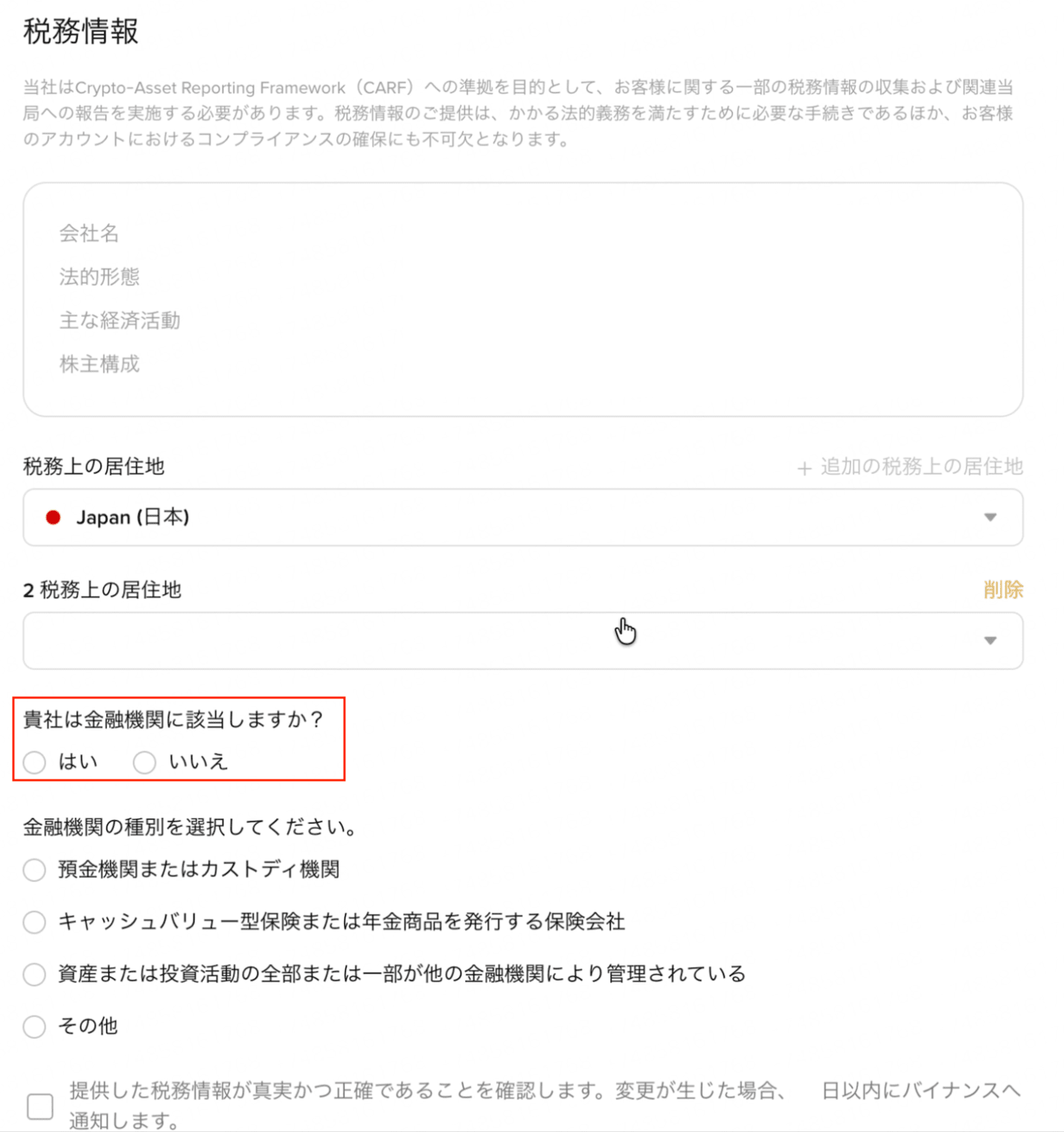 |
「貴社は金融機関に該当しますか?」に「はい」を選択する場合: 種類をお選びいただき、[続行]ボタンをクリックしてください。 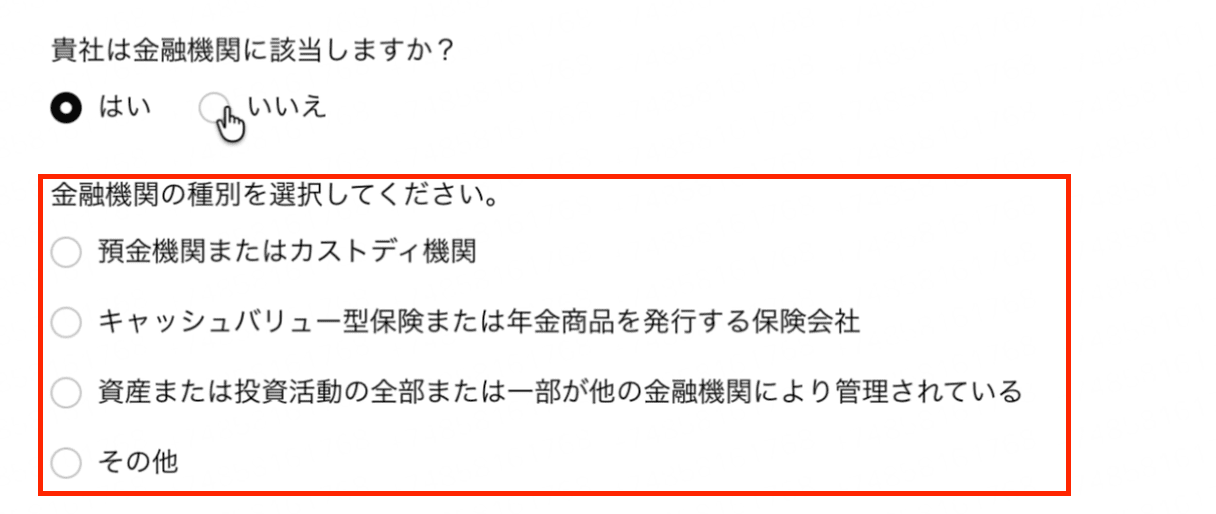 | 「貴社は金融機関に該当しますか?」に「いいえ」を選択する場合:貴社に該当する情報を選択のうえ、[続行]をクリックしてください。 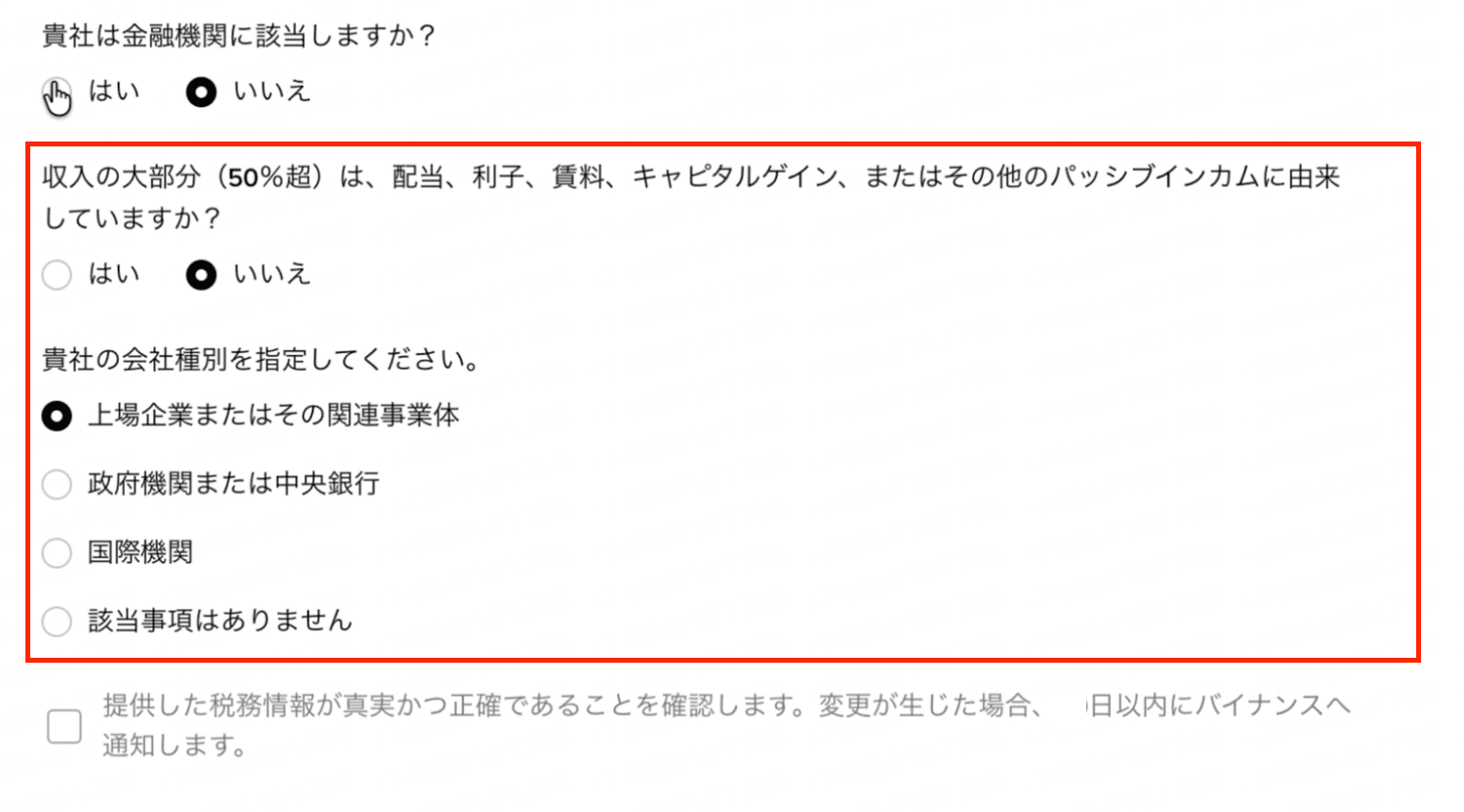
|
1. 次に、[その他関連当事者] の項目を入力します。
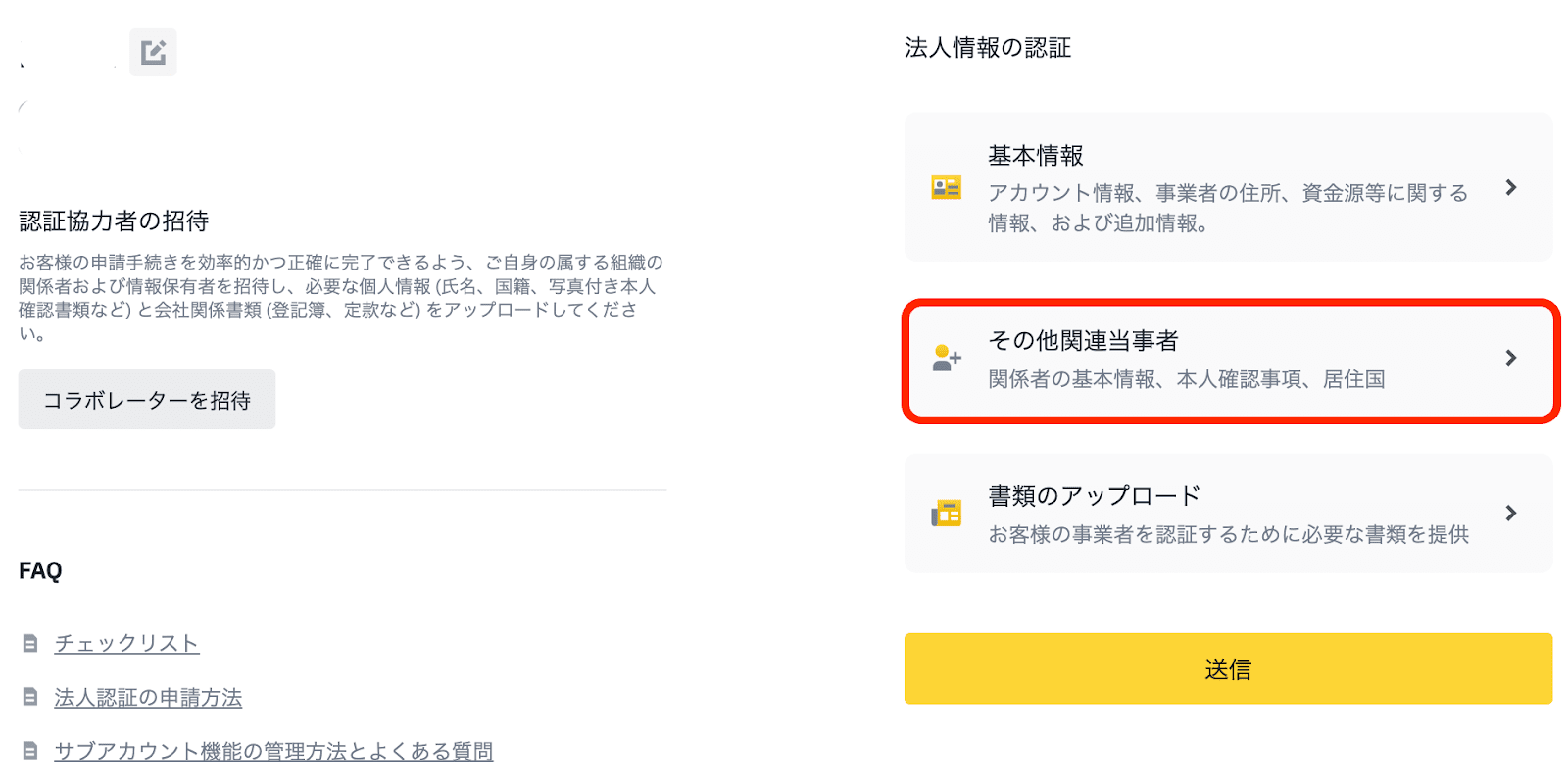
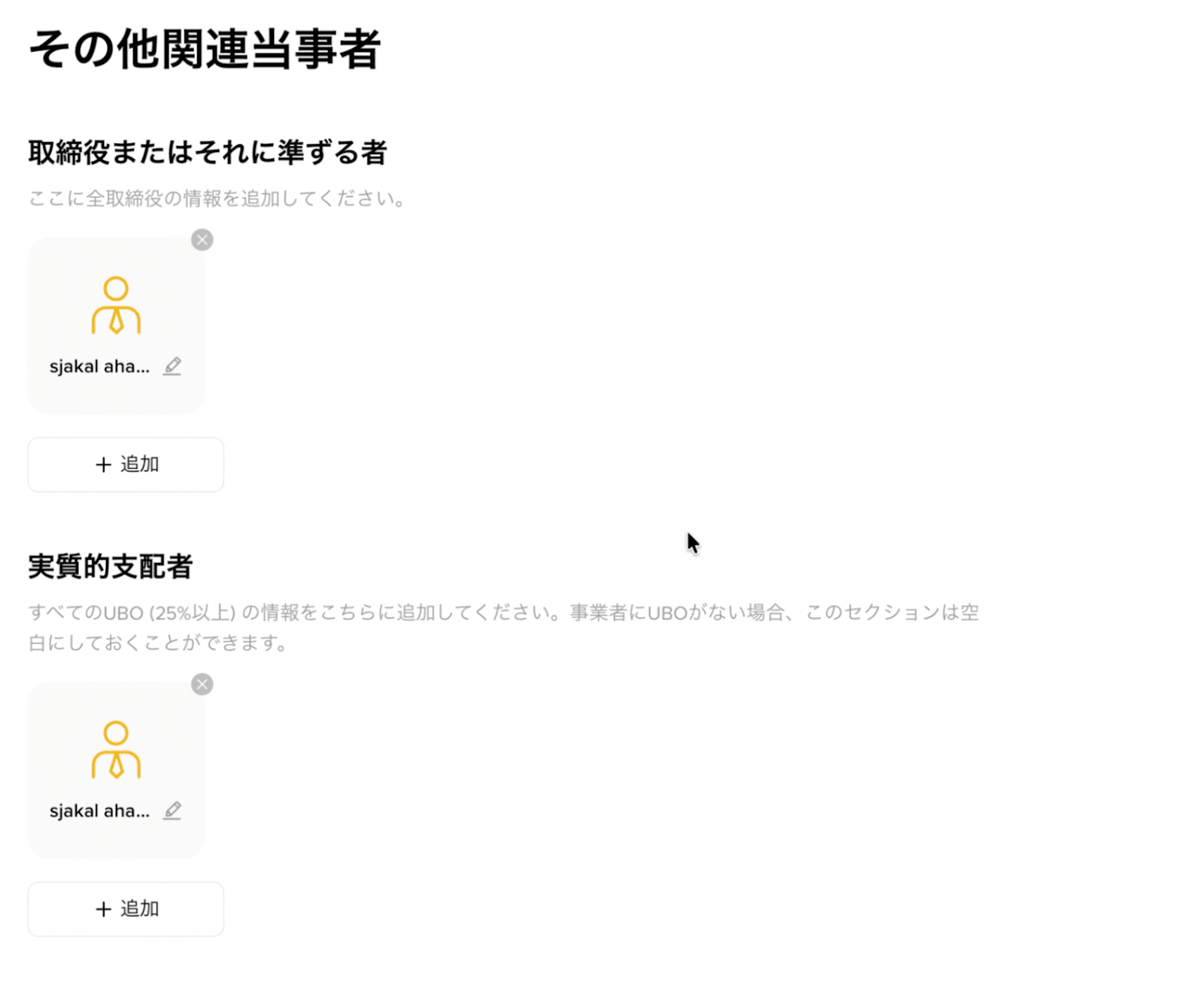
注意事項:複数の関係者がいる場合は、[追加]をクリックして情報を追記してください。関係者を削除されたい場合、その関係者のタブの上にある「X」を押してください。
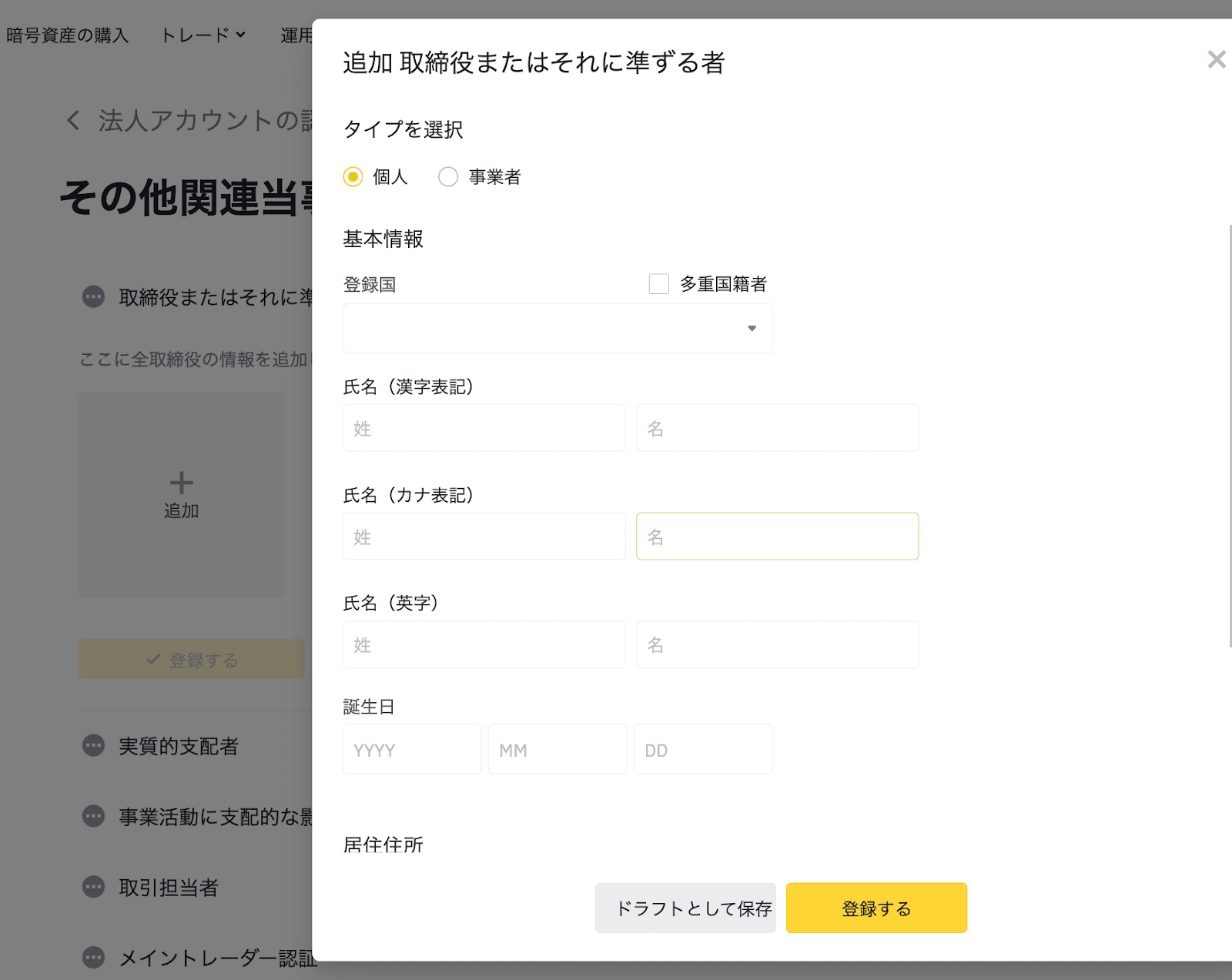
2. 取締役またはそれに準ずる者に該当する方の情報を入力してください。
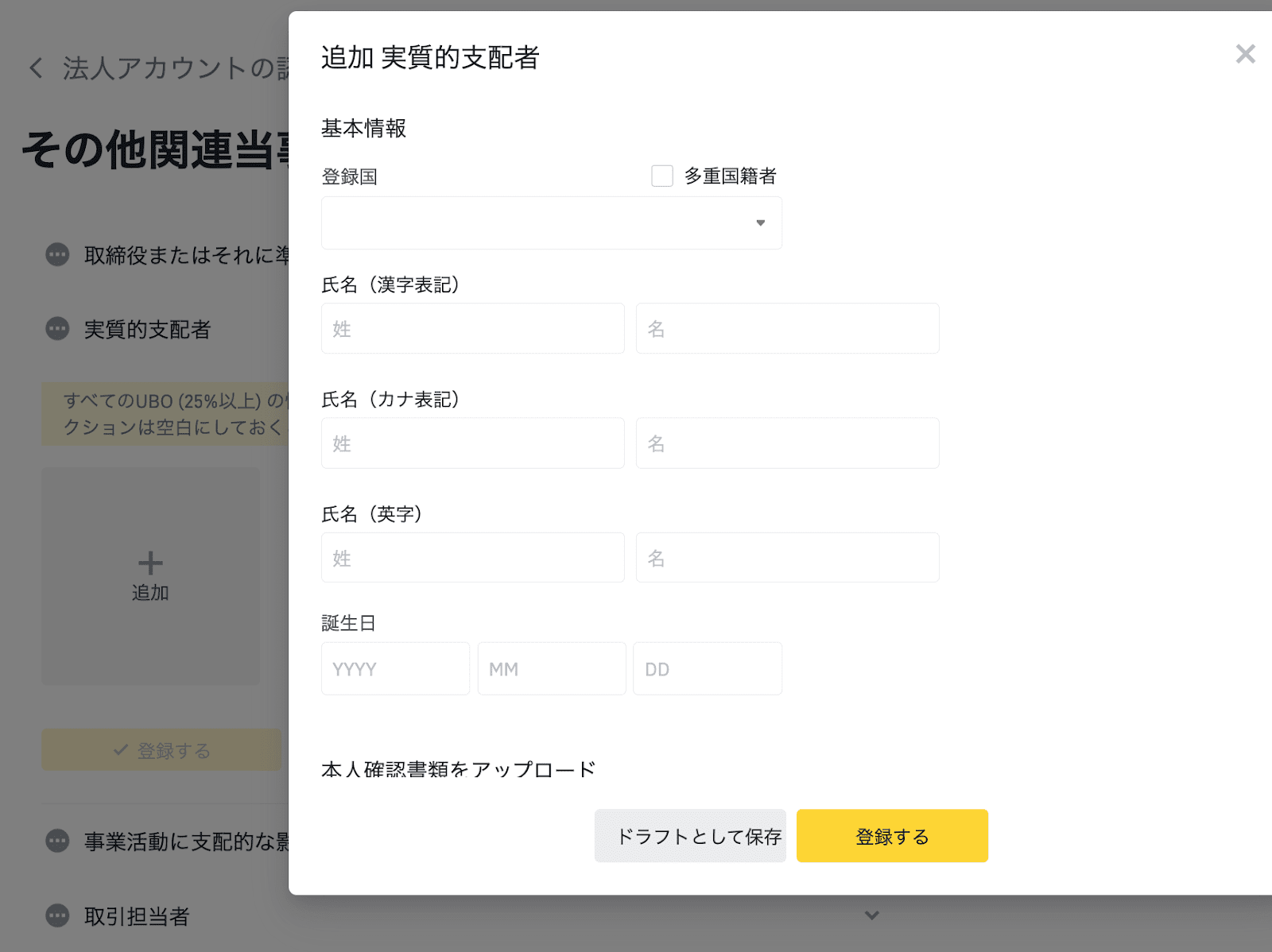
3. 実質的支配者に該当する方の情報を入力してください。
注意事項:
25%以上または10%以上(会社の形態等により異なります)のUBOの情報を追加していただく必要があります。
ご確認のうえ、正確な情報をご登録ください。
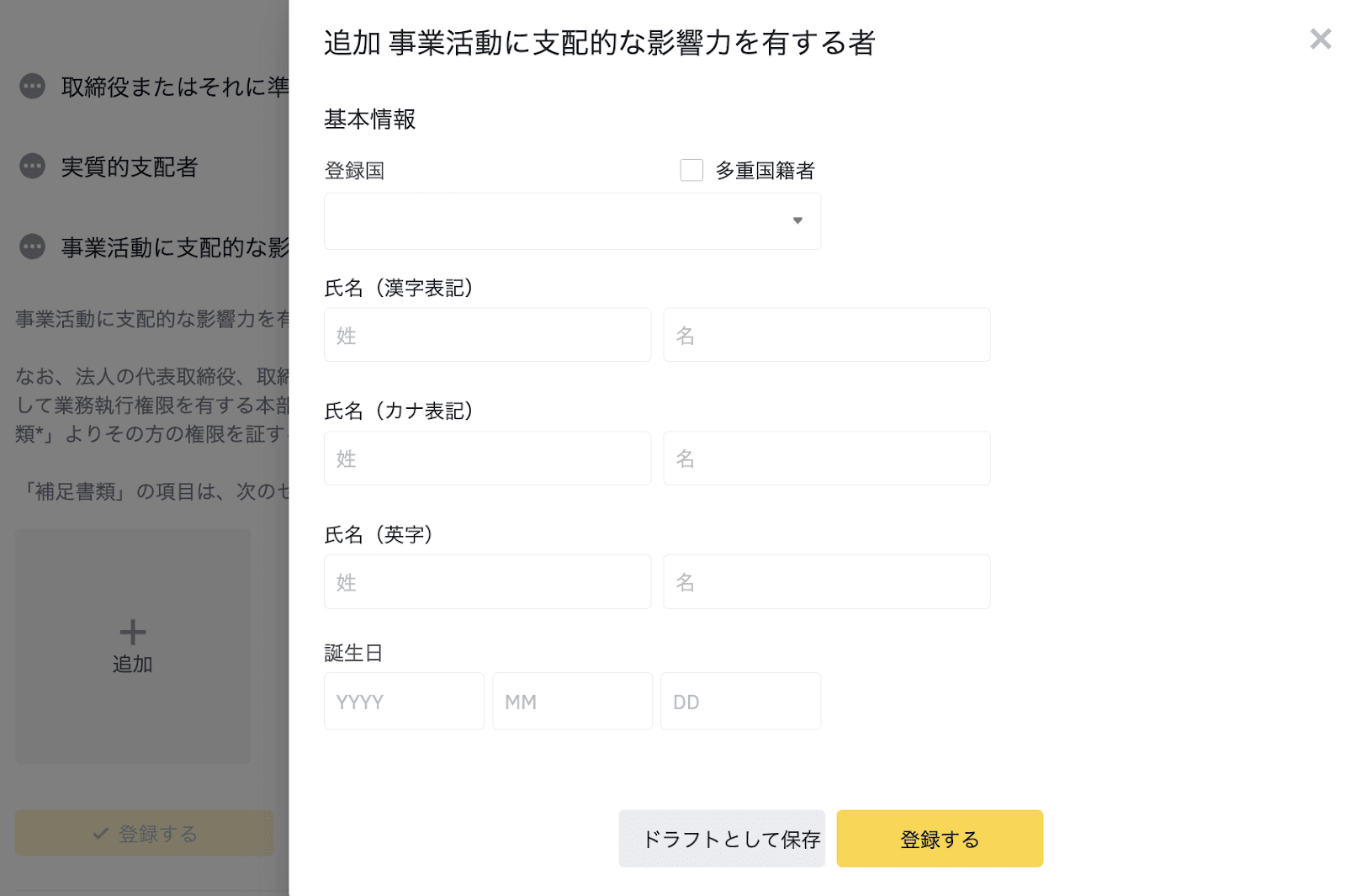
4. 事業活動に支配的な影響力を有する者に該当する方の情報を入力してください。
5. 取引担当者の情報を入力してください。
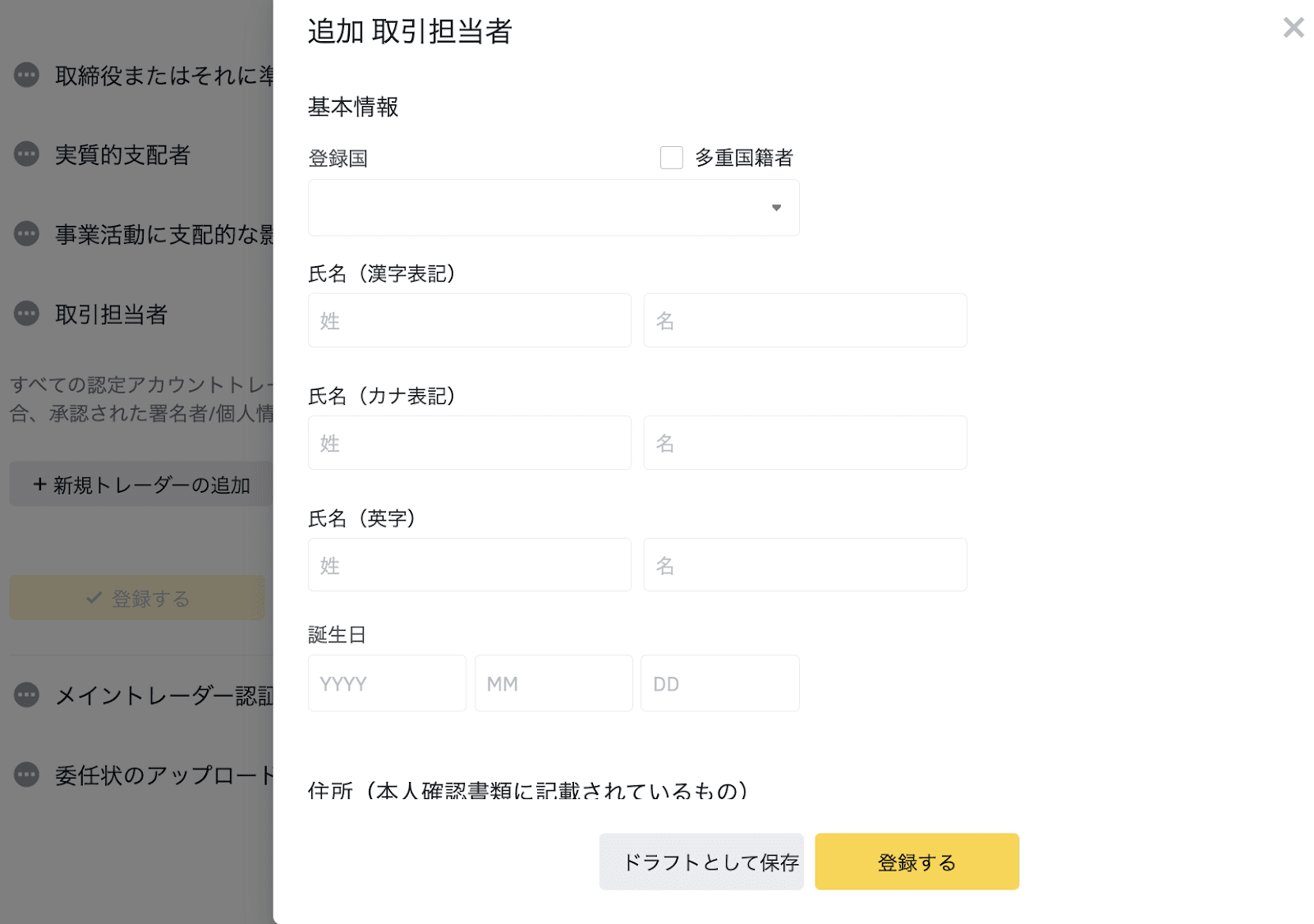
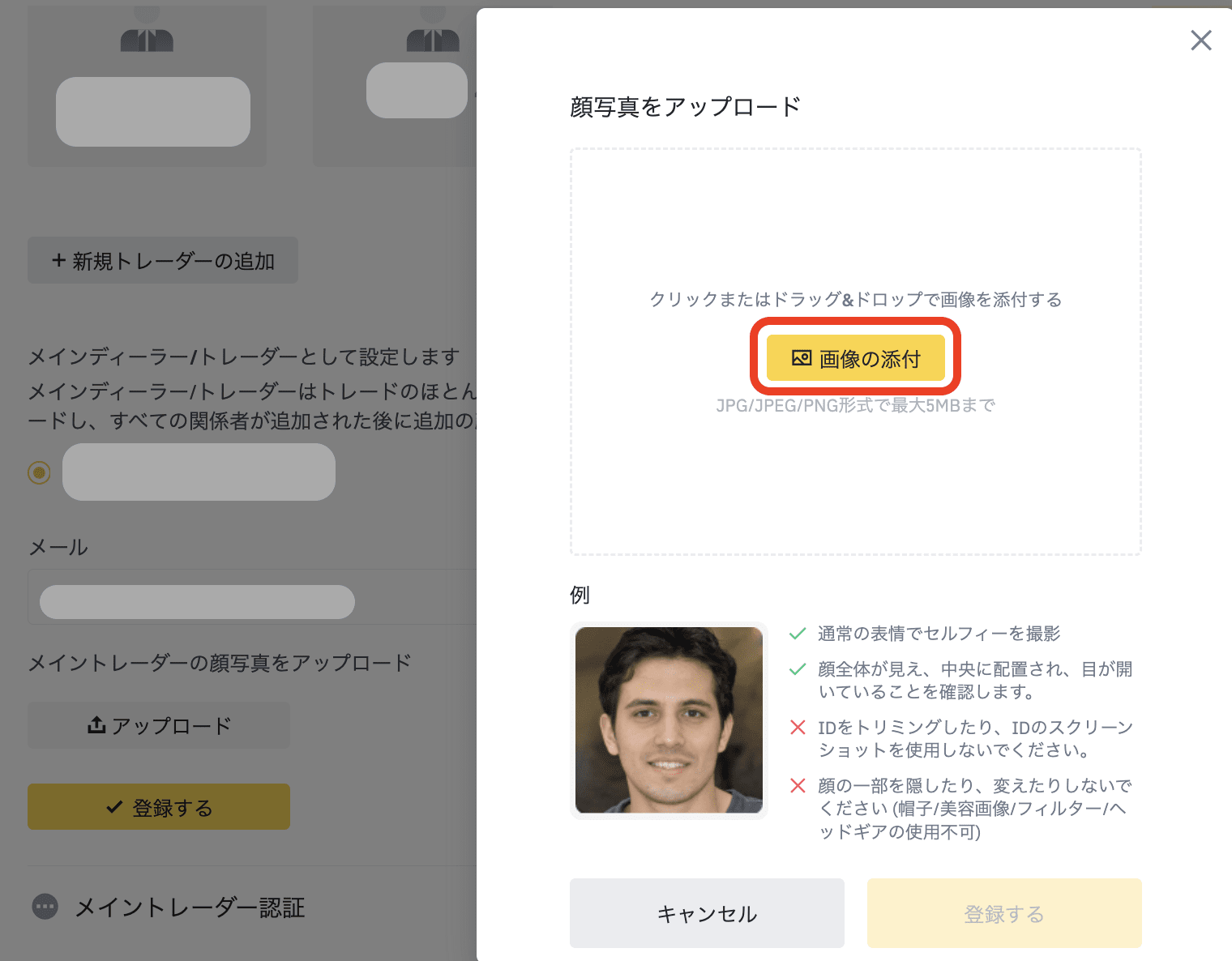
6. 取引担当者をメイントレーダーとして指定し、メールアドレスの入力とメイントレーダーの顔写真をアップロードします。
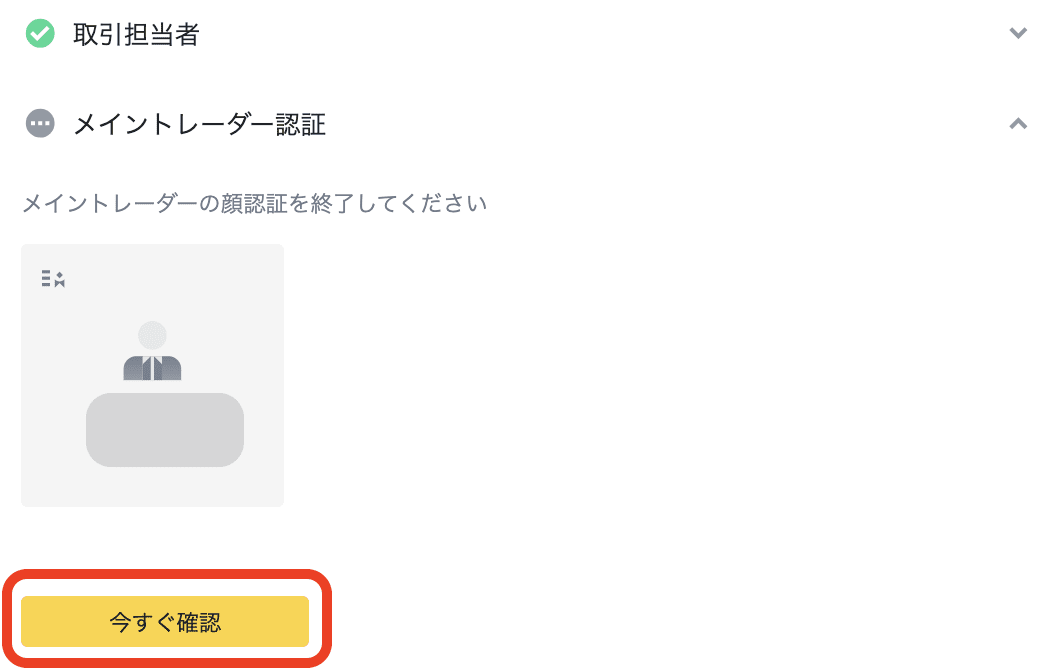
7. 次に、メイントレーダーの顔認証を行ってください。[今すぐ確認] を選択して、次に進みます。
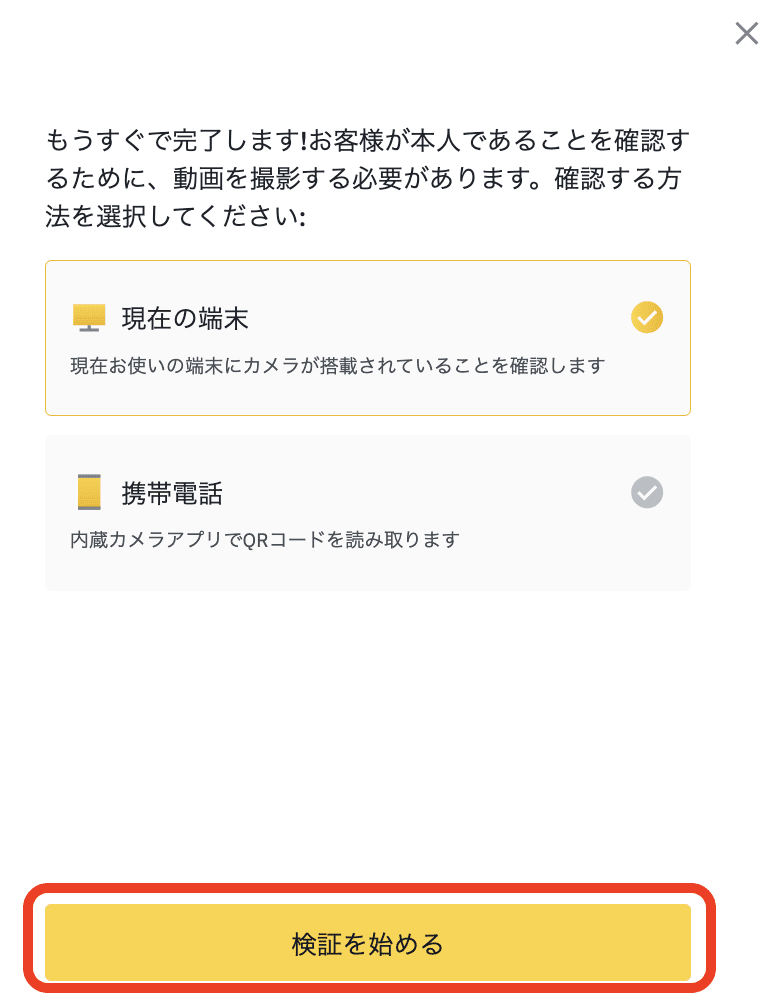
8. 顔認証にご利用の端末を、パソコンまたは携帯電話のどちらか選択し、[検証を始める] をクリックします。
帽子・眼鏡の着用、フィルター等は使用しないでください。鮮明に写るよう明るい照明の下で撮影してください。
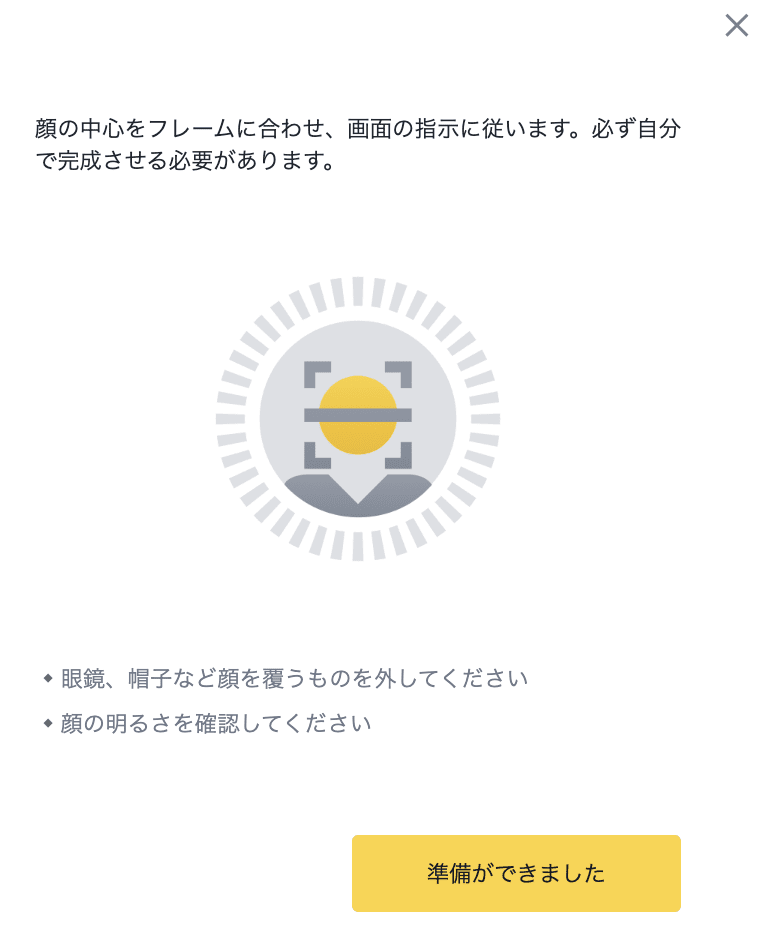
8.1 パソコンで検証する場合:
[準備ができました] を選択して進めてください。
8.2 携帯電話で検証する場合:
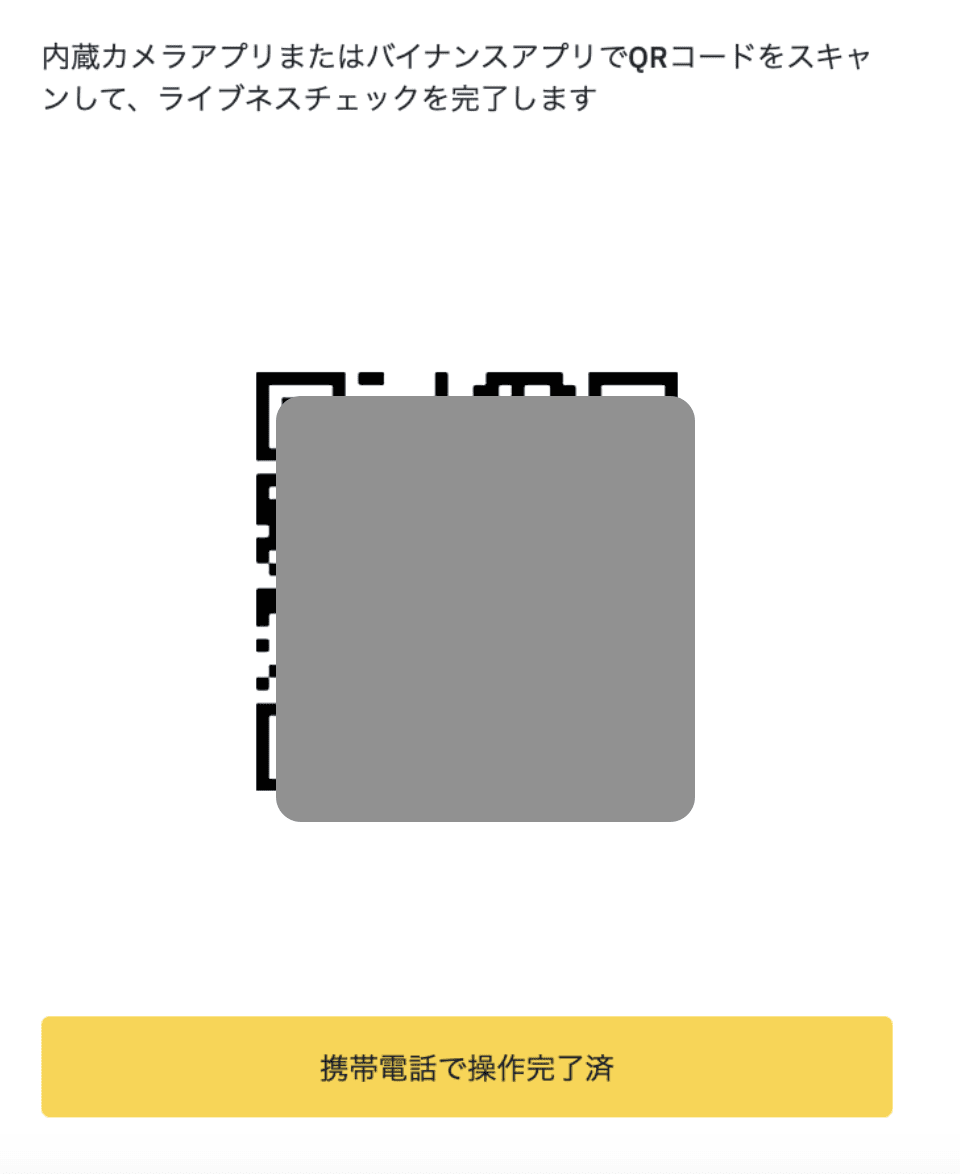
バイナンスアプリを開いてQRコードをスキャンし、携帯電話で顔認証を完了してください。
バイナンスアプリで顔認証を完了した後、[携帯電話で操作完了済] を選択します。
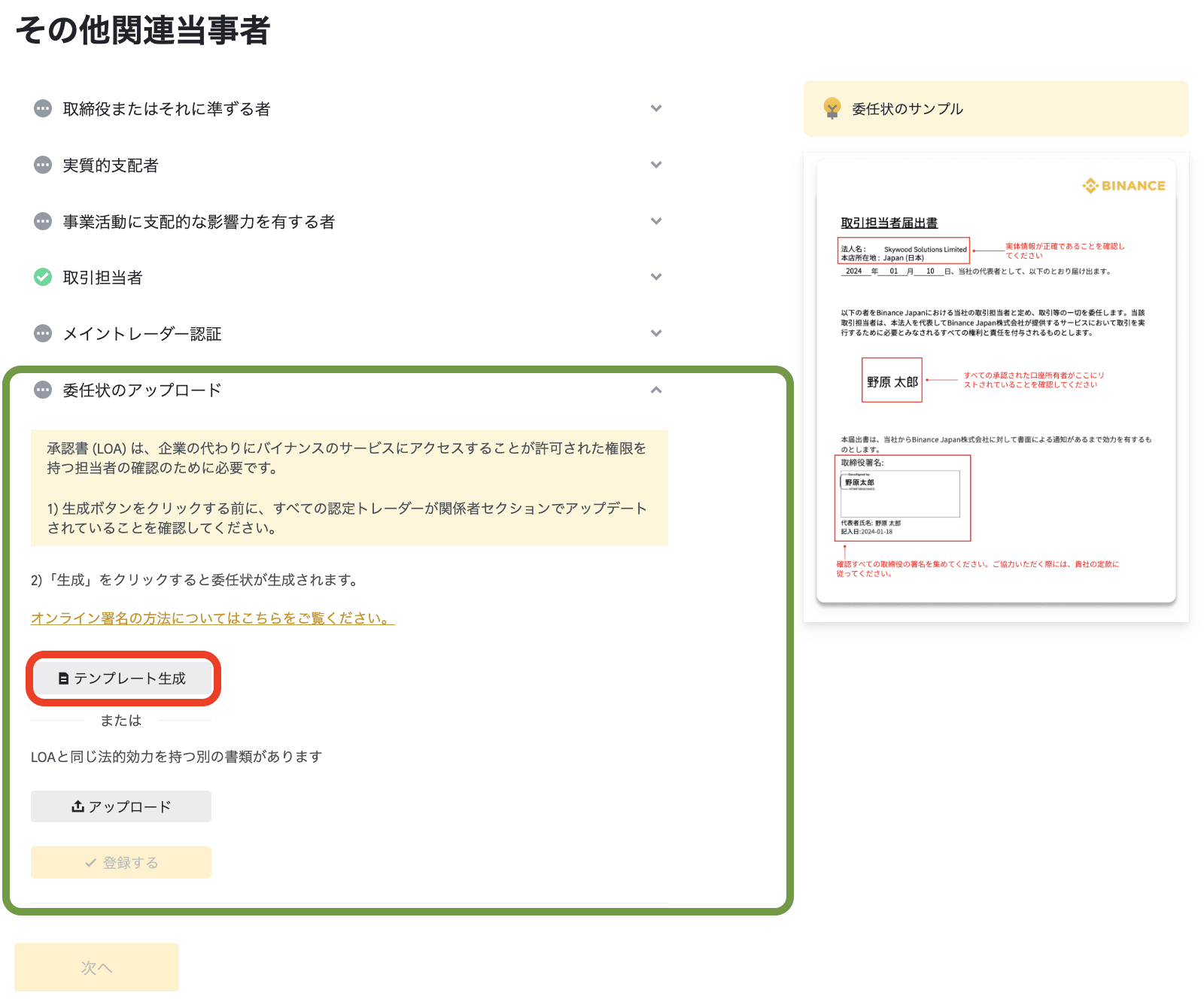
9. 委任状のアップロードの項目で「テンプレート生成」をクリックし、委任状を作成します。
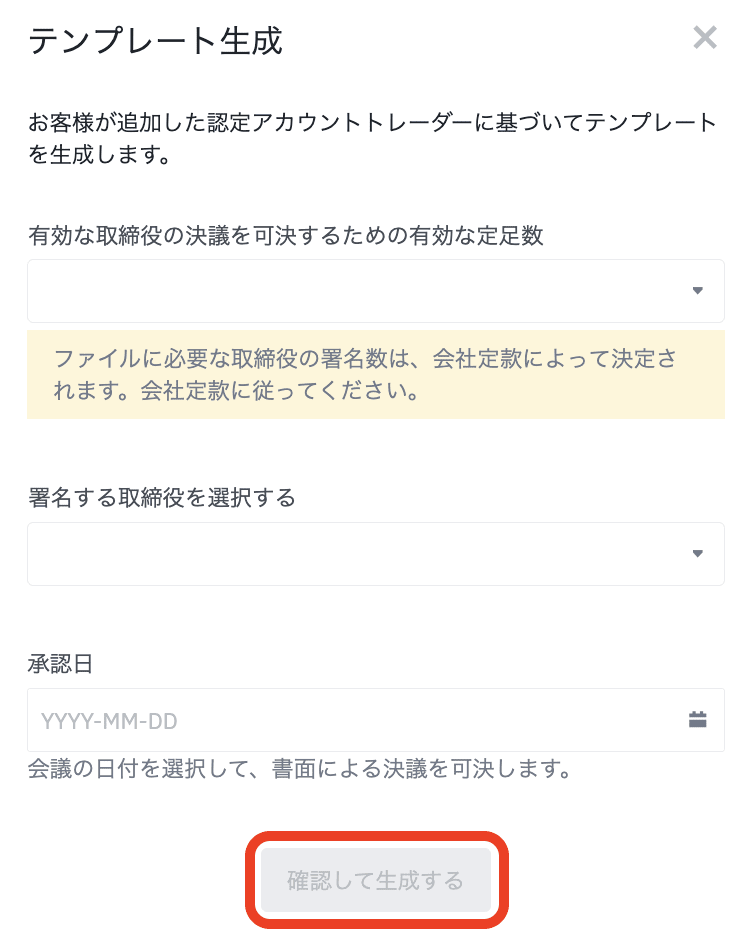
10. 必須な情報を入力し、「確認して生成する」をクリックします。
法人認証を進めるうえで、別途担当者を招待し作業やオンライン文書への署名を依頼することもできます。詳細はこちらをご覧ください。
バイナンス法人認証書類にオンラインで署名を依頼 / 提供する方法
Binance Japan法人認証での認証協力者機能の使用方法
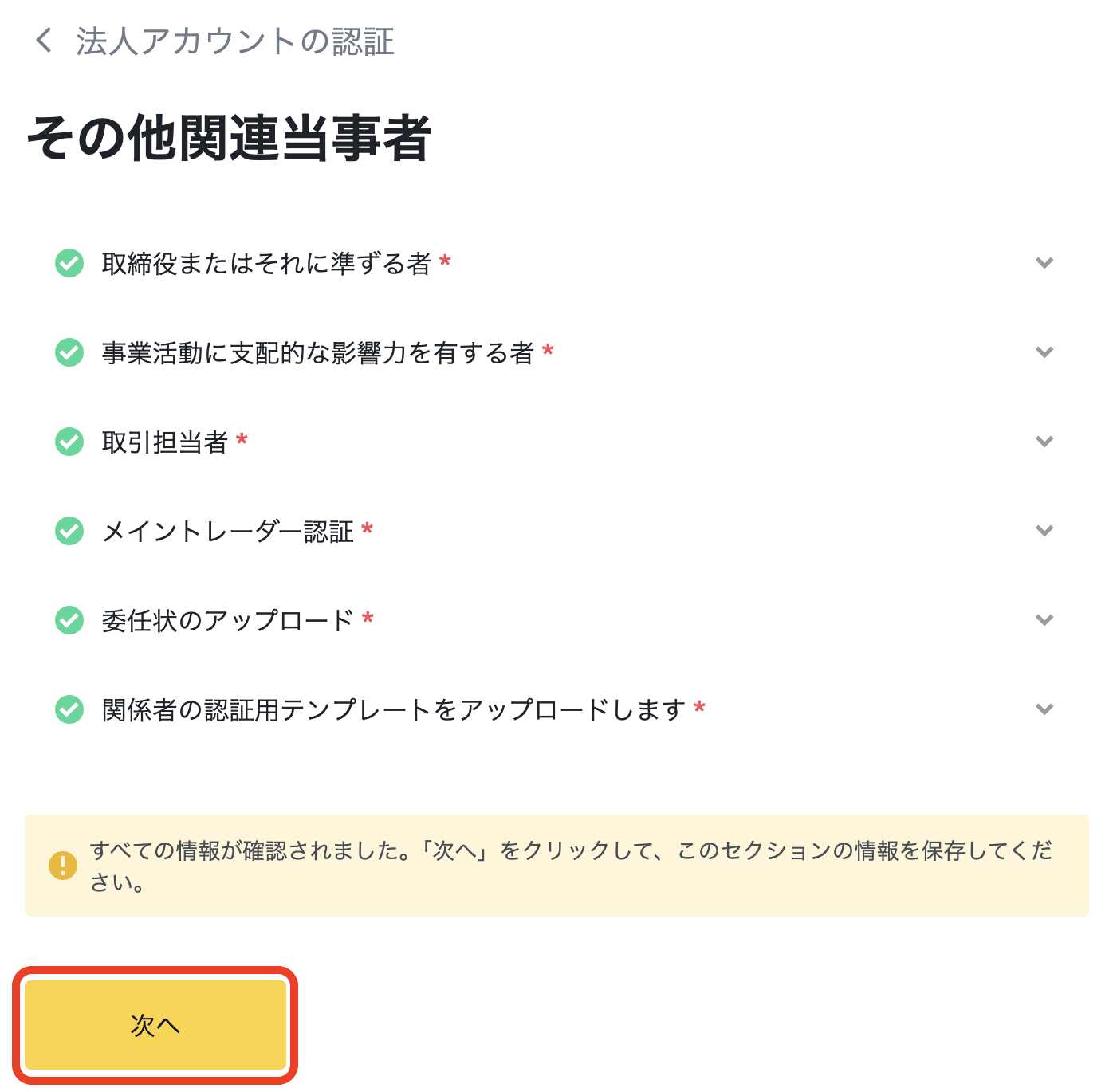
11. [次へ] をクリックして、次に進みます。
※項目の左のチェックが緑ではなくグレーになっている場合、その項目は提出できていませんので改めてご確認ください。
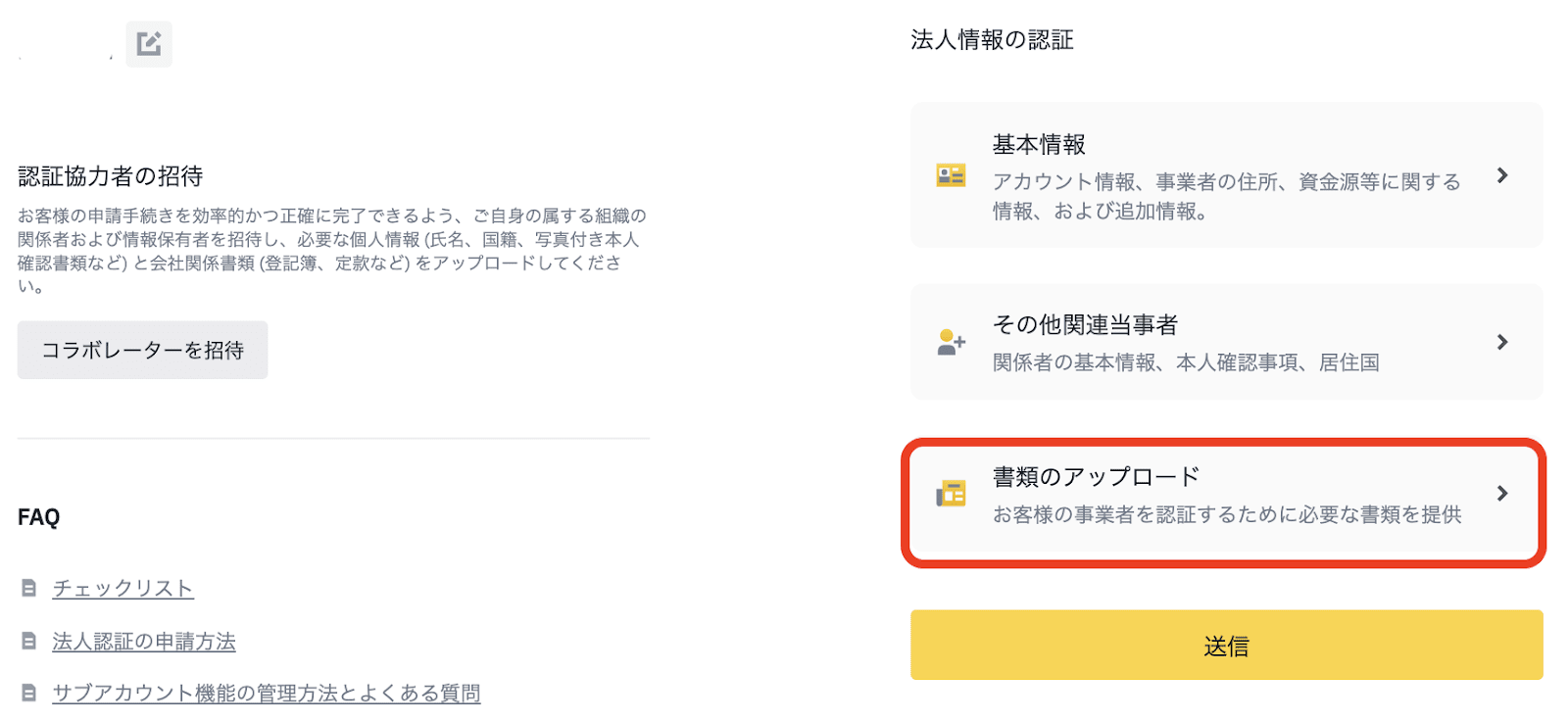
1.「書類のアップロード」をクリックし、 ページに表示されるリストに従って必要書類をアップロードします。
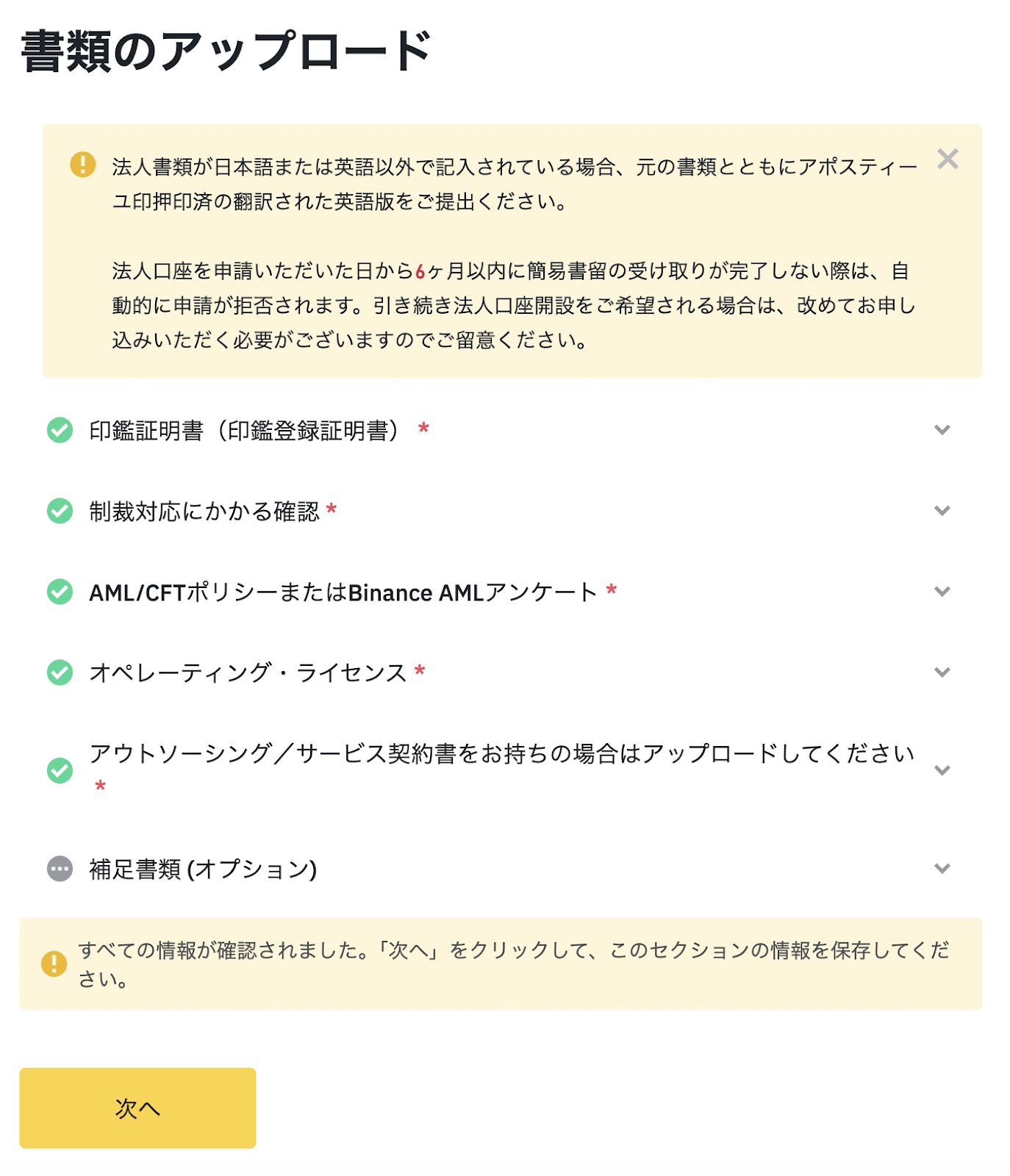
備考:必要書類は、法的形態、選択した事業内容などによって異なります。
以下の画像は参考例です。実際の一覧は認証ページでご確認ください。
2. 全ての書類をアップロード後、 [次へ] をクリックして次へ進みます。
※項目の左のチェックが緑ではなくグレーになっている場合、その項目は提出できていませんので改めてご確認ください。
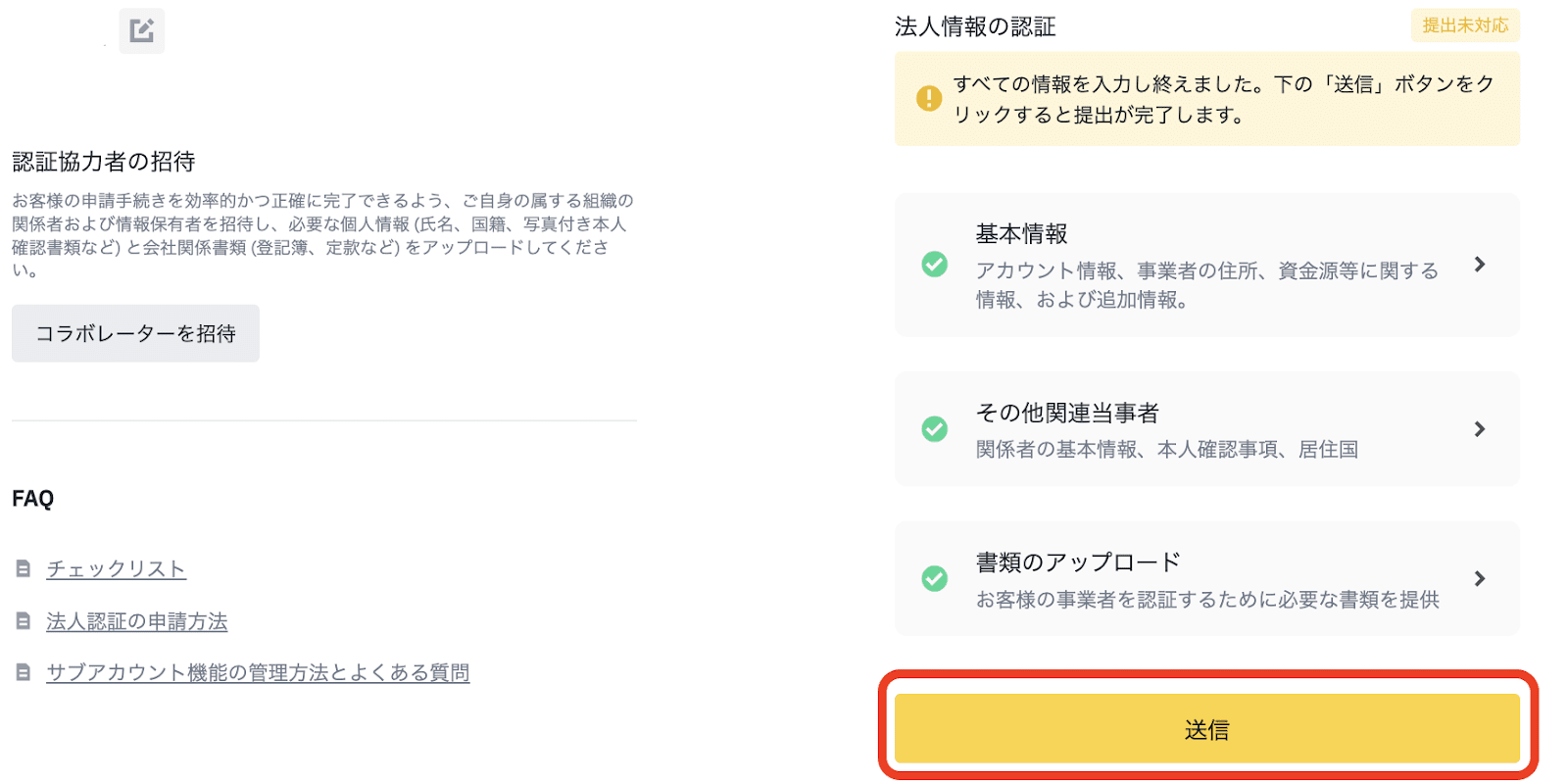
3. すべての項目に緑のチェックマークがついていることを確認し、[送信] をクリックします。
4. アカウントの情報を改めて確認し全て間違いがなければ、[登録する] を選択し申請します。
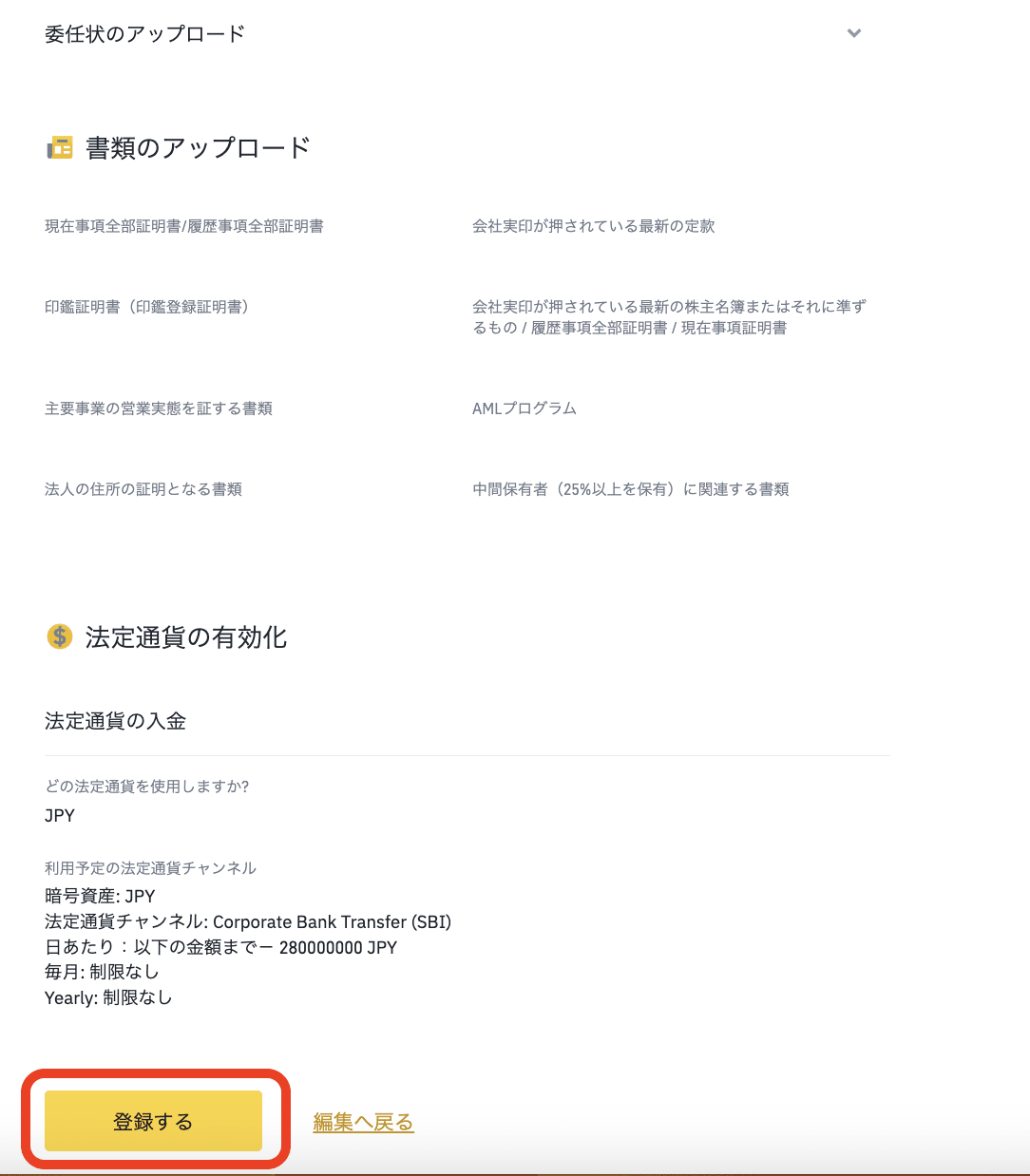
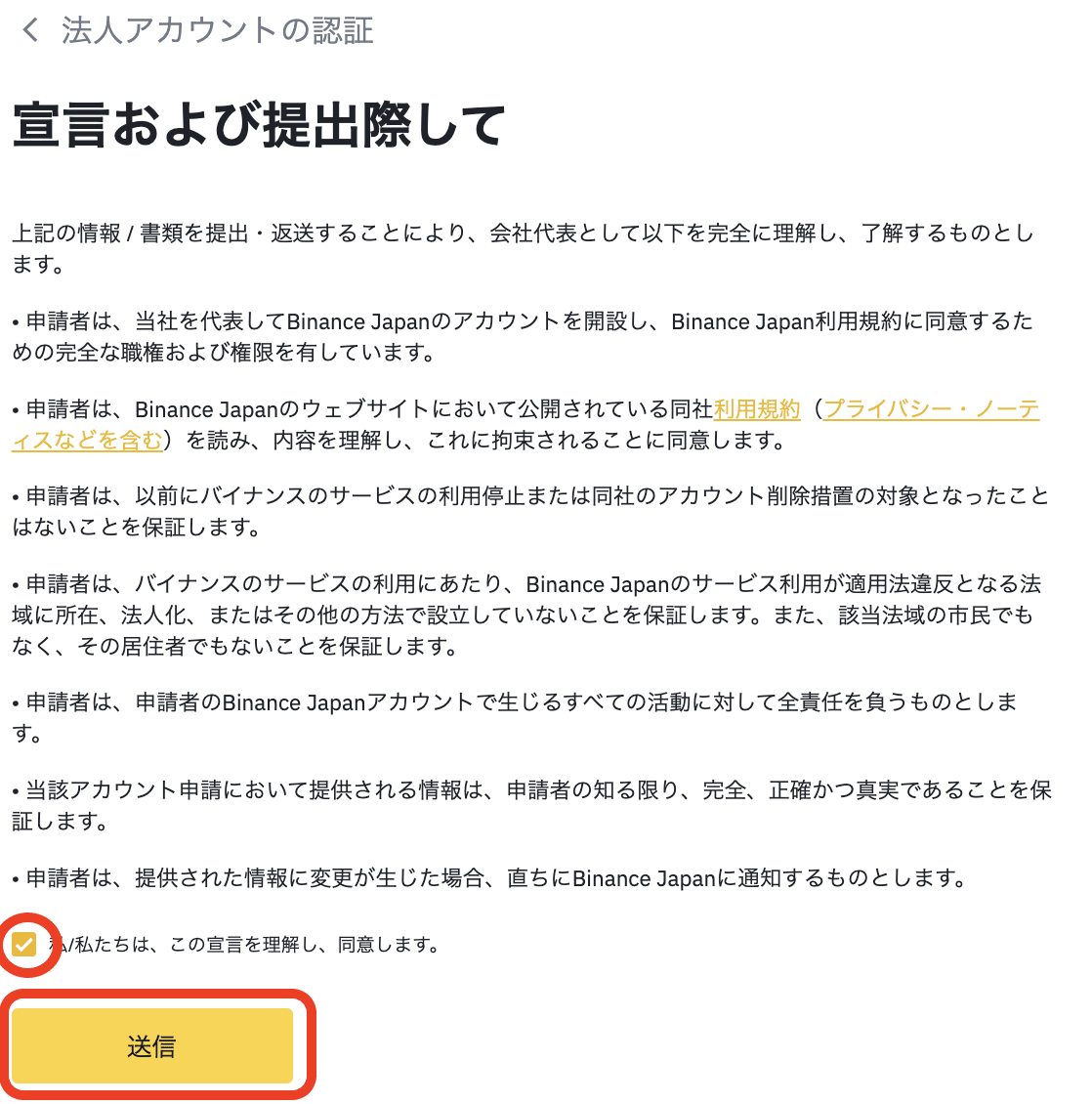
5. 宣誓内容を確認し、同意してください。[宣言内容を理解し、内容に同意する] にチェックを入れ、[送信] をクリックします。
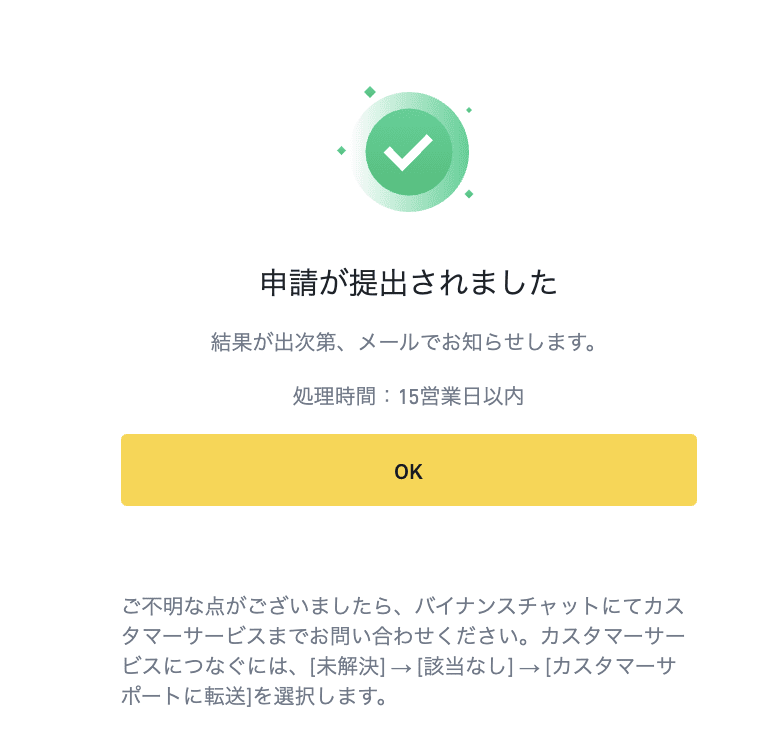
6. 申請が完了しました。
15営業日以内にメールまたはチャットにてご連絡いたします。