


Il 7 dicembre 2023, a mezzogiorno, la corsa all'acquisto dell'autorizzazione del nodo XAI (sotto forma di NFT) è stata un successo nel settore: 6.000 ETH sono stati venduti in 6 giorni e continuano a salire costantemente. Poiché il prezzo aumenta, se intendi comunque acquistare una licenza per nodo, utilizza la lettera maiuscola "BA" quando inserisci il codice sconto, in modo da poter usufruire di uno sconto del 5%. Molti utenti non prestano attenzione a questo piccolo sconto.

Nell'articolo "Comprendere ed eseguire i nodi Xai per guadagnare token XAI", viene menzionato il metodo per utilizzare un server cloud (VPS) per eseguire i nodi utilizzando la riga di comando di Ubuntu. Successivamente, la comunità ha avuto domande su quale provider di server cloud scegliere e su come configurare un server Ubuntu, quindi è stato creato questo tutorial.
Se il progetto Xai si sviluppa bene, questo nodo continuerà a funzionare, quindi sono degni di nota la stabilità del nodo e il controllo dei costi del server cloud. La concorrenza per i server cloud è feroce, quindi puoi scegliere il tuo fornitore di servizi preferito. Consiglio di aprire il server in Europa.
In questo esempio prendiamo come esempio Vultr. Questo fornitore di servizi cloud esiste da più di dieci anni e i suoi server sono relativamente stabili. Inoltre, si addebita a ore, quindi è più flessibile durante i test e supporta Alipay e pagamenti in criptovaluta. Ma Vultr è più costoso.
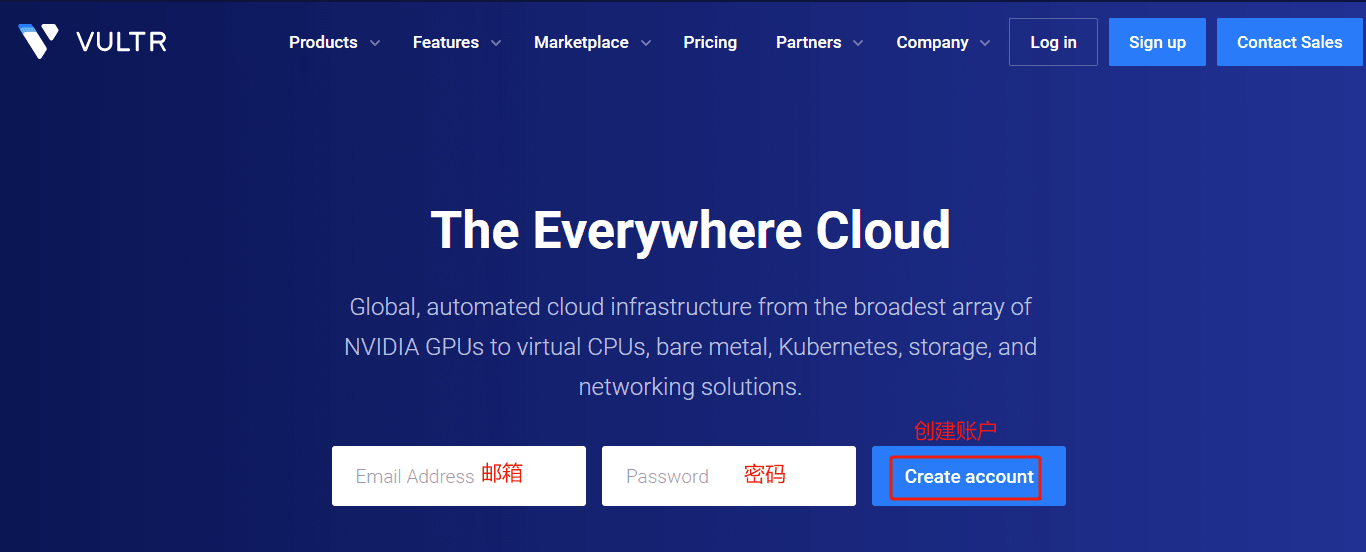
1. Registra un account
https://www.vultr.com/
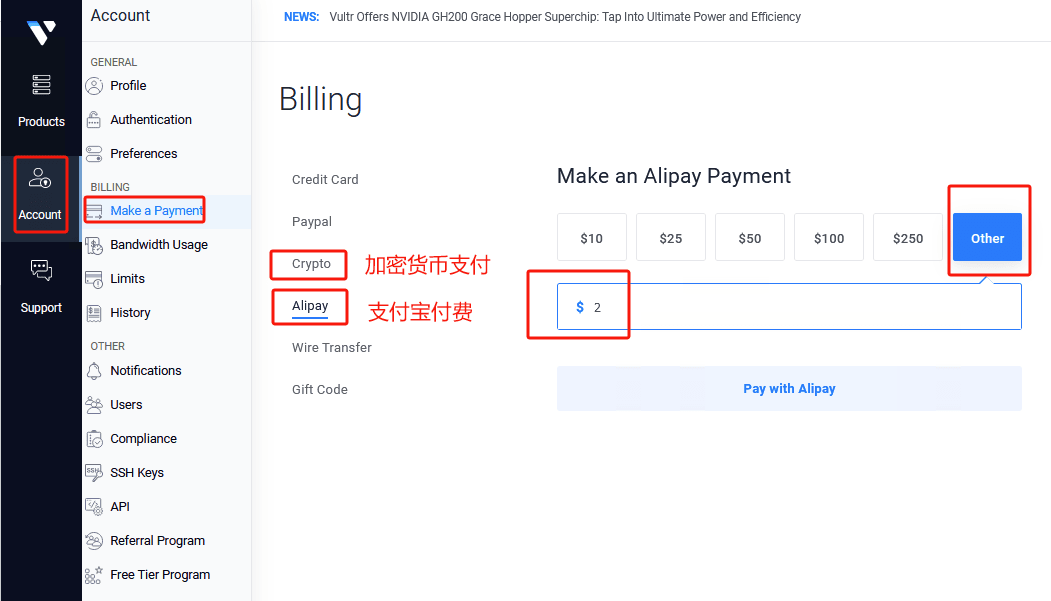
2. Dopo aver effettuato l'accesso, aggiungi del denaro. Per quelli al di sotto di 10 KEY, penso che 6 dollari USA al mese siano sufficienti, quindi se provi per 10 giorni, addebita solo 2 dollari USA.
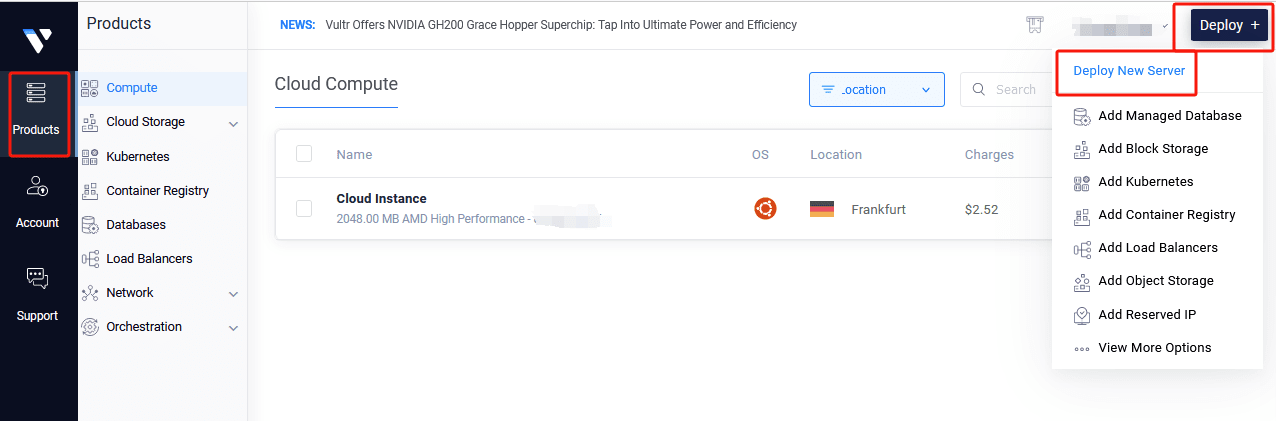
3. Avviare il server e selezionare "Deploy New Server" per accedere all'interfaccia di selezione dei parametri.
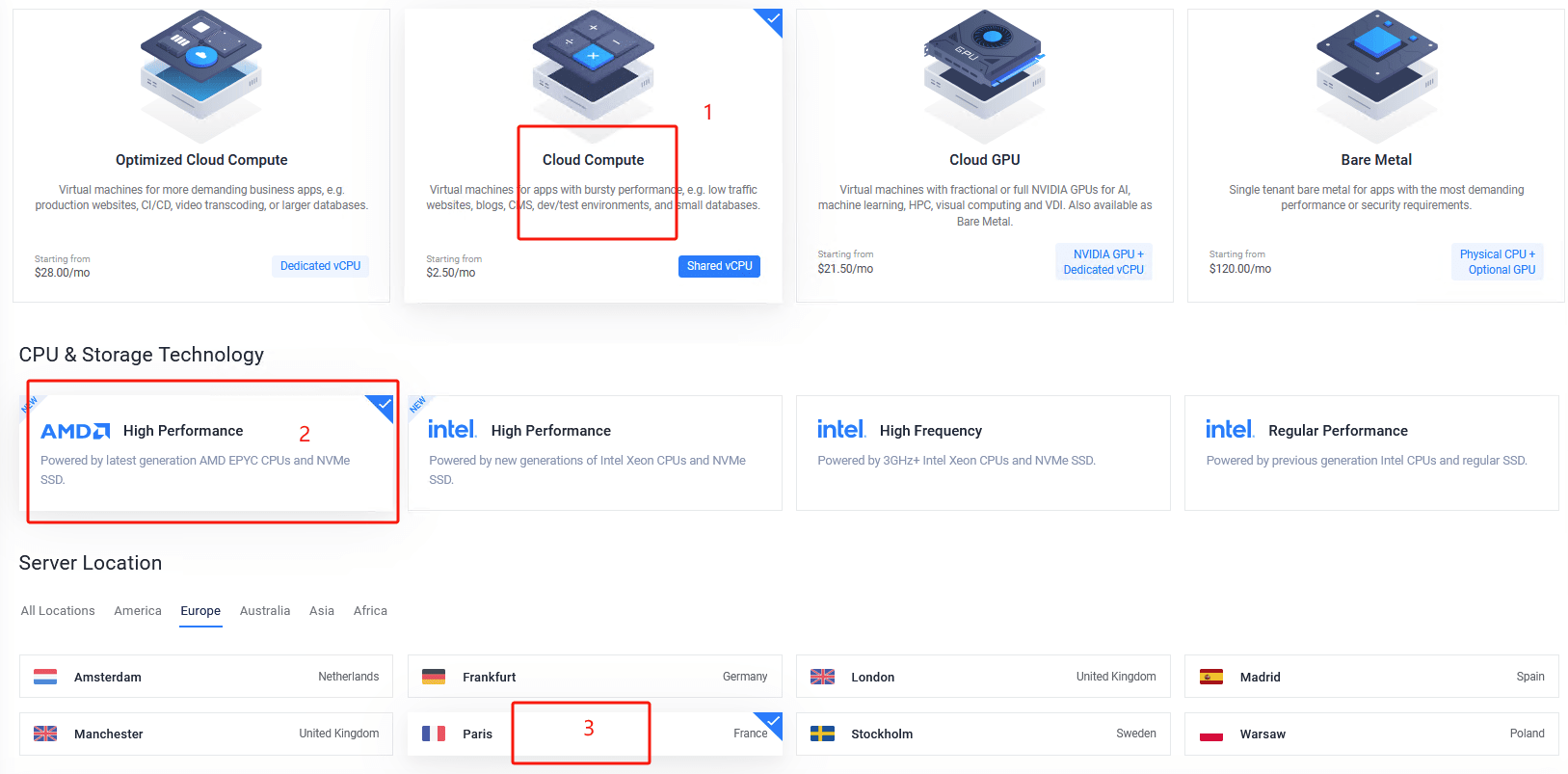
4. Ecco un esempio di apertura di un server a Parigi. Scegli Cloud Compute, scegli AMD e scegli Parigi.
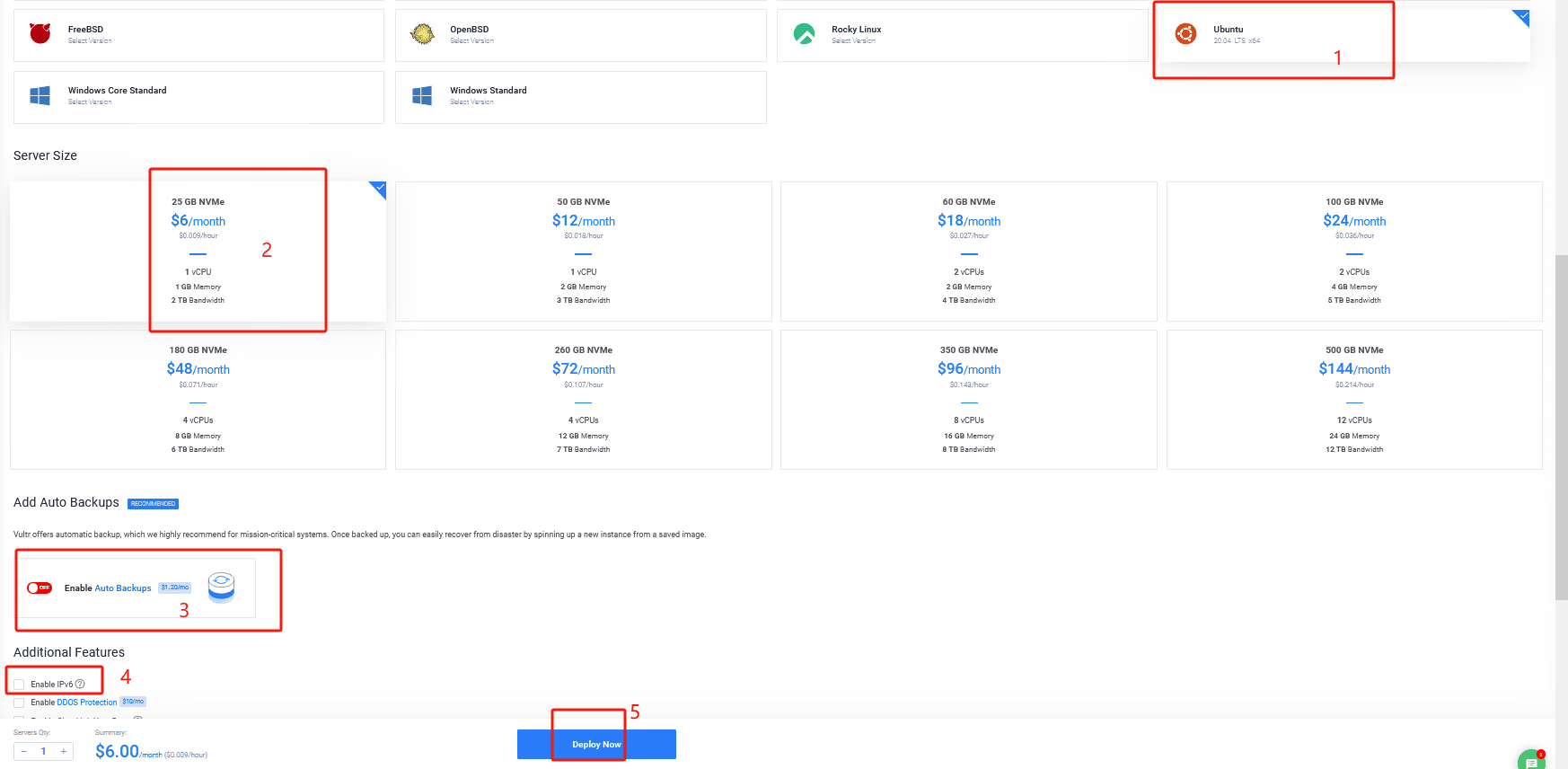
5. Configurare quindi i parametri del server. Seleziona la versione Ubuntu 20.04LTS, seleziona $ 6 al mese, disattiva il backup automatico, non selezionare ipv6 e seleziona la distribuzione.
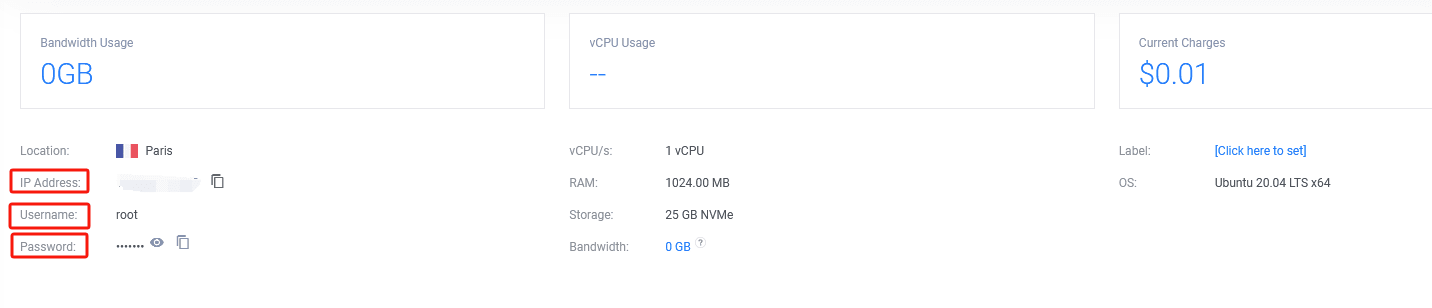
6. Attendi circa 2-3 minuti affinché il server sia pronto. Fai clic e vedrai l'indirizzo IP, il nome utente è root e la password.
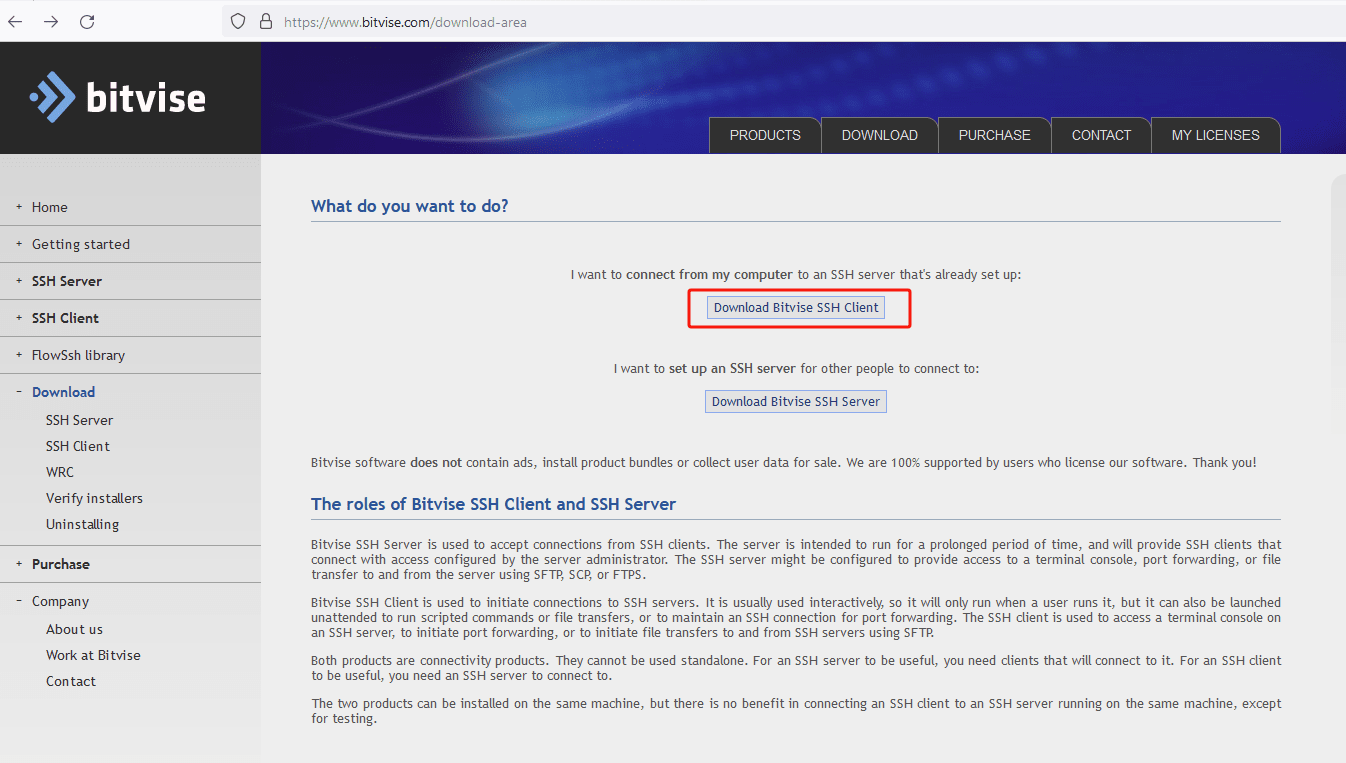
7. Se desideri accedere, ti consigliamo di utilizzare BitVise, che è gratuito.
https://www.bitvise.com/area-download
Scarica, installa ed esegui, non c'è niente da dire. Non importa quale software SSH usi, non so come usare i computer Apple, quindi li ho cercati io stesso. In effetti, Apple è basato su Unix la riga di comando supporta direttamente ssh Non dirò altro.
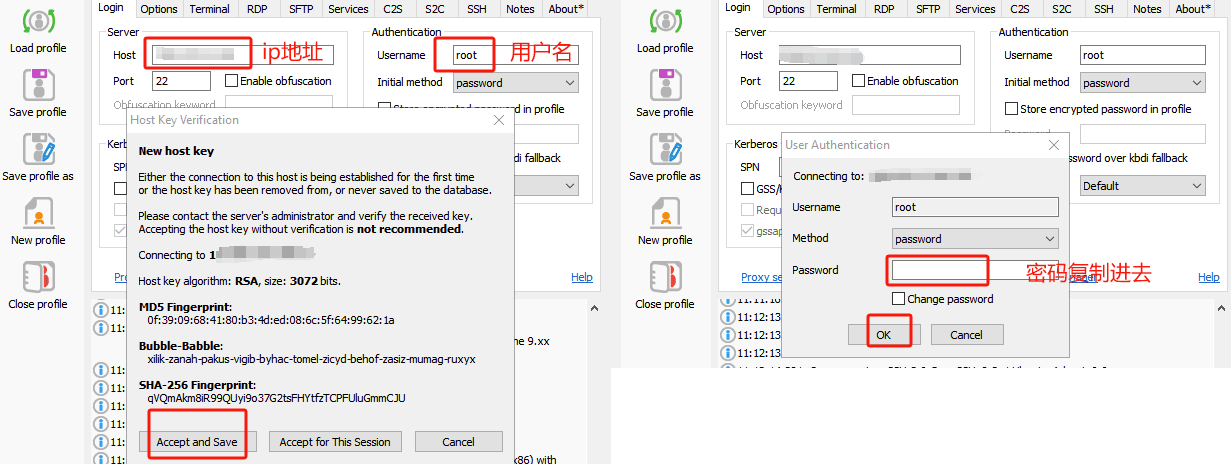
Quindi inserisci l'indirizzo IP del tuo server Ubuntu, dove il nome utente è root, fai clic su Accedi, quindi su Accetta e salva, quindi verrà visualizzata una finestra in cui inserire la password.
Una volta stabilita la connessione, fare clic sulla console Nuovo terminale come mostrato di seguito.
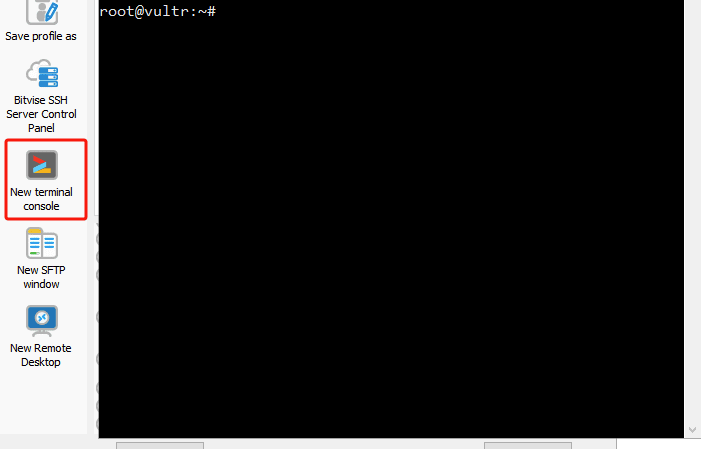
Quindi continua a seguire il tutorial, credo che il nodo sarà in grado di funzionare!
Riassumere:
È molto semplice, non c'è niente da riassumere: scegli un fornitore di servizi di cloud hosting a cui sei abituato. Presta attenzione al controllo dei costi e alla protezione delle informazioni personali. Fai attenzione a non utilizzare la chiave privata del portafoglio A. Usa la chiave privata del portafoglio B. Prestare attenzione all'aggiornamento tempestivo del client CLI.
Il client diventerà sempre più conveniente e la riga di comando della CLI è solo un modo per alleviare l'ansia di tutti. Naturalmente, il cloud non deve preoccuparsi dell'elettricità o della rete ed è acceso 24 ore al giorno, il che è vero. alcuni vantaggi.