

Pourquoi devrais-je prendre la peine de lire ceci ?
Si vous êtes intéressé par l’écosystème Ethereum, vous avez besoin d’une application comme MetaMask. Bien plus qu’un simple portefeuille, il permet d’interagir avec des sites web intégrant Ethereum.
MetaMask vous permettra de vous connecter à des applications décentralisées depuis votre navigateur (ou via une application mobile). Vous pouvez effectuer des transactions sans intermédiaires et jouer à des jeux avec un code totalement transparent (vous savez ainsi que vous n’êtes pas trompé).
Consultez le guide ci-dessous pour commencer !
Contenu
Introduction
Qu’est-ce que MetaMask ?
Installer MetaMask
Initialiser le portefeuille
Sauvegardez vos mots de départ !
Financer le portefeuille
Débloquez le Web décentralisé
Sur MetaMask et la confidentialité
Échanger de l'éther contre du DAI
Où sont mes jetons ?
Que dois-je savoir d'autre ?
L'application MetaMask
Pensées finales
Introduction
Avec Ethereum est venue la promesse d’un Internet distribué – le Web 3.0 tant attendu. Des règles du jeu équitables caractérisées par un manque de points centraux de défaillance, une véritable propriété des données et des applications décentralisées (ou DApps).
Une telle infrastructure se conjugue progressivement avec une concentration à l'échelle de l'industrie sur la finance décentralisée (DeFi) et les protocoles d'interopérabilité qui visent à relier les différentes blockchains. Il est désormais possible d’échanger en toute confiance des jetons et des crypto-monnaies, de contracter des prêts adossés à des crypto-monnaies et même d’utiliser Bitcoin sur Ethereum.
Pour de nombreux passionnés d’Ethereum, MetaMask est le portefeuille incontournable. Contrairement à votre smartphone ou logiciel de bureau habituel, il est fourni sous forme d'extension de navigateur, permettant aux utilisateurs d'interagir directement avec les pages Web prises en charge. Dans cet article, nous expliquerons le fonctionnement de MetaMask et vous expliquerons comment démarrer vous-même.
Qu’est-ce que MetaMask ?
MetaMask est un portefeuille Ethereum open source qui prend en charge toutes sortes de jetons basés sur Ethereum (tels que ceux qui suivent la norme ERC-20 ou les jetons non fongibles). En plus de cela, vous pouvez les recevoir d'autres personnes, ou les acheter/échanger avec les intégrations intégrées Coinbase et ShapeShift.
Ce qui rend MetaMask si intéressant, c'est qu'il peut s'interfacer avec des sites Web. Avec d’autres portefeuilles, vous devrez copier-coller les adresses de paiement ou scanner un code QR sur un appareil distinct. Avec l'extension MetaMask, le site Web envoie simplement une requête ping à votre portefeuille et vous êtes invité à accepter ou à rejeter la transaction.
MetaMask peut servir de portefeuille cryptographique classique, mais sa véritable force réside dans son interface transparente avec les contrats intelligents et les applications décentralisées. Voyons maintenant comment le configurer.
Installer MetaMask
Le portefeuille MetaMask peut être installé sur Google Chrome, Firefox ou Brave Browser. Il est également disponible sur iOS et Android, mais nous n’aborderons pas cela en profondeur. Nous allons utiliser Firefox tout au long de ce tutoriel, mais vos étapes seront plus ou moins identiques, quelle que soit la plateforme que vous utilisez.
Rendez-vous sur la page de téléchargement officielle sur métamask.io. Sélectionnez votre navigateur, qui vous mènera au Chrome Web Store ou au site des modules complémentaires Firefox. Cliquez sur le bouton pour ajouter l'extension à votre plateforme. Vous devrez peut-être lui accorder certaines autorisations avant qu’il ne soit opérationnel. Assurez-vous que vous êtes satisfait du niveau d’accès dont il dispose à votre navigateur – si c’est le cas, nous sommes prêts à partir.
Initialiser le portefeuille
Vous devriez maintenant voir un message de bienvenue.

Si vous êtes comme nous, vous passerez probablement beaucoup de temps à essayer de donner le vertige à ce type avec votre curseur.
Une fois que vous avez fini de harceler le renard sur la page d'accueil, cliquez sur Commencer. C'est ici que vous serez invité à importer une phrase de départ ou à en créer une nouvelle. Cliquez sur Créer un portefeuille. La page suivante vous demande si vous souhaitez soumettre des données anonymisées pour aider les développeurs à améliorer l'application. Choisissez l'option que vous préférez.
Nous devons maintenant créer un mot de passe. Si vous faites partie de ces créatures légendaires qui lisent réellement les conditions d'utilisation de votre logiciel, vous pouvez les consulter en cliquant sur Conditions d'utilisation. Sinon, trouvez un mot de passe fort, cochez la case et cliquez sur Créer.
Sauvegardez vos mots de départ !
Le point suivant suffit à justifier son propre sous-titre. MetaMask est un service non dépositaire, ce qui signifie que personne d'autre ne peut accéder à vos fonds, pas même les développeurs MetaMask. Vos jetons existent dans une sorte de coffre-fort crypté au sein de votre navigateur, protégé par votre mot de passe. Cela signifie que si votre ordinateur est perdu, volé ou détruit, personne ne peut vous aider à récupérer le portefeuille. Vos clés privées seront perdues à jamais dans le vide du cyberespace.
Il est donc crucial que vous écriviez votre phrase de sauvegarde. C'est la seule façon de restaurer votre compte en cas de problème. Comme suggéré, nous vous recommandons d’écrire les mots et de les stocker à deux ou trois endroits différents. Vous n’avez pas besoin de les enterrer dans un coffre-fort ignifugé au fond de la forêt, mais bon, ça ne peut pas faire de mal.

Cliquez sur la case grise pour révéler la phrase.
Lorsque vous arrivez à la page suivante, le programme anticipe que vous avez peut-être été paresseux avec l'étape précédente, car il vous demande de confirmer la phrase. Si vous ne l’avez pas fait la première fois, cliquez sur Retour et notez-le !
Confirmez la phrase, puis passez à l'étape suivante. Appuyez sur All Done et vous verrez l’interface du portefeuille.
La partie ennuyeuse est terminée, devenons ensuite riches sur l’éther (testnet).
Financer le portefeuille
Dans ce didacticiel, nous allons utiliser le testnet Ropsten. C’est un réseau qui fonctionne presque exactement comme le véritable réseau Ethereum, mais ses unités n’ont aucune valeur. Ceux-ci sont utiles lorsque vous développez des contrats et que vous voulez vous assurer qu’ils ne présentent pas de vulnérabilités permettant aux attaquants de drainer une valeur de 50 millions de dollars. Chaque étape que nous effectuons sur ce réseau aujourd'hui sera reproductible sur la réalité (à l'exception de la partie où ils nous offrent de l'éther gratuit, malheureusement).
Pour vous connecter au réseau de test Ropsten, cliquez sur Réseau Ethereum principal dans le coin supérieur droit et sélectionnez Réseau de test Ropsten.
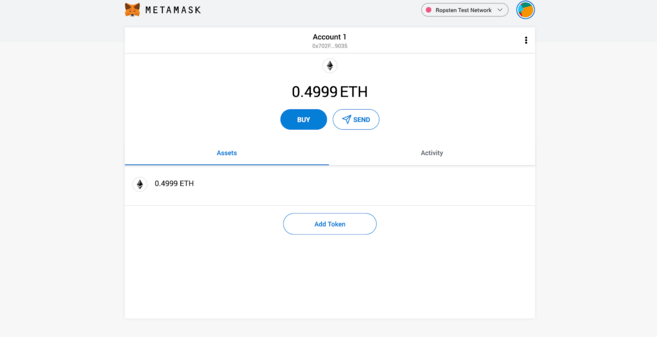
Il existe de nombreux réseaux de test différents sur Ethereum. Si vous vous interrogez sur les différences, consultez cette comparaison.
Nous allons utiliser un robinet pour obtenir de la fausse monnaie avec laquelle jouer. Accédez à cette page sur votre navigateur compatible Metamask pour en obtenir.

Waouh ! Argent gratuit!
Vous pouvez cliquer sur l'icône du petit renard à tout moment pour obtenir une fenêtre contextuelle avec les informations de votre compte MetaMask (comme nous l'avons fait dans le GIF ci-dessus). Passez la souris sur le compte 1 et cliquez pour copier votre adresse Ethereum dans le presse-papiers. Collez-le dans le formulaire et cliquez sur Envoyez-moi tester Ether.
Les transactions Ethereum sont généralement confirmées assez rapidement, mais il peut s'écouler un certain temps avant que le 1 ETH n'atterrisse dans votre portefeuille. Vérifiez si vous l'avez obtenu en cliquant sur le renard dans votre barre d'outils.
Une fois cela arrivé, nous pouvons commencer à interagir avec les DApps.
Débloquez le Web décentralisé
Puisque nous sommes sur un testnet, nous n’avons pas une aussi grande sélection d’applications avec lesquelles jouer. Pour une liste complète des applications décentralisées du réseau principal, consultez State of the DApps ou Dappradar. Vous pouvez jouer à des jeux, acheter des actifs uniques ou placer des paris sur les marchés de prédiction.
Nous allons utiliser le DApp que nous avons démontré plus tôt. Uniswap est une bourse décentralisée, ou DEX, ce qui signifie qu'elle nous permet d'effectuer des transactions sans recourir à des intermédiaires. Les mécanismes qui le sous-tendent sont plutôt intéressants – découvrez Qu'est-ce qu'Uniswap et comment ça marche ? si vous êtes intéressé par son fonctionnement.
Allez-y et accédez-y ici. Dans le coin supérieur droit, vous devriez voir une invite pour vous connecter à un portefeuille. Vous le verrez sous une forme ou une autre sur tous les sites compatibles MetaMask, car il ne se connecte pas automatiquement pour des raisons de sécurité. Cliquez dessus et il vous sera demandé de sélectionner le portefeuille que vous utilisez. Au cas où vous ne l'auriez pas suivi, ce portefeuille sera MetaMask.
Lorsqu'un site tente de se connecter pour la première fois, une boîte de dialogue MetaMask apparaîtra, vous demandant de confirmer l'action. Vous pourrez sélectionner un compte (nous n’en avons qu’un pour l’instant, alors laissez-le tel quel) avant de vérifier les autorisations que vous êtes sur le point d’accorder. Dans ce cas, comme dans beaucoup d’autres, le site demande des informations sur l’adresse du portefeuille contrôlée par votre compte.
Sur MetaMask et la confidentialité
Il est important de faire attention à ce que vous autorisez. Si un site Web connaît votre adresse, il peut voir toutes les transactions d'éther et de jetons vers et depuis celui-ci. De plus, ils peuvent la corréler avec votre adresse IP.
Certains préfèrent séparer leurs adresses pour éviter tout chevauchement, tandis que d’autres ne se soucient pas de ces risques (après tout, la blockchain est publique). Le niveau de confidentialité que vous souhaitez atteindre dépend en fin de compte de vous. En règle générale, n’accordez pas l’accès à des sites Web auxquels vous n’avez pas confiance.
Échanger de l'éther contre du DAI
Il est temps de faire notre premier échange. Nous le ferons pour DAI, un jeton ERC-20 qui sert de stablecoin. Cependant, tout comme notre éther, ce DAI n’a aucune valeur réelle. Appuyez sur Sélectionnez un jeton, ajoutez la liste par défaut d'Uniswap, puis cliquez sur DAI. Alternativement, vous pouvez également choisir WETH (éther enveloppé).
Il ne reste plus qu'à saisir la quantité d'ETH que nous souhaitons échanger. Ce faisant, nous obtiendrons une estimation du montant de DAI que nous recevrons. Et nous sommes prêts à partir ! Appuyez sur Échanger.
Terminez l'échange avec MetaMask.
Vous êtes à nouveau invité à agir dans MetaMask. Dans ce cas, vous devez approuver la transaction avant sa création. Assurez-vous que vous êtes satisfait des frais lorsque vous effectuez cette opération sur le réseau principal, car ils peuvent être importants.
Après cela, il ne reste plus qu’à attendre la confirmation de la transaction !
➟ Vous cherchez à vous lancer dans la crypto-monnaie ? Achetez de l'ETH sur Binance !
Où sont mes jetons ?
Votre éther a donc disparu, mais votre compte n'affiche pas vos jetons. Pas de panique, vous devez les ajouter manuellement.
Pour des jetons plus populaires, vous pouvez sélectionner Ajouter un jeton dans votre portefeuille et rechercher le nom ou le ticker. Pour les moins populaires (ou ceux du testnet), nous devons ajouter l'adresse du contrat – un identifiant qui indique à MetaMask où chercher notre solde.
Ouvrez votre portefeuille en cliquant sur l'extension.
Cliquez sur les trois points dans la barre supérieure.
Sélectionnez Afficher sur Etherscan.
Sous Présentation, cliquez sur la liste déroulante Jeton et sélectionnez DAI.
Sous Résumé du profil, vous devriez voir une adresse de contrat. Passez la souris dessus et copiez l'adresse.
Retournez à MetaMask et cliquez sur Ajouter un jeton.
Cliquez sur l'onglet Jeton personnalisé.
Collez ce que vous venez de copier dans le formulaire Adresse du contrat de jeton.
Le reste devrait se remplir automatiquement. Cliquez sur Suivant, puis sur Ajouter des jetons.
Revenez à l’aperçu principal pour voir votre solde complet.
Bravo! Vous venez d'interagir avec votre premier DApp en échangeant sans confiance de l'éther contre du DAI. Tout ce que vous avez appris peut désormais être mis en pratique dans le monde réel. Lorsque vous êtes prêt à jouer avec les applications du réseau principal, n'oubliez pas de revenir de Ropsten au réseau principal.
Que dois-je savoir d'autre ?
MetaMask possède d'autres fonctionnalités intéressantes que nous n'avons pas abordées aujourd'hui. Vous pouvez également connecter un portefeuille matériel (Trezor et Ledger sont tous deux pris en charge), créer une liste de contacts et, bien sûr, recevoir et envoyer des fonds comme vous le feriez dans un portefeuille normal. Consultez les paramètres pour personnaliser l’extension en fonction de vos besoins.
En dehors de cela, les principes de sécurité habituels s'appliquent : MetaMask est un portefeuille chaud, ce qui signifie qu'il fonctionne sur un appareil connecté à Internet. Cela vous expose à plus de risques qu’un portefeuille froid, qui est conservé hors ligne pour réduire les vecteurs d’attaque.
Enfin, lorsque vous utilisez MetaMask, il va de soi que vous devez être conscient des sites Web auxquels vous accordez l’accès.
L'application MetaMask
L'application MetaMask Android/iPhone fournit une solution intéressante pour s'interfacer avec les applications Web3 en déplacement. Bénéficiant en grande partie des mêmes fonctionnalités que l'extension, il intègre un navigateur DApp afin que vous puissiez accéder à diverses applications décentralisées en appuyant simplement sur un bouton.

Le navigateur de l'application MetaMask.
Le flux de travail de l'application est très similaire à celui de l'extension de navigateur. Vous pouvez effectuer des transferts directs d’éther ou de tokens depuis votre portefeuille, ou même interagir avec Uniswap comme nous l’avons vu plus haut.

Connexion à PoolTogether via une invite dans l'application.
Pensées finales
MetaMask est un outil puissant pour naviguer sur le Web décentralisé. Si vous avez suivi les étapes de ce guide, vous avez vu le potentiel du portefeuille. Évidemment, d’autres l’ont fait aussi : il compte actuellement plus d’un million d’utilisateurs.
À mesure que la pile Ethereum se développe, des applications telles que MetaMask deviendront sans aucun doute des composants essentiels du pont entre les technologies existantes et l'infrastructure naissante de crypto-monnaie.
Des questions sur MetaMask, Ethereum ou autre chose ? Rendez-vous sur Ask Academy, où la communauté y répondra.
T