


Am 7. Dezember 2023 um 12 Uhr war der Ansturm auf den Kauf von XAI-Knotenautorisierungen (in Form von NFT) ein Hit in der Branche. In 6 Tagen wurden 6.000 ETH verkauft, und die Zahl steigt stetig an. Wenn der Preis steigt und Sie dennoch vorhaben, eine Knotenlizenz zu erwerben, geben Sie bei der Eingabe des Rabattcodes bitte den Großbuchstaben „BA“ ein, damit Sie in den Genuss eines Rabatts von 5 % kommen. Viele Benutzer beachten diesen kleinen Rabatt nicht.

Im Artikel „Xai-Knoten verstehen und ausführen, um XAI-Token zu verdienen“ wird die Methode der Verwendung eines Cloud-Servers (VPS) zum Ausführen von Knoten über die Ubuntu-Befehlszeile erwähnt. Später hatte die Community Fragen dazu, welchen Cloud-Server-Anbieter sie wählen sollte und wie man einen Ubuntu-Server einrichtet, weshalb dieses Tutorial erstellt wurde.
Wenn sich das Xai-Projekt gut entwickelt, wird dieser Knoten weiterlaufen, sodass die Stabilität des Knotens und die Kostenkontrolle des Cloud-Servers erwähnenswert sind. Der Wettbewerb um Cloud-Server ist hart, sodass Sie Ihren bevorzugten Dienstanbieter auswählen können. Ich empfehle, den Server in Europa zu eröffnen.
In diesem Beispiel nehmen wir Vultr als Beispiel. Dieser Cloud-Dienstleister gibt es schon seit mehr als zehn Jahren und seine Server sind relativ stabil. Darüber hinaus erfolgt die Abrechnung stundenweise, sodass Sie beim Testen flexibler sind, und unterstützt Alipay- und Kryptowährungszahlungen. Aber Vultr ist teurer.
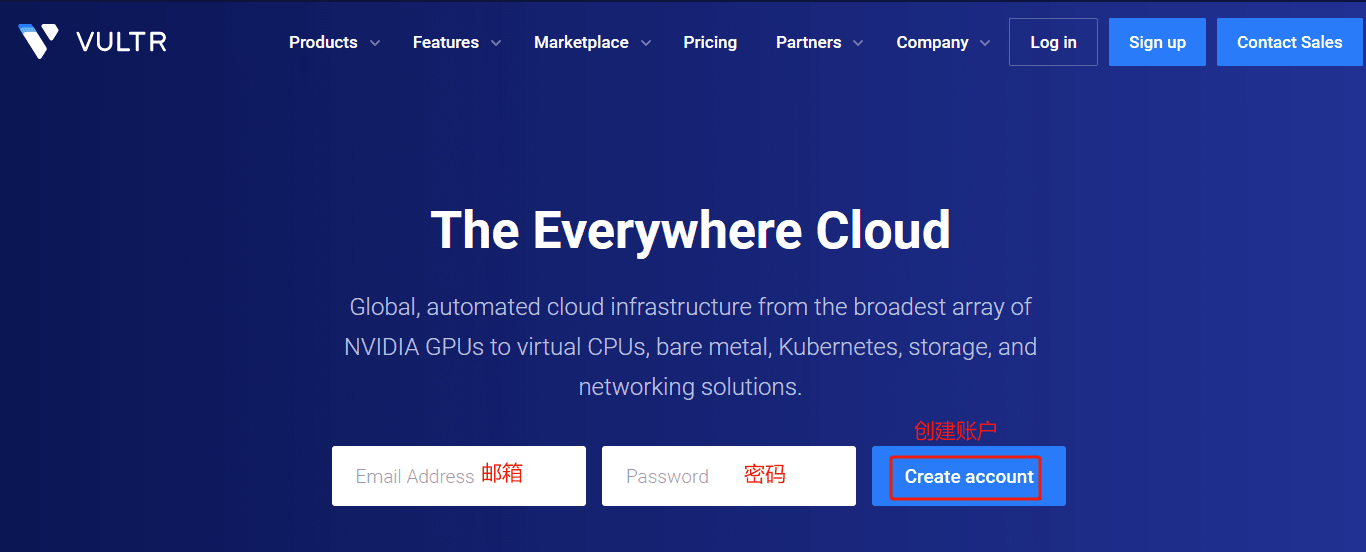
1. Registrieren Sie ein Konto
https://www.vultr.com/
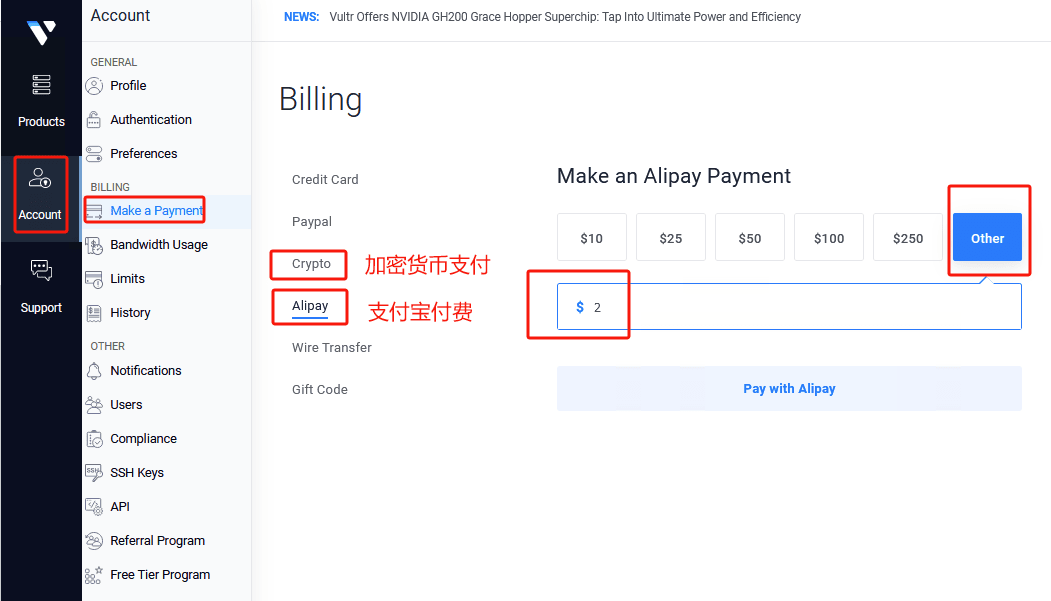
2. Fügen Sie nach dem Anmelden etwas Geld hinzu. Für diejenigen unter 10 KEY reichen meiner Meinung nach 6 US-Dollar pro Monat. Wenn Sie also 10 Tage lang testen, berechnen Sie einfach 2 US-Dollar.
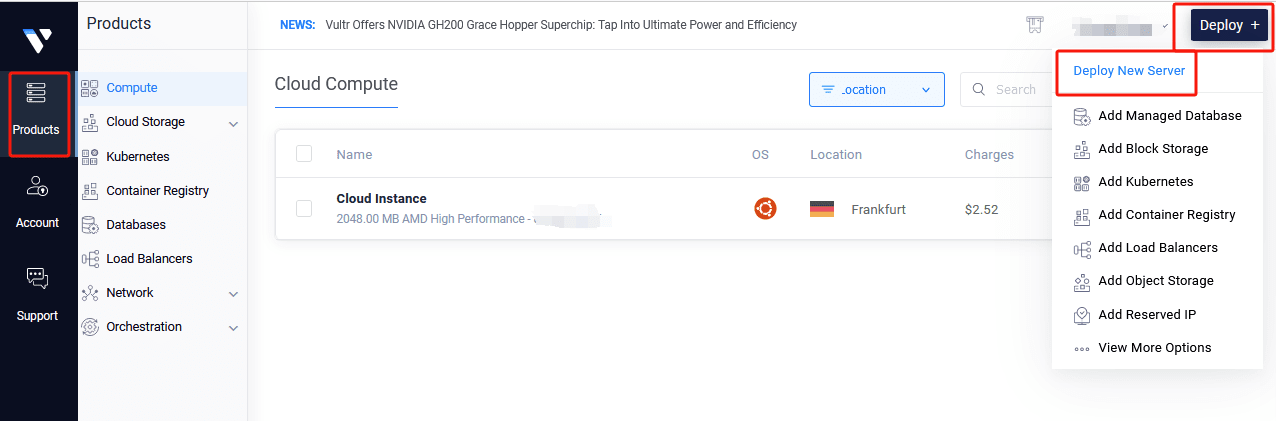
3. Starten Sie den Server und wählen Sie „Neuen Server bereitstellen“, um die Parameterauswahloberfläche aufzurufen.
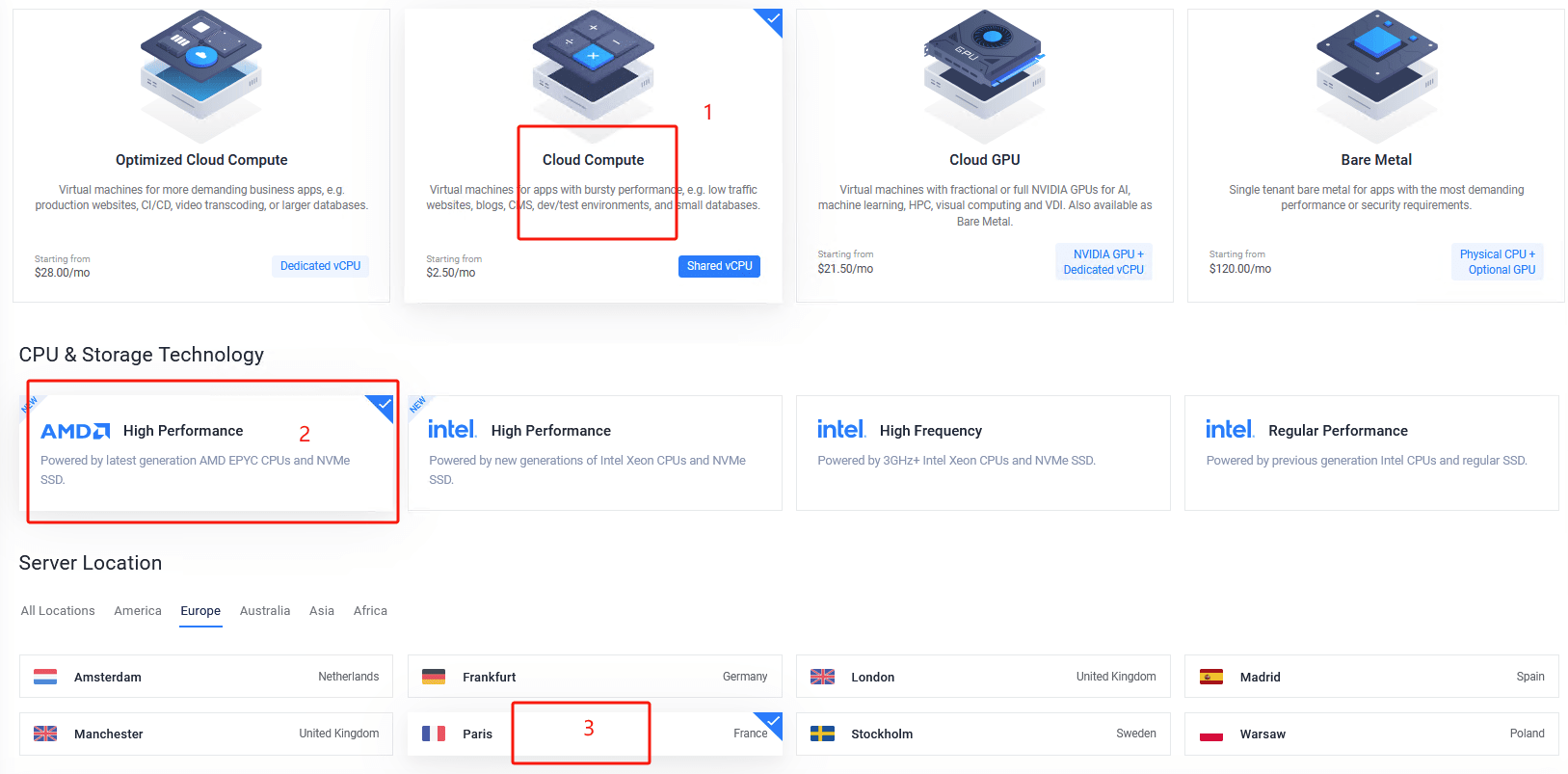
4. Hier ist ein Beispiel für die Eröffnung eines Servers in Paris. Wählen Sie Cloud Compute, wählen Sie AMD und entscheiden Sie sich für Paris.
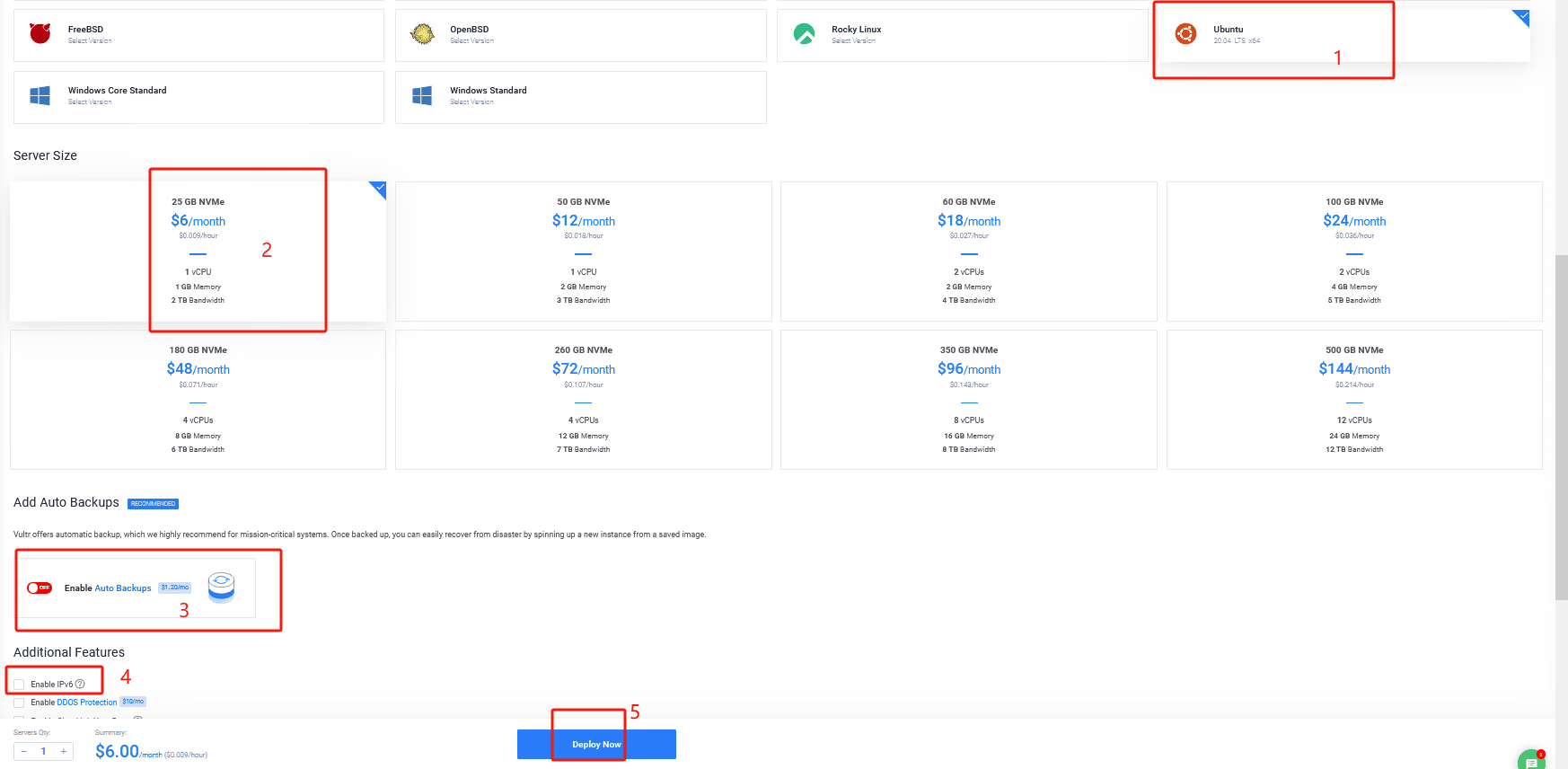
5. Konfigurieren Sie anschließend die Serverparameter. Wählen Sie die Ubuntu 20.04LTS-Version, wählen Sie 6 $ pro Monat, deaktivieren Sie die automatische Sicherung, wählen Sie nicht IPv6 und wählen Sie Bereitstellung.
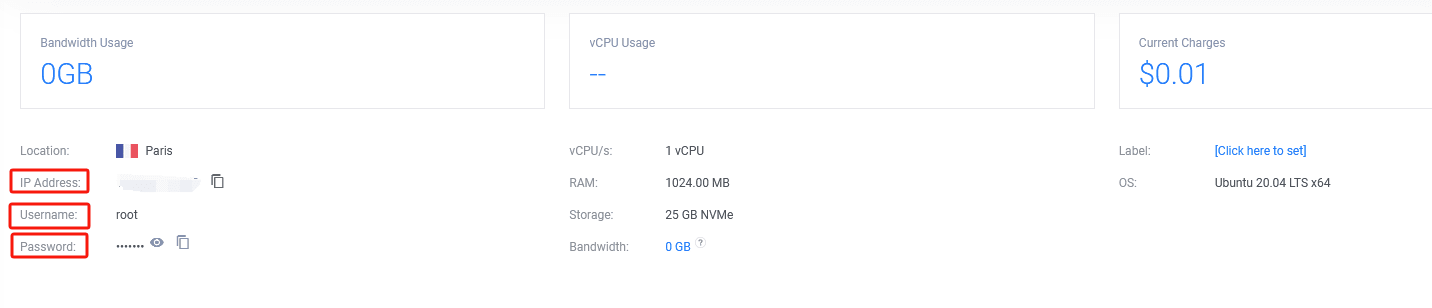
6. Warten Sie etwa 2–3 Minuten, bis der Server bereit ist. Klicken Sie hinein und Sie sehen die IP-Adresse, den Benutzernamen root und das Passwort.
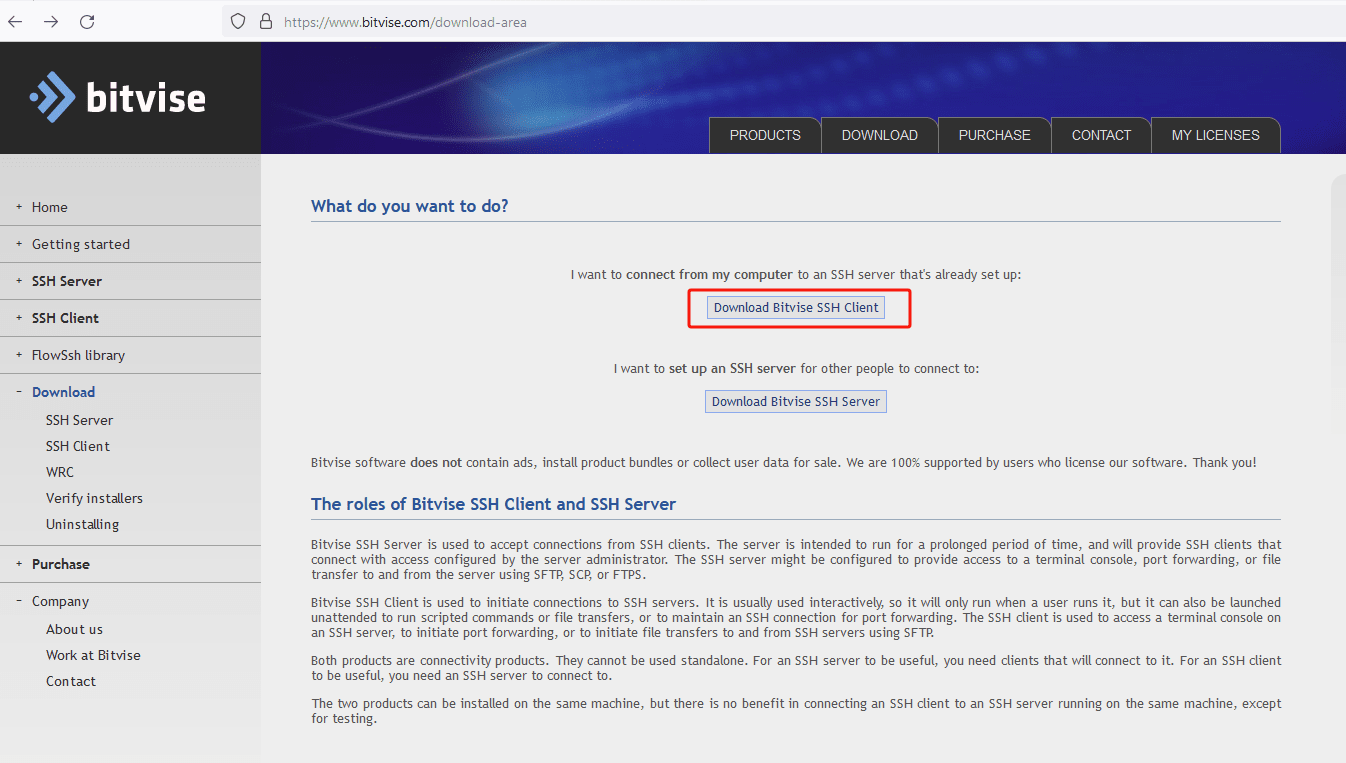
7. Wenn Sie sich anmelden möchten, wird die Verwendung von BitVise empfohlen, das kostenlos ist.
https://www.bitvise.com/download-bereich
Herunterladen, installieren und ausführen, es spielt keine Rolle, welche SSH-Software Sie verwenden. Ich weiß nicht, wie man Apple-Computer verwendet. Tatsächlich basiert Apple auf Unix Die Befehlszeile unterstützt ssh direkt. Ich werde nicht mehr sagen.
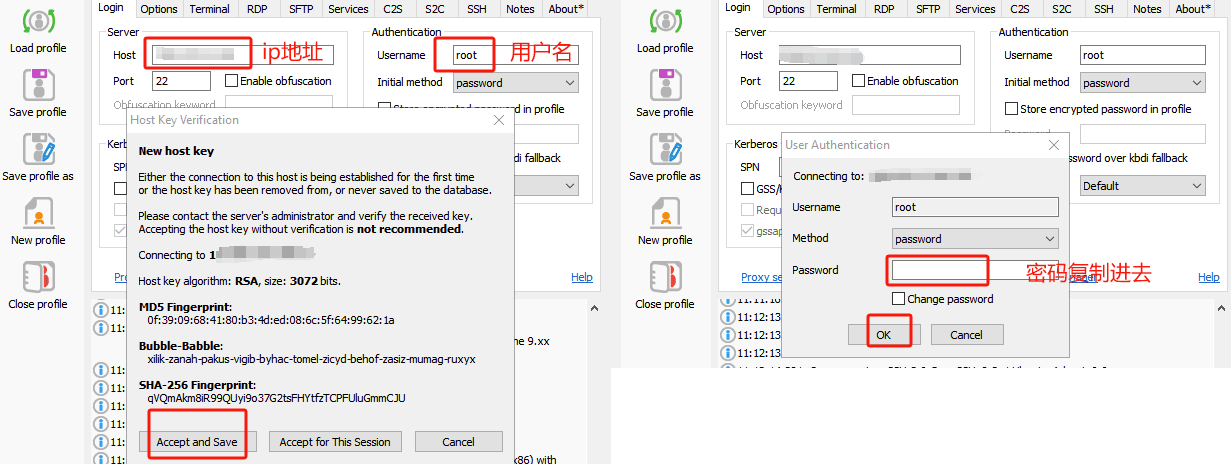
Geben Sie dann die IP-Adresse Ihres Ubuntu-Servers ein, wobei der Benutzername „root“ ist, klicken Sie auf „Anmelden“ und dann auf „Akzeptieren und Speichern“. Daraufhin wird ein Fenster angezeigt, in dem Sie Ihr Passwort eingeben können.
Nachdem die Verbindung erfolgreich hergestellt wurde, klicken Sie wie unten gezeigt auf die neue Terminalkonsole.
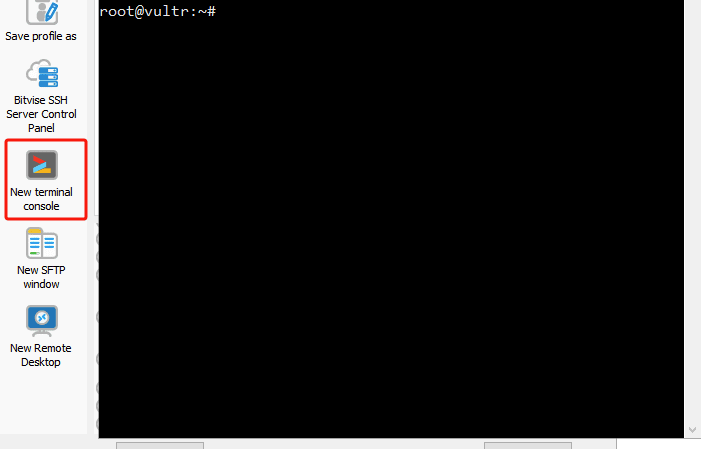
Dann folgen Sie bitte weiterhin dem Tutorial. Ich gehe davon aus, dass der Knoten ausgeführt werden kann!
Zusammenfassen:
Es ist ganz einfach. Wählen Sie einen Cloud-Hosting-Anbieter, den Sie gewohnt sind. Achten Sie auf die Kostenkontrolle und den Schutz persönlicher Daten. Verwenden Sie nicht den privaten Schlüssel von Wallet B. Achten Sie darauf, den CLI-Client rechtzeitig zu aktualisieren.
Der Client wird immer komfortabler und die CLI-Befehlszeile ist nur eine Möglichkeit, die Sorgen aller zu lindern. Natürlich muss sich die Cloud nicht um Strom oder Netzwerk kümmern und ist 24 Stunden am Tag eingeschaltet gewisse Vorteile.